

アンケートをメールで送る
アンケートの最初の質問を普段のメールに埋め込めば、受信者はワンクリックで回答し、Screebがホストするページでアンケートを最後まで回答できます。
このページは自動翻訳されています。英語版が正式な内容です。
メールアンケートは、お使いのツール(Brevo、Mailchimp、HubSpot、Customer.io など)で送るメールの中に、アンケートの最初の質問を埋め込む方法です。受信者が回答をクリックすると、その回答がすでに記録された状態でScreebがホストするページが開き、そこでアンケートを最後まで回答できます。今プロダクトを使っていないユーザーにリーチしたいときに便利です。
- アンケートが作成済みで(テンプレートまたはAIでアンケートを作成するを参照)、ご自身のロールで編集できる状態であること。
- HTMLコンテンツを使えるメール配信ツールがあること。Screebが提供するのはコードのみで、メールの送信は行いません。
- Screebタグは不要です。アンケートはScreebのページ上で動作します。
メール用のコードを取得する
Section titled “メール用のコードを取得する”- アンケートを開き、上部のデザインとターゲティングをクリックします。
- インタラクションの種類ページでメールアンケートをクリックします。別のチャネルが開いた場合は、サイドメニューのメールアンケートの下にあるオーディエンスのターゲティングをクリックします。
- アンケートURLにパラメーターを追加で、
respondent_idに、メール配信ツールで受信者のメールアドレスまたはユーザーIDを表すプレースホルダーを設定します(例:{{email}})。必要に応じてパラメーターを追加で独自のパラメータを追加できます。コードは入力に合わせて更新されます。 - メール配信プラットフォームにメールアンケートを埋め込むためのコードでコピーをクリックします。
- メールテンプレートのHTMLブロックにコードを貼り付けます。
- 右上にある「公開」とチャネル名が続くボタンをクリックします。回答が収集されるのは、チャネルが公開中の間だけです。
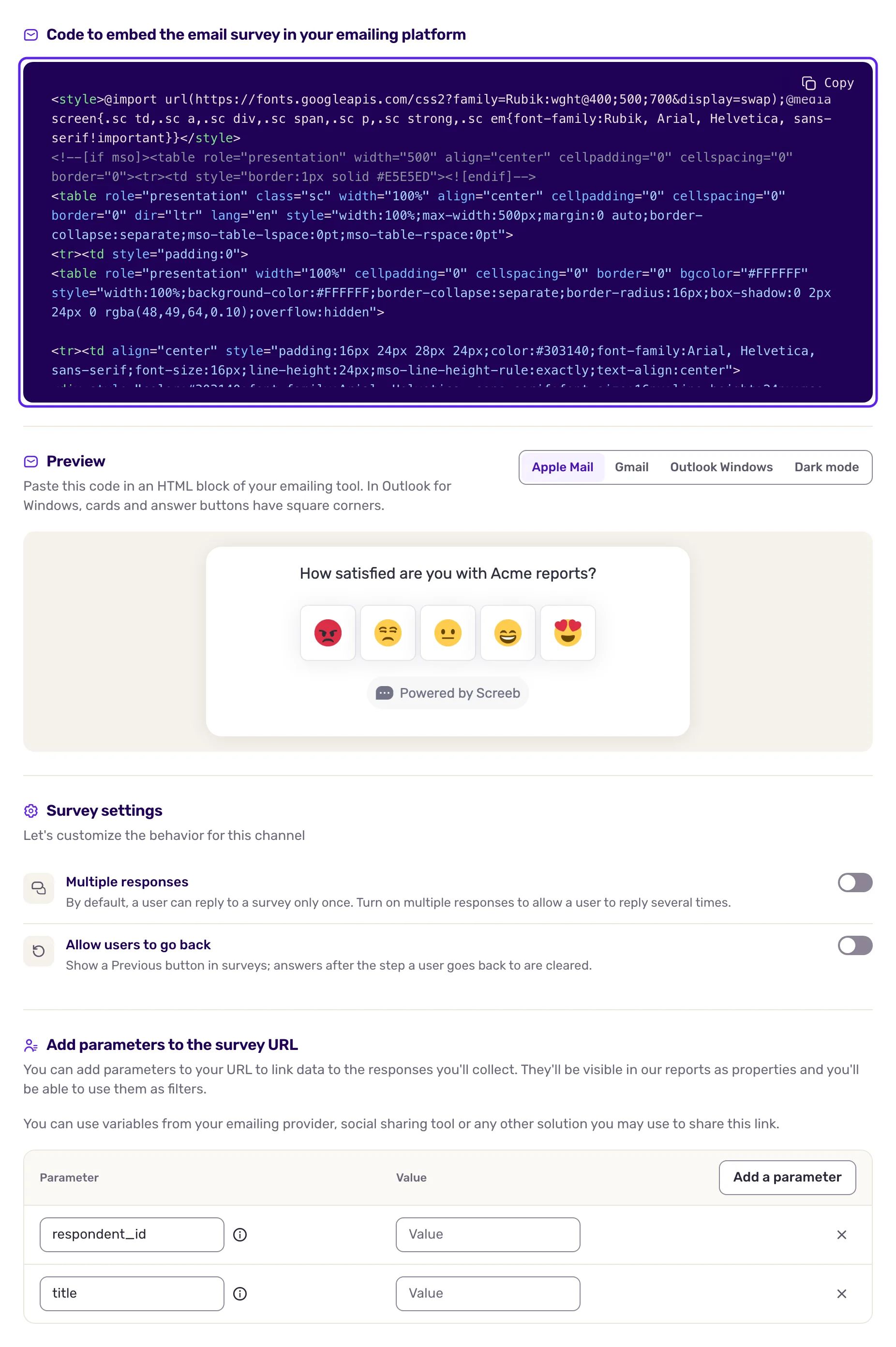
パラメータの扱いはリンクアンケートと同じです。respondent_idは回答をユーザーに紐づけ、それ以外のパラメータは各回答と一緒に保存されるため、絞り込みに使えます。詳しくはリンクでアンケートを共有するをご覧ください。
respondent_idがない場合、すべての回答は匿名の回答者からのものになります。Workspaceで匿名ユーザーを無視する設定にしていると、ページに「匿名ユーザーは無視されます」のバナーが表示され、匿名の受信者にはアンケートが表示されないことがあります。
メールに表示される内容
Section titled “メールに表示される内容”メールには最初の質問が、回答ごとのボタンとともに表示されます。スコアや単一選択をクリックすると回答が記録され、次の質問に進むためのアンケートページが開きます。質問タイプごとの詳細はメールアンケートの質問をご覧ください。
オプションを設定する
Section titled “オプションを設定する”コードの下、アンケートの設定欄にあります。
- 複数回答: 初期設定では、1人につき1回だけ回答できます。定期配信のニュースレターなど、同じ人からの複数回答を受け付けたいときはオンにします。
- ユーザーが前のステップに戻れるようにする: アンケートページに、前の質問に戻るためのボタンを表示します。
変更したら保存をクリックします。
メールをプレビューする
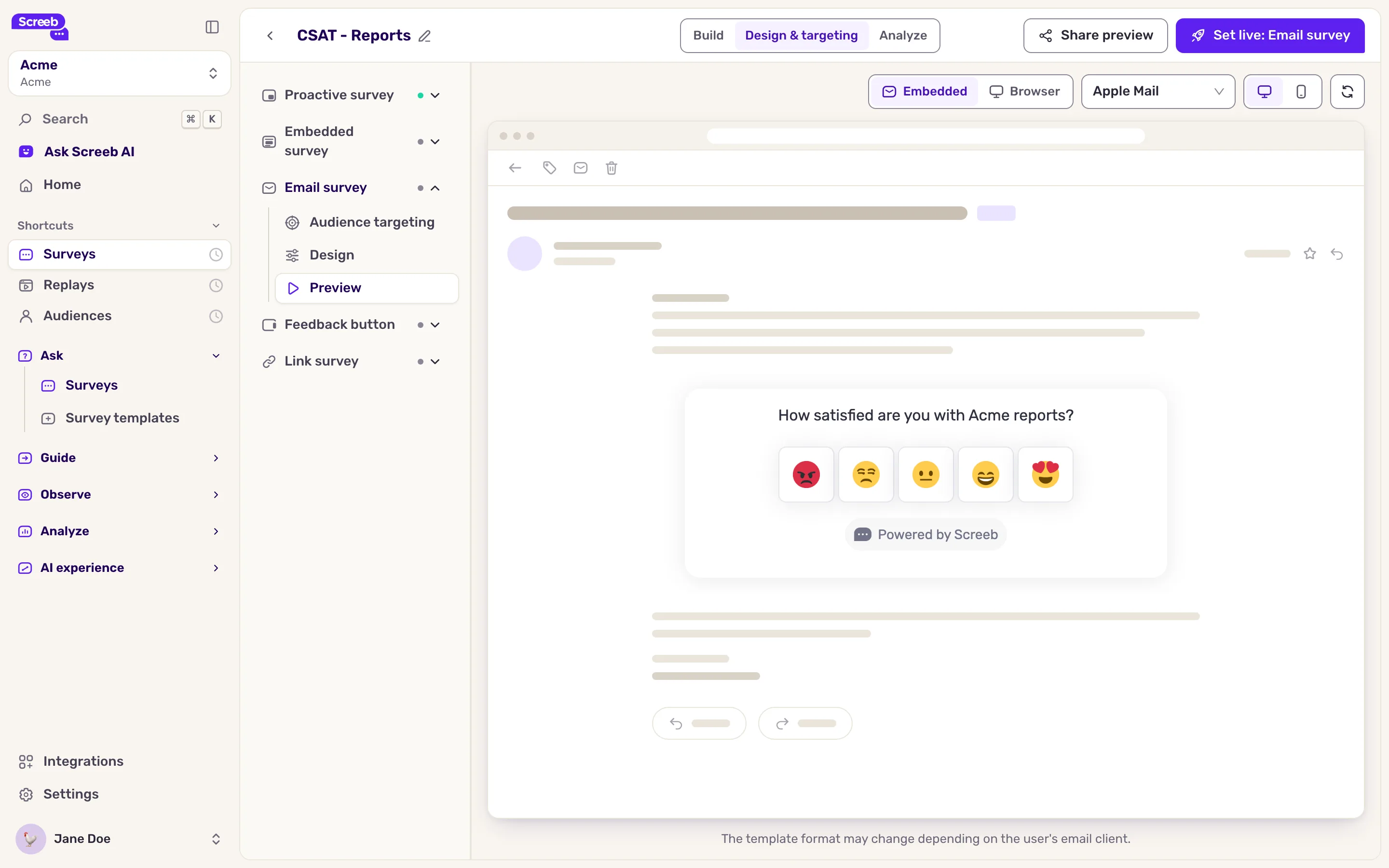
Section titled “メールをプレビューする”メールアンケートの下でプレビューをクリックします。埋め込みでは、メール内での質問の見え方を確認できます。回答をクリックすると、受信者と同じようにブラウザで続きに進めます。ページに表示されているとおり、「テンプレートの形式は、ユーザーのメールクライアントによって変わる場合があります。」本番の配信前に、お使いのツールから自分宛にテストメールを送ってください。
デザインを変更する
Section titled “デザインを変更する”メールアンケートの下でデザインをクリックし、個別のデザインに切り替えると、このアンケート専用の見た目にできます。すべてのメールアンケートの初期設定を変更するには、アンケートデザイン設定で行います。メール本体に反映されるのは背景色、テキストカラー、角の丸みのみで、それ以外の設定はアンケートページのスタイルに適用されます。角の丸み、サイズ、枠線、ボタンの設定には、プランに含まれる高度なカスタマイズが必要です。保存したら、コードをもう一度コピーしてください。メールには貼り付けた時点のコードが残ります。詳しくはアンケートのデザインをカスタマイズするをご覧ください。
得られるもの
Section titled “得られるもの”受信者は受信トレイから最初の質問に回答し、アンケートページで最後まで回答します。回答は他のチャネルの回答と一緒にアンケートの結果に集約され、リンクにrespondent_idが含まれていればユーザーに紐づきます。
トラブルシューティング
Section titled “トラブルシューティング”コードに「アンケートに質問がありません。」と表示される まずアンケートに質問を追加してください。
コードに「メールテンプレートを読み込めませんでした」と表示される コードの読み込みに失敗しました。再試行をクリックしてください。
回答をクリックしても記録されない。 メールアンケートチャネルが公開されていません。公開に切り替えてください。最初の質問が複数選択を許可している場合、クリックでは選択肢が事前選択されるだけで、受信者がアンケートページで確定した時点で回答が記録されます。
回答が匿名になる。 respondent_idの値が空か、お使いのツールがプレースホルダーを置き換えていません。メール配信ツールのプレースホルダーの書式を確認してから、コードをもう一度コピーしてください。
メールに最新の変更が反映されない。 メールに入っているコードはコピーです。質問、パラメータ、デザインを変更したら、コードをもう一度コピーしてテンプレートを更新してください。