

Crea segmenti di utenti
Raggruppa gli utenti che corrispondono ai tuoi filtri in un segmento statico o dinamico, poi usalo per targettizzare sondaggi e messaggi o per analizzare i risultati.
Questa pagina è stata tradotta automaticamente. La versione inglese fa fede.
Un segmento è un gruppo di utenti con un nome, come “Piano Premium” o “Attivi il mese scorso”. Usalo per targettizzare sondaggi e messaggi, filtrare i risultati o seguire un gruppo nel tempo.
Prima di iniziare
Sezione intitolata “Prima di iniziare”- I tuoi utenti sono identificati e inviano le proprietà utente e gli eventi con cui vuoi raggrupparli.
- Il tuo ruolo ti permette di modificare i segmenti.
- Il salvataggio dei segmenti a partire dai filtri non è disponibile quando il tracciamento dei dispositivi è forzato per il Workspace.
Scegli tra statico e dinamico
Sezione intitolata “Scegli tra statico e dinamico”- Statico: Istantanea al momento della creazione: gli utenti non vengono aggiunti o rimossi automaticamente. Usalo per un elenco fisso, come i beta tester di una funzionalità.
- Dinamico: Sincronizzazione automatica: i membri vengono aggiornati continuamente man mano che gli utenti corrispondono ai tuoi filtri. Usalo per un gruppo definito da regole, come gli utenti con il piano Pro.
Il tipo dinamico non è disponibile quando i filtri usano pagina, schermata, dispositivo, piattaforma, versione dell’app, lingua o paese: questi si adattano solo a un segmento statico e la scheda Dinamico appare in grigio.
Crea un segmento dai filtri
Sezione intitolata “Crea un segmento dai filtri”- In Osserva nella barra laterale, apri Pubblico e clicca Nuovo segmento nel menu laterale. Crea un segmento nella pagina Segmenti porta allo stesso punto.
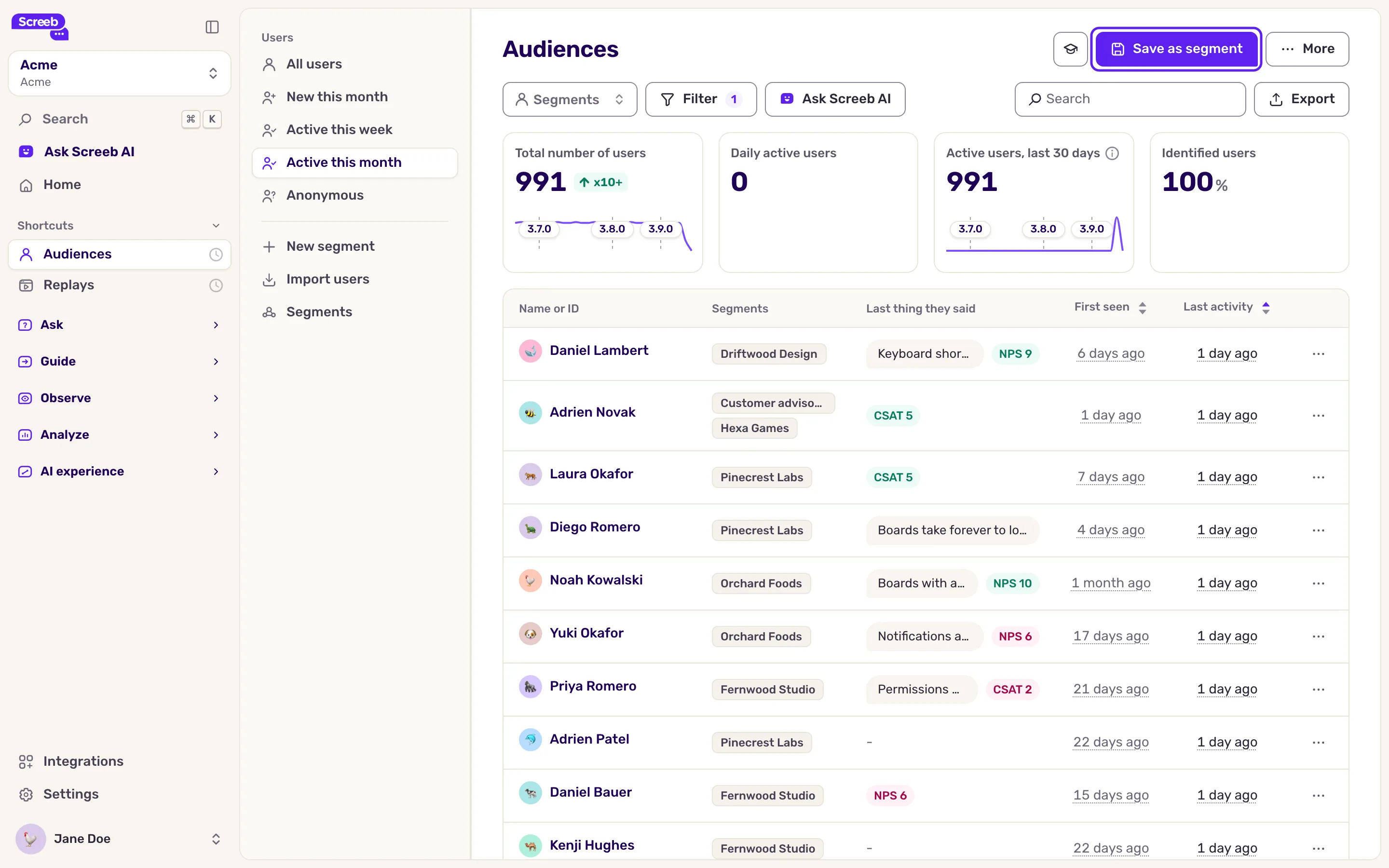
- Clicca Filtro e aggiungi le regole che descrivono il gruppo, ad esempio una proprietà e un evento, poi clicca Applica. L’elenco mostra gli utenti che corrispondono.
- Clicca Salva come segmento in alto a destra. Si apre una finestra su Crea nuovo.
- Compila Nome del segmento: fino a 255 caratteri, con almeno un carattere visibile diverso da un punto e senza caratteri di controllo.
- In Tipo di segmento, scegli Statico o Dinamico.
- Attiva Segna come preferito per fissare il segmento nel menu laterale, poi clicca Salva.
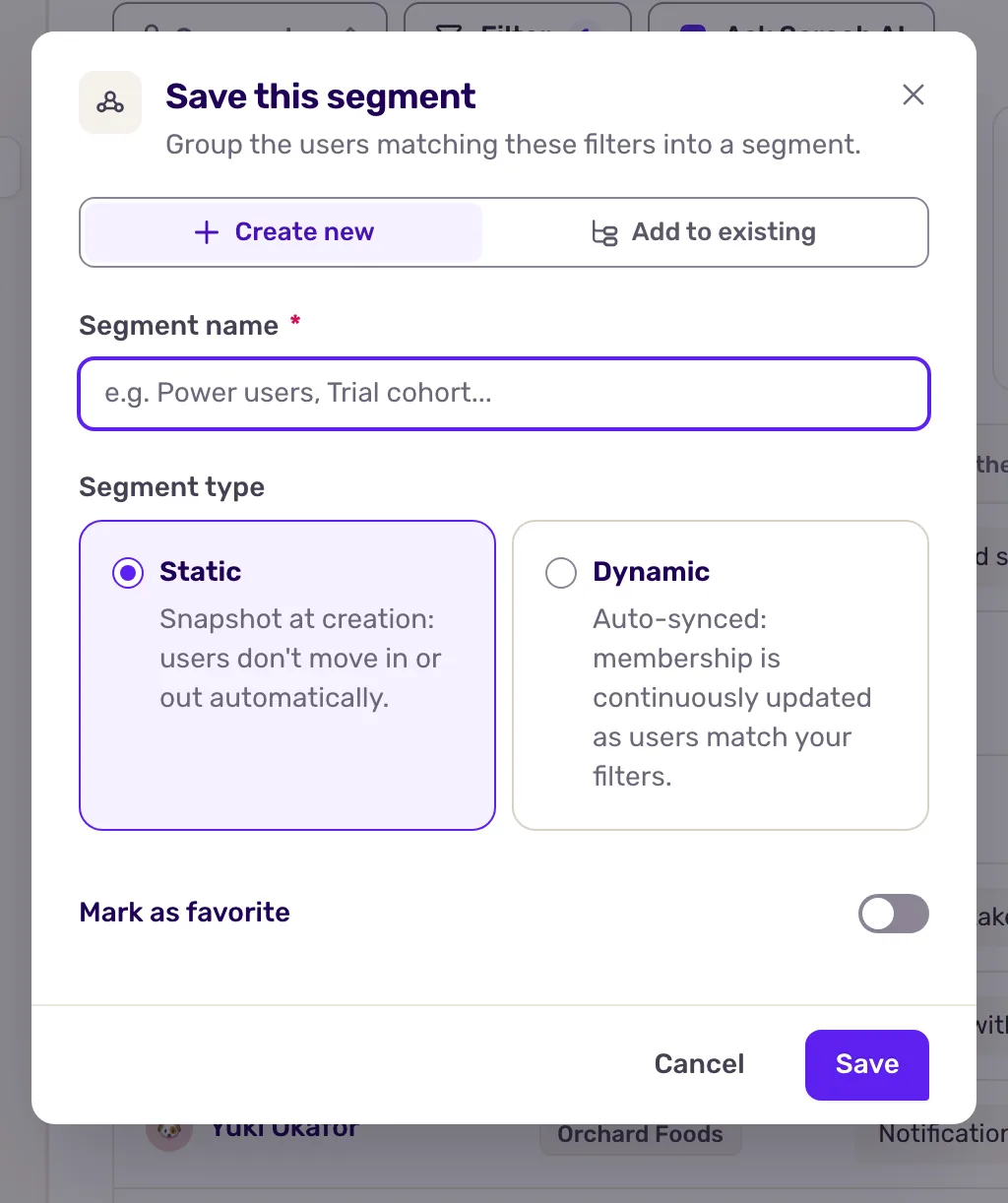
Per aggiungere gli utenti corrispondenti a un segmento già esistente, scegli Aggiungi a un segmento esistente nella finestra, selezionalo in Scegli un segmento e clicca Salva.
Altri modi per popolare un segmento
Sezione intitolata “Altri modi per popolare un segmento”- Un utente alla volta. Nel profilo di un utente, clicca Aggiungi al segmento, scegli i segmenti o digita un nuovo nome. Vedi Esplora i profili utente.
- Da un file. Clicca Importa utenti nel menu laterale per aggiungere a un segmento gli utenti di un file CSV, vedi Importa utenti da un file CSV.
- Dal tuo prodotto. I tuoi sviluppatori possono assegnare gli utenti ai gruppi con l’SDK, vedi group assignation nella documentazione per sviluppatori.
- Da una Heatmap. Chiedere agli utenti che hanno cliccato su un elemento crea un segmento con loro, vedi Analizza le pagine con le Heatmap.
Gestisci i tuoi segmenti
Sezione intitolata “Gestisci i tuoi segmenti”Apri Segmenti dal menu laterale. Ogni segmento mostra il suo tipo, la sua origine e la sua ultima assegnazione. Un nuovo segmento mostra In corso per qualche minuto mentre Screeb lo popola. I segmenti Coorte raggruppano gli utenti in base al loro primo mese di attività e sono gestiti da Screeb.
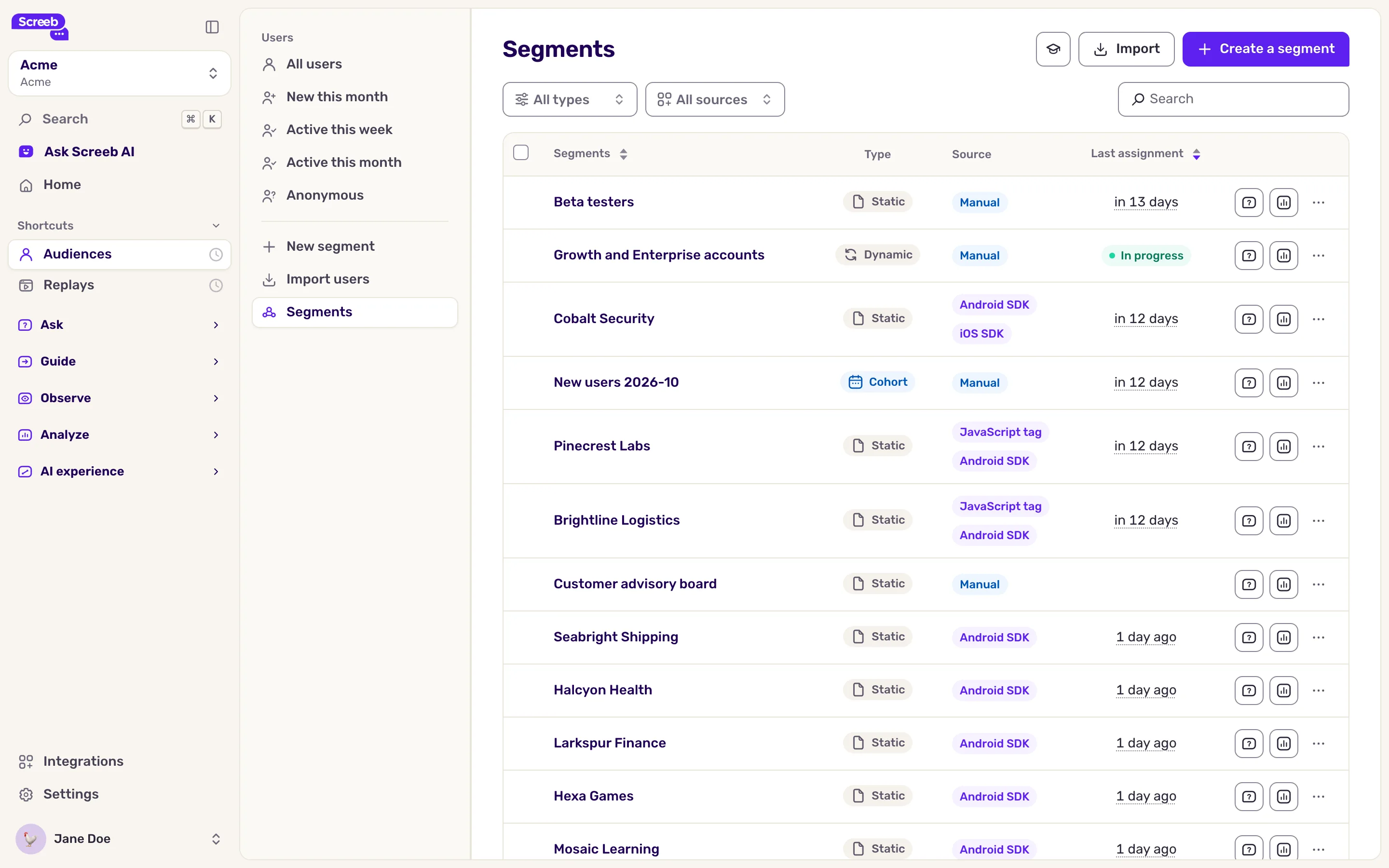
Su ogni riga:
- Fai una domanda avvia un sondaggio rivolto al segmento.
- Statistiche apre l’elenco dei suoi utenti.
- Il menu offre Preferito, Rinomina e Elimina. Per i segmenti creati dai filtri, offre anche Modifica regole (dinamico) o Visualizza regole (statico), e Rendi dinamico o Rendi statico.
Eliminare un segmento non elimina i suoi utenti.
Cosa ottieni
Sezione intitolata “Cosa ottieni”Il tuo segmento compare nei filtri dell’elenco utenti, nei tuoi Segmenti preferiti se l’hai contrassegnato con una stella, e come regola nel targeting di sondaggi e messaggi. Vedi Scegli chi vede il tuo sondaggio e Scegli chi vede il tuo messaggio e quando.
Risoluzione dei problemi
Sezione intitolata “Risoluzione dei problemi”Il pulsante Salva come segmento non c’è. Aggiungi prima almeno un filtro. Il pulsante è nascosto anche quando hai aperto un segmento esistente e quando il tracciamento dei dispositivi è forzato per il Workspace.
Il nome viene rifiutato con “Esiste già un segmento con questo nome.” Scegli un altro nome, oppure aggiungi gli utenti a quel segmento.
A un segmento statico mancano i nuovi utenti. Un segmento statico è un’istantanea. Trasformalo in dinamico con Rendi dinamico, oppure aggiungi di nuovo gli utenti.