

Crea sondaggi condizionali con la logica di diramazione
Porta ogni utente alla domanda successiva più adatta alla sua risposta, o su un percorso diverso in base alle sue proprietà e ai suoi eventi.
Questa pagina è stata tradotta automaticamente. La versione inglese fa fede.
La diramazione porta ogni utente alla domanda che corrisponde a ciò che ha risposto: un detrattore riceve una domanda su “cosa è andato storto”, un promotore una richiesta di testimonianza. Un passaggio Condizionale si spinge oltre e sceglie il percorso in base a chi è l’utente, a cosa ha fatto o a cosa ha risposto finora.
Prima di iniziare
Sezione intitolata “Prima di iniziare”- Il sondaggio esiste, vedi Crea un sondaggio da un template o con l’IA.
- Il tuo ruolo ti permette di modificare i sondaggi.
- Aggiungi prima tutte le domande che ti servono: puoi indirizzare una risposta solo verso un passaggio che esiste già.
Indirizza le risposte al passaggio successivo
Sezione intitolata “Indirizza le risposte al passaggio successivo”- Apri il sondaggio nel passaggio Crea.
- Clicca su una domanda. Le sue impostazioni si aprono in un pannello laterale.
- Accanto a ogni risposta, scegli il passaggio che la segue, oppure la fine del sondaggio. L’elenco esclude i passaggi che si trovano su un percorso che porta a questo, quindi un sondaggio non può mai andare in loop.
- Clicca su Applica. Il builder disegna il nuovo percorso.
- Clicca su Salva in alto a destra (Salva e continua finché il sondaggio non ha ancora nessuna risposta).
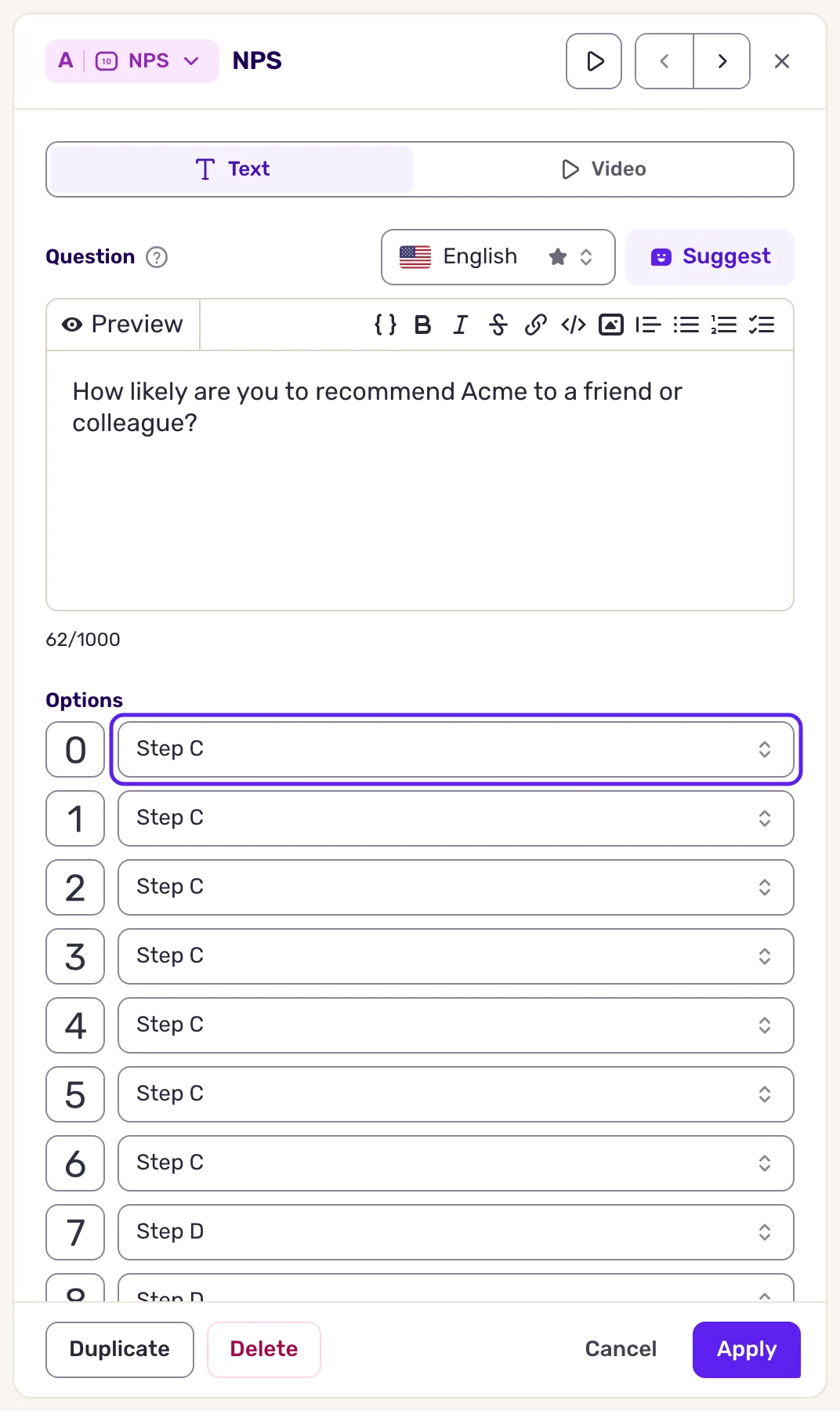
Dove scegliere il passaggio successivo dipende dal tipo di domanda:
| Tipo di domanda | Dove |
|---|---|
| NPS, CES, CSAT, NES, Valutazione | Una scelta per punteggio. Per indirizzare un intervallo (da 0 a 6, da 7 a 8, da 9 a 10), scegli lo stesso passaggio per ogni punteggio dell’intervallo. |
| Scelte multiple | Una scelta per opzione. Con Selezione multipla attivo, un unico Passaggio successivo vale per tutte le opzioni. |
| Link | Una scelta per pulsante. |
| Testo libero, Valutazione con cursore | Un unico Passaggio successivo per tutte le risposte. |
| Testo, Calendario, una domanda in modalità Video senza risposta | Un unico passaggio successivo. |
| Scala Likert | Nessun passaggio successivo per risposta: solo Salta al passaggio. |
La maggior parte degli altri tipi offre anche Salta al passaggio: il passaggio che gli utenti raggiungono quando saltano la domanda. Per rendere facoltativa una domanda, vedi Rendi una domanda facoltativa.
Rendi una domanda facoltativa
Sezione intitolata “Rendi una domanda facoltativa”Una domanda è obbligatoria per impostazione predefinita: gli utenti devono rispondere per proseguire. Diventa facoltativa quando le assegni un passaggio a cui saltare.
- Apri il sondaggio al passaggio Crea e fai clic sulla domanda. Le sue impostazioni si aprono in un pannello laterale.
- Scorri il pannello laterale fino a Salta al passaggio (“Consenti agli utenti di saltare a un passaggio successivo”).
- Apri l’elenco. Mostra “Scegli uno step” finché non scegli un passaggio. Scegli il passaggio che gli utenti raggiungono se saltano la domanda, per esempio il passaggio successivo.
- Fai clic su Applica, poi su Salva in alto a destra.
Una volta scelto il passaggio, la domanda può essere saltata. Testo libero, Valutazione con cursore, NPS, CES, CSAT, NES, Valutazione, Scelte multiple, Link, Scala Likert offrono Salta al passaggio.
Leggi un sondaggio con molti percorsi
Sezione intitolata “Leggi un sondaggio con molti percorsi”In un sondaggio lungo, comprimi i passaggi su cui non stai lavorando e segui un percorso alla volta. I controlli si trovano accanto allo zoom, in basso a destra nel builder.
- Passa il mouse su un passaggio e clicca su Comprimi step in alto a destra. Si comprime in una riga: la sua lettera, l’icona del tipo, l’inizio del testo e il numero di opzioni. I suoi collegamenti ora partono dal passaggio compresso. Clicca su Espandi step per riaprirlo.
- Clicca su Comprimi tutti gli step per comprimere tutti i passaggi in un colpo solo, oppure su Espandi tutti gli step per aprirli tutti.
- Passa il mouse su un passaggio per vedere i suoi percorsi: i passaggi che portano a lui e quelli a cui porta restano evidenziati, il resto sfuma. Passa il mouse su una risposta per seguire solo quella risposta.
- Clicca su Riduci fino al 30% per vedere un intero sondaggio compresso, oppure su Flusso verticale per leggere le diramazioni dall’alto verso il basso.
La compressione cambia solo la tua vista: gli utenti vedono lo stesso sondaggio. Il builder ricorda nel tuo browser i passaggi compressi di ogni sondaggio, e Ripartizione dei sondaggi mostra sempre tutte le risposte.
Dirama in base a chi è l’utente o a cosa ha risposto
Sezione intitolata “Dirama in base a chi è l’utente o a cosa ha risposto”Un passaggio Condizionale è invisibile agli utenti. Verifica delle regole sull’utente e sulla risposta in corso, e lo manda su uno dei due percorsi.
- Aggiungi un passaggio e scegli Condizionale nel menu.
- In Regole, clicca su Aggiungi regola e imposta le regole, per esempio una proprietà utente, un segmento o un conteggio di eventi. Usano lo stesso builder del targeting del pubblico, vedi Mostra un sondaggio in base a eventi e proprietà utente. Per indirizzare in base a una risposta precedente della stessa risposta in corso, come un punteggio inferiore a 7 o un’opzione scelta, scegli Risposta nel gruppo Risposta: elenca le domande che vengono prima del passaggio.
- In Condizioni (“Se le regole sono soddisfatte, altrimenti:”), scegli il passaggio per gli utenti che rispettano le regole, poi quello per gli altri.
- Clicca su Applica, poi salva il sondaggio.
Mantieni la semplicità
Sezione intitolata “Mantieni la semplicità”- Dirama solo quando due utenti hanno davvero bisogno di domande diverse.
- Resta entro due o tre livelli. Oltre, dividi il sondaggio in due.
- Preferisci una condizione sulla risposta precedente, come “punteggio inferiore a 7”, a un mix di regole esterne: è più facile da leggere e ha meno probabilità di rompersi quando i tuoi dati cambiano.
- Dai a ogni percorso una fine chiara, come un messaggio di chiusura.
Cosa ottieni
Sezione intitolata “Cosa ottieni”Ogni utente segue il percorso a cui lo portano le sue risposte. I risultati tengono insieme tutte le risposte, e Ripartizione dei sondaggi mostra come gli utenti si sono spostati tra i passaggi.
Risoluzione dei problemi
Sezione intitolata “Risoluzione dei problemi”Condizionale non è nel menu. È nascosto quando il tuo Workspace impone il tracciamento del dispositivo.
Un utente ha visto la domanda sbagliata. Apri Anteprima e percorri ogni percorso, non solo quello principale. Un passaggio Condizionale legge dati reali dell’utente, quindi testalo in modalità test con il tuo account, vedi Visualizza in anteprima e testa un sondaggio prima del lancio.
Un passaggio manca dall’elenco. Si trova su un percorso che porta al passaggio corrente: indirizzare verso di lui creerebbe un loop. Indirizza verso di lui da un altro passaggio.