

Anteprima e test di un sondaggio prima del lancio
Scorri il sondaggio come farebbe un utente nell'anteprima, condividila con il tuo team, poi provalo dal vivo sul tuo sito con la modalità test.
Questa pagina è stata tradotta automaticamente. La versione inglese fa fede.
Controlla un sondaggio in due passaggi prima che lo vedano i tuoi utenti: l’anteprima lo mostra esattamente come apparirà e ti permette di rispondere seguendo ogni percorso, senza toccare i tuoi risultati. La modalità test lo fa poi girare sul tuo sito o sulla tua app reali, con il tuo vero targeting, solo per il tuo account.
Prima di iniziare
Sezione intitolata “Prima di iniziare”- Il sondaggio ha almeno una domanda, vedi Create a survey from a template or with AI.
- Il tuo ruolo ti permette di modificare i sondaggi.
- Per la modalità test, l’SDK di Screeb è attivo sul tuo sito o sulla tua app e identifica il tuo account, vedi Install Screeb on your website or web app.
Anteprima nel builder
Sezione intitolata “Anteprima nel builder”- Apri il sondaggio nel builder.
- In alto a destra, scegli il canale nell’elenco accanto a Anteprima, poi clicca su Anteprima. Il builder salva il sondaggio e apre l’anteprima accanto. Per un sondaggio di un’app mobile, il pulsante riporta Anteprima su dispositivo e mostra un codice QR per aprire il sondaggio sul tuo telefono.
- Passa da Desktop a Mobile. Su mobile, scegli un telefono o un tablet nell’elenco dei dispositivi in alto nell’anteprima e clicca sull’icona di rotazione (Ruota dispositivo) per ruotarlo.
- Per un sondaggio via email, passa da Incorporato (dentro l’email) a Browser (la pagina che l’email apre).
- Rispondi alle domande. Clicca su Aggiorna per ricominciare e percorri ogni strada di un sondaggio con logica condizionale.
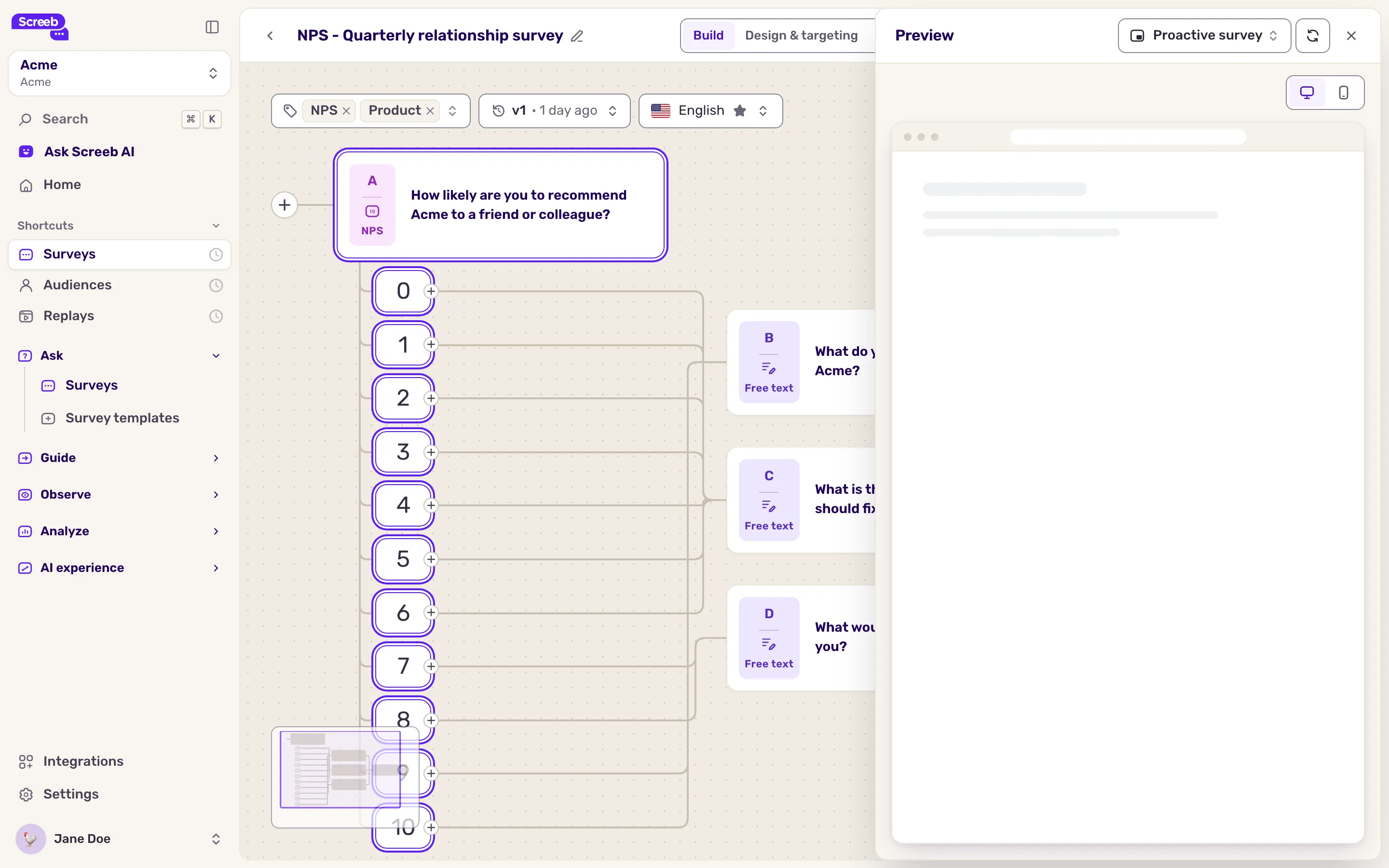
L’anteprima ignora il targeting e mostra il sondaggio nella lingua attuale del builder. Le risposte date nell’anteprima non vengono mai conteggiate nei tuoi risultati.
Avviare l’anteprima da un passaggio specifico
Sezione intitolata “Avviare l’anteprima da un passaggio specifico”In un sondaggio lungo, controlla una domanda senza rispondere a tutte quelle che la precedono.
- Clicca sul passaggio nel canvas per aprire il suo pannello.
- In alto nel pannello, clicca sull’icona play (Anteprima da questo passaggio) accanto alle frecce dei passaggi. Il builder salva il sondaggio e apre l’anteprima su questo passaggio, anche quando il passaggio compare solo dopo una certa risposta.
- Rispondi: l’anteprima prosegue poi con il sondaggio da lì. Aggiorna ricomincia dallo stesso passaggio, Anteprima in alto a destra dal primo.
I passaggi precedenti vengono saltati, quindi non hanno risposta: una domanda che cita una risposta precedente la mostra vuota.
Condividere l’anteprima
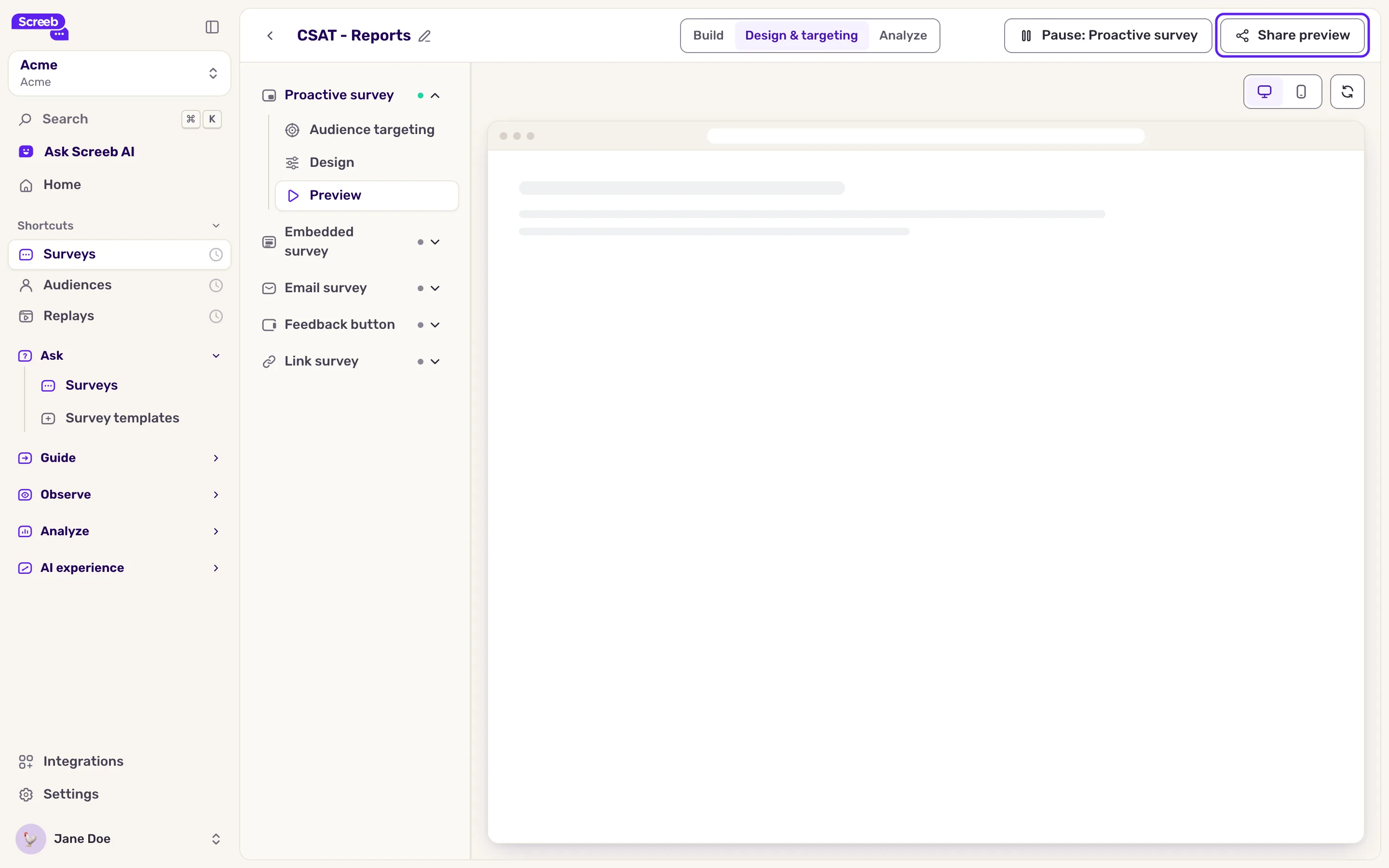
Sezione intitolata “Condividere l’anteprima”- Clicca su Design e Targeting, poi su Anteprima sotto il canale. L’anteprima occupa tutta la pagina.
- Clicca su Condividi anteprima in alto a destra. Il link a questa anteprima viene copiato.
- Invia il link ai tuoi colleghi, così possono rivedere il sondaggio prima del lancio.
Testare sul tuo sito con la modalità test
Sezione intitolata “Testare sul tuo sito con la modalità test”Per impostazione predefinita, un utente vede un sondaggio una sola volta. La modalità test toglie questo limite, così puoi far comparire il sondaggio più volte sulle tue pagine reali mentre lo regoli. Funziona come per i messaggi, vedi Preview and test a message.
La modalità test si applica a ogni utente idoneo
Finché la modalità test è attiva e il canale è live, ogni utente che corrisponde al targeting vede il sondaggio ogni volta che le condizioni sono soddisfatte. Limita prima il pubblico al tuo account.
- Clicca su Design e Targeting, poi su Targeting del pubblico sotto il canale.
- Clicca su Utenti specifici e aggiungi una regola Identificatore con il tuo ID utente. Vedi Show a survey based on events and user properties.
- Nella sezione Altro, spunta Attiva la modalità test. Verifica che la scheda conti 1 utente idoneo.
- Clicca su Salva, poi sul pulsante in alto a destra che riporta Pubblica seguito dal nome del canale. Attiva il sondaggio sul tuo sito o sulla tua app, con l’accesso al tuo account.

Quando nessun altro canale del sondaggio è live, il sondaggio mostra Modalità test nell’elenco. Le risposte che dai sono risposte reali e compaiono nei risultati.
- Togli la spunta da Attiva la modalità test.
- Sostituisci la regola di test con il pubblico reale, vedi Choose who sees your survey.
- Clicca su Salva. Le modifiche a un canale live si applicano appena salvate.
Cosa ottieni
Sezione intitolata “Cosa ottieni”Un sondaggio di cui hai controllato nell’anteprima aspetto, testi e percorsi, e di cui hai verificato sul tuo sito reale attivazione e targeting, prima che lo veda qualsiasi utente.
Risoluzione dei problemi
Sezione intitolata “Risoluzione dei problemi”Attiva la modalità test è disattivato. Non funziona con Visualizza di nuovo né con il trigger Su attivazione manuale nel tuo codice. Rimuovili mentre testi.
Non c’è la modalità test su un canale. I sondaggi via link, email e pulsante di feedback non ce l’hanno. Usa l’anteprima o, per un sondaggio via link, il link stesso: apre il sondaggio reale.
Il sondaggio non compare durante il test. Apri Debug your setup with Screeb Inspector sul tuo sito per vedere quale regola non passa e verifica che l’SDK identifichi il tuo account.