

Aggiungere una domanda con calendario
Incorpora in un sondaggio la tua pagina di prenotazione Calendly, Google Calendar, HubSpot, Cal.com, SavvyCal o Microsoft, così gli utenti fissano un appuntamento senza uscirne.
Questa pagina è stata tradotta automaticamente. La versione inglese fa fede.
Una domanda con calendario mostra la tua pagina di prenotazione direttamente nel sondaggio: gli utenti scelgono un orario e prenotano una chiamata con te senza lasciare la conversazione. Usala per trasformare una buona risposta in un incontro.
Prima di iniziare
Sezione intitolata “Prima di iniziare”- Il tuo ruolo ti permette di modificare i sondaggi.
- Hai una pagina di prenotazione pubblica su uno dei provider supportati qui sotto.
Aggiungere il passaggio calendario
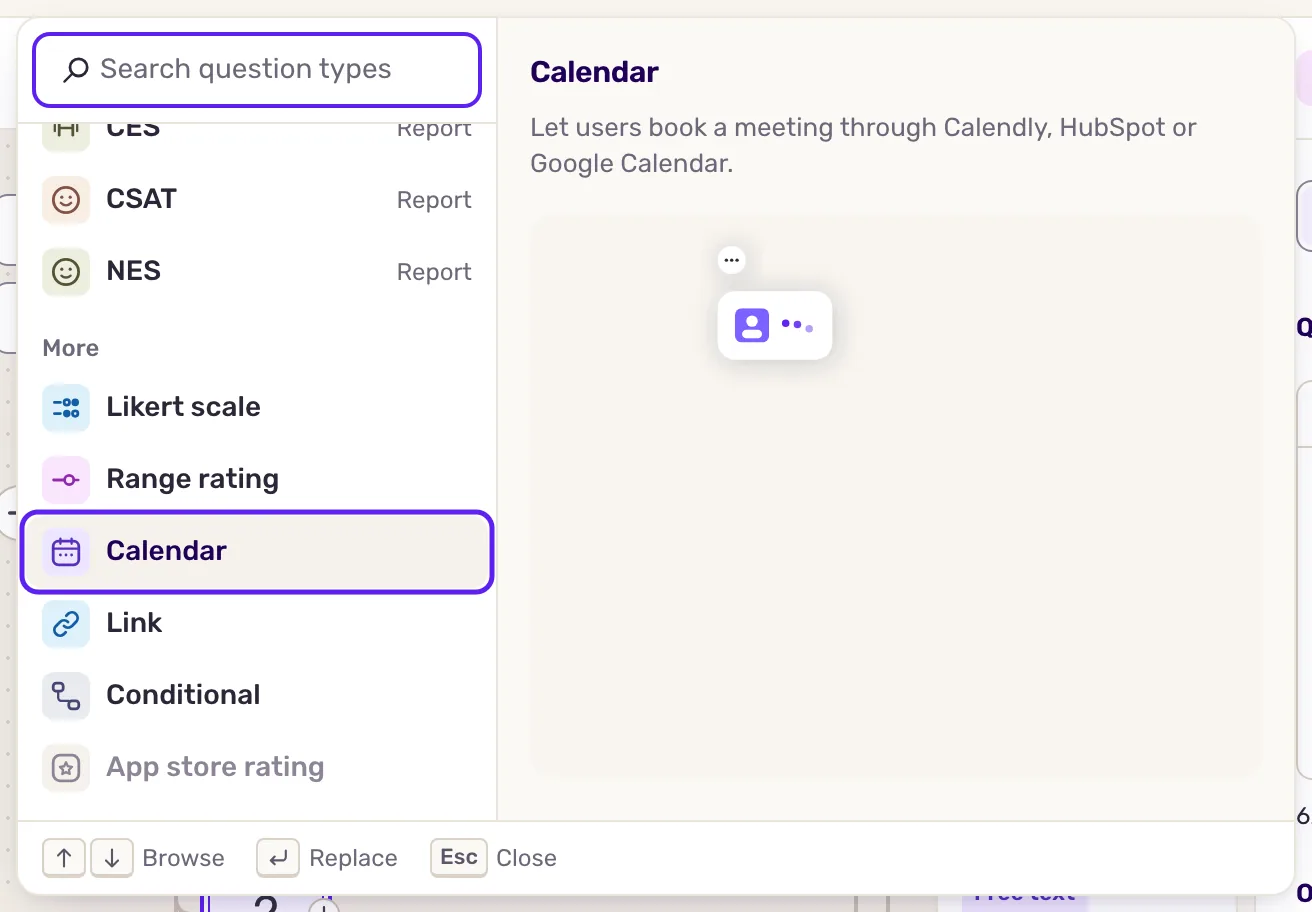
Sezione intitolata “Aggiungere il passaggio calendario”- Apri il sondaggio nel passaggio Crea e clicca su un pulsante + nel flusso, dove vuoi inserire il passaggio. Si apre la finestra Aggiungi una domanda a questo sondaggio.
- Sotto Altro, scegli Calendario. Il nuovo passaggio si apre nel pannello laterale.
- Nel campo Domanda, scrivi una breve frase che spieghi perché proponi una chiamata, ad esempio “Ti va di mostrarci come lavori? Scegli l’orario che preferisci.”
- Sotto Calendario, incolla l’indirizzo della tua pagina di prenotazione, come indica il suggerimento del pannello: “Devi scegliere il link di incorporamento/iframe.” Incolla solo l’indirizzo a cui punta il codice di incorporamento, non il codice intero: Screeb incorpora la pagina per te.
- Sotto il link, scegli il passaggio che segue la prenotazione.
- Clicca su Applica, poi su Salva in alto a destra.
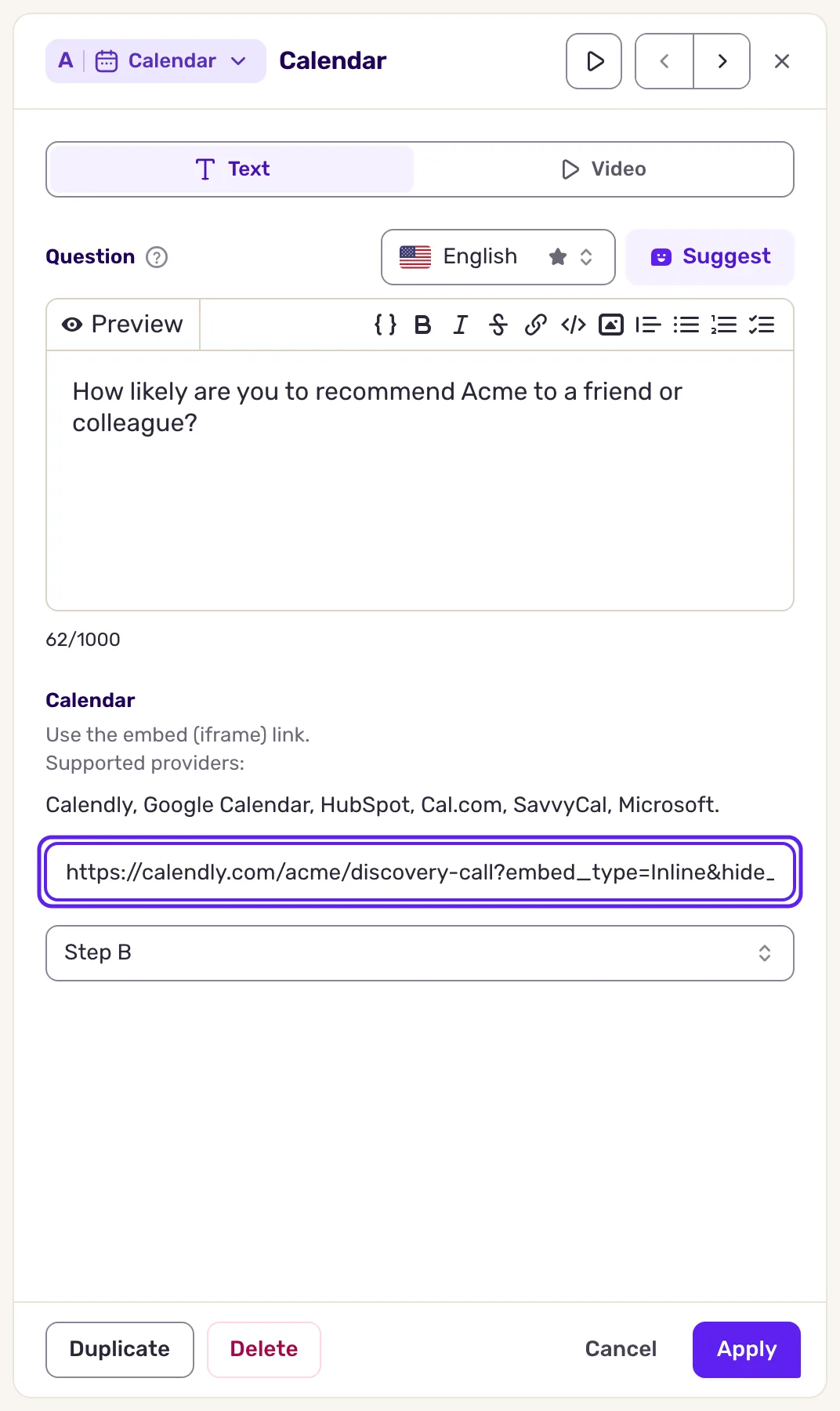
Se il sondaggio ha più lingue, scegli una lingua accanto al campo Domanda per impostare un testo e un link per ciascuna.
Link supportati
Sezione intitolata “Link supportati”Copia il link pubblico della pagina di prenotazione dalle opzioni di condivisione del tuo provider. Screeb ne verifica il formato:
| Provider | Formato del link |
|---|---|
| Calendly | https://calendly.com/your-name/your-event |
| Google Calendar | https://calendar.google.com/calendar/appointments/..., il link di una pianificazione di appuntamenti |
| HubSpot | https://meetings.hubspot.com/your-name, o un indirizzo regionale come https://meetings-eu1.hubspot.com/your-name |
| Cal.com | https://cal.com/your-name |
| SavvyCal | https://savvycal.com/your-name/your-link |
| Microsoft | https://outlook.office.com/bookwithme/user/... o https://outlook.office.com/book/..., il link di una pagina Bookings |
Per Calendly, Screeb aggiunge le opzioni di incorporamento che nascondono il banner dei cookie e i dettagli dell’evento. Per Google Calendar, mostra la pagina nella lingua del sondaggio.
Cosa ottieni
Sezione intitolata “Cosa ottieni”Gli utenti vedono il tuo testo, poi la tua pagina di prenotazione. Prenotano un orario al suo interno, poi cliccano sul pulsante successivo del sondaggio per proseguire. Controlla il risultato con Anteprima, vedi Preview and test a survey before you launch it.
Screeb non riceve la prenotazione: trovi l’incontro nel tuo strumento di calendario. Nei risultati, il passaggio in sé non registra nessuna risposta.
Trasforma una buona risposta in un incontro
Sezione intitolata “Trasforma una buona risposta in un incontro”- Chiedi al momento giusto. Inserisci il passaggio subito dopo un punteggio alto, come un promotore NPS o un CSAT positivo, vedi Build conditional surveys with branching logic. Gli utenti che ti hanno appena detto di essere soddisfatti sono i più disponibili a una chiamata.
- Non mostrarlo a tutti. Riserva il sondaggio a un segmento mirato, come gli account chiave, vedi Choose who sees your survey. Mostrato a tutti, sembra un contatto a freddo.
- Spiega il perché prima del link. Una frase come “Ci piacerebbe approfondire il tuo feedback insieme a te” rende la richiesta un seguito naturale.
- Una sola azione. Fai in modo che la prenotazione sia l’unica cosa richiesta dal passaggio.
Risoluzione dei problemi
Sezione intitolata “Risoluzione dei problemi”La scheda nel builder dice “Nessun link del calendario” o “Link del calendario non valido”. Apri il passaggio e incolla un link in uno dei formati indicati sopra.
“URL non valido” Il link non appartiene a un provider supportato, oppure non è una pagina di prenotazione. Per Google Calendar, usa il link di una pianificazione di appuntamenti, non quello di un calendario.
“URL: massimo 250 caratteri.” Rimuovi i parametri di tracciamento in fondo al link.
La pagina di prenotazione resta vuota nel sondaggio. Apri il link in una finestra privata: se chiede un accesso o non è pubblica, modifica le sue impostazioni di condivisione presso il tuo provider.