

Capire i canali dei sondaggi
Scegli i canali di un sondaggio: nel tuo sito o nella tua app, incorporato in una pagina, dietro un pulsante di feedback, via email o con un link.
Questa pagina è stata tradotta automaticamente. La versione inglese fa fede.
Un canale è il modo in cui un sondaggio raggiunge i tuoi utenti. Ogni sondaggio ha gli stessi cinque canali. Ognuno ha il proprio targeting, il proprio design e il proprio stato, quindi puoi mostrare un sondaggio nella tua app e condividerlo con un link allo stesso tempo.
I cinque canali
Sezione intitolata “I cinque canali”La prima volta che apri Design e Targeting su un sondaggio, la pagina Tipo di interazione li elenca. Clicca su uno per configurarlo. Design e Targeting e Analizza restano disattivati finché il sondaggio non ha una prima domanda.
| Canale | Dove appare | Usalo per |
|---|---|---|
| Sondaggio proattivo | Sopra il tuo sito, la tua web app o la tua app mobile, quando il trigger e le condizioni che hai impostato sono soddisfatti. Con il tag Miglior tasso di risposta. | Chiedere nel contesto, subito dopo un’azione. |
| Sondaggio incorporato | All’interno di una pagina del tuo sito, nell’elemento che scegli sotto Incorporato in (un selettore CSS). Vedi Incorporare un sondaggio nella tua pagina. | Raccogliere feedback accanto ai contenuti, per esempio un articolo di aiuto. |
| Sondaggio via email | In una email che invii con il tuo strumento di emailing. Copi il Codice per incorporare il sondaggio email nella tua piattaforma di emailing. Vedi Inviare un sondaggio via email. | Raggiungere utenti che non sono nel tuo prodotto. |
| Pulsante di feedback | Dietro un pulsante che resta sul tuo sito. L’utente apre il sondaggio quando vuole. Vedi Aggiungere un pulsante di feedback. | Offrire un modo permanente per lasciare feedback. |
| Sondaggio via link | In una pagina ospitata da Screeb, aperta da un link o da un codice QR. | Condividere un sondaggio ovunque, vedi Condividere un sondaggio con un link. |
I sondaggi proattivi, i sondaggi incorporati e il pulsante di feedback richiedono lo SDK di Screeb sul tuo sito o nella tua app, vedi Installa Screeb sul tuo sito web o sulla tua web app e Installa Screeb nella tua app mobile. I sondaggi via email e con link no.
Come funzionano i canali
Sezione intitolata “Come funzionano i canali”Dopo la prima visita, Design e Targeting apre il canale attivo, o quello che hai modificato per ultimo. Il menu laterale elenca ogni canale con tre voci:
- Targeting del pubblico: chi vede il sondaggio, dove e quando (per i sondaggi con link e via email: il link, il codice e le loro opzioni). Vedi Scegliere chi vede il tuo sondaggio.
- Design: l’aspetto del sondaggio su questo canale. Vedi Personalizzare il design dei tuoi sondaggi.
- Anteprima: il sondaggio come lo vedranno gli utenti su questo canale. Vedi Visualizzare in anteprima e testare un sondaggio prima del lancio.
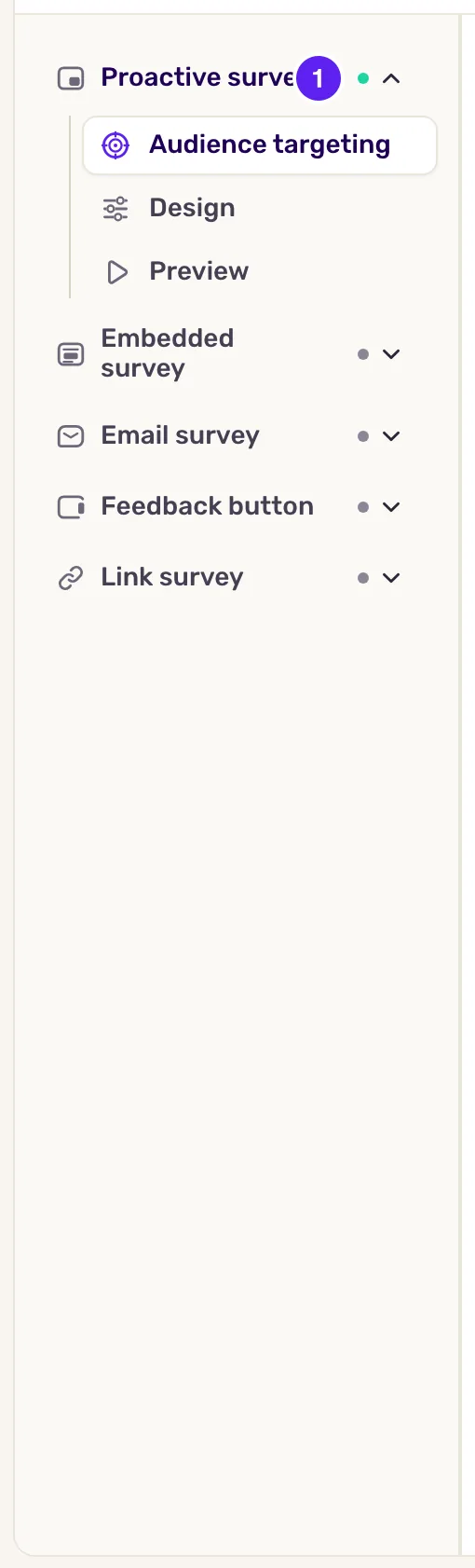
Ogni canale parte quando clicchi sul pulsante Set live in alto a destra della sua pagina, seguito dal nome del canale, oppure quando clicchi sul pallino di stato accanto al suo nome nel menu. Quando un canale del tuo sito o della tua app non ha nessuna regola di targeting, o Screeb non ha ancora visto nessun utente, ti viene prima chiesta una conferma. Il pulsante Pause, anch’esso seguito dal nome del canale, lo ferma di nuovo.
Fermare un canale non interrompe gli altri, e le risposte già raccolte vengono conservate. Le risposte di ogni canale finiscono negli stessi risultati.
Web e mobile
Sezione intitolata “Web e mobile”Un Sondaggio proattivo copre siti web e app mobile allo stesso tempo: nel suo targeting scegli i dispositivi e le piattaforme (Web, iOS, Android). Mostrare i sondaggi su desktop, su Mobile e su Tablet dipende dal tuo piano. Quando il mobile non è incluso, queste opzioni sono disattivate.
- Un sondaggio incorporato ha bisogno di un selettore CSS valido prima di poter andare live.
- I sondaggi con link e via email non hanno targeting del pubblico: chiunque abbia il link può rispondere. Chi risponde è anonimo, a meno che il link non lo identifichi.