

Importa utenti da un file CSV
Crea o aggiorna utenti da un file CSV con le loro proprietà, oppure aggiungi a un segmento utenti già presenti in Screeb, abbinati per ID utente o proprietà.
Questa pagina è stata tradotta automaticamente. La versione inglese fa fede.
Porta in Screeb gli utenti del tuo foglio di calcolo, del CRM o del database con un file CSV. Ogni importazione popola un segmento, così puoi targettizzare subito quegli utenti.
Prima di iniziare
Sezione intitolata “Prima di iniziare”- Il tuo ruolo ti permette di modificare i segmenti (Editor o Admin).
- Prepara un file CSV, separato da virgole o punti e virgola: la prima riga contiene i nomi delle colonne, poi un utente per riga, fino a 50.000 righe per file.
- Per importare, il file deve avere una colonna con l’ID utente che invii a Screeb quando identifichi gli utenti sul tuo sito o nella tua app. Altrimenti Screeb crea nuovi utenti invece di aggiornare i tuoi. Vedi Capire le proprietà utente.
- Gli utenti creati da un’importazione contano nella quota utenti e l’importazione si ferma se la quota viene raggiunta, vedi Piani, quote e fatturazione.
Scegli una modalità
Sezione intitolata “Scegli una modalità”- Importa utenti crea gli utenti che non esistono ancora, imposta le proprietà delle tue colonne su ogni utente, poi li aggiunge tutti al segmento.
- Assegna utenti aggiunge al segmento solo gli utenti già presenti in Screeb. Non crea nessuno e non modifica alcuna proprietà. Usalo per taggare un elenco di clienti, per esempio gli account di una campagna di vendita.
Importa o assegna utenti
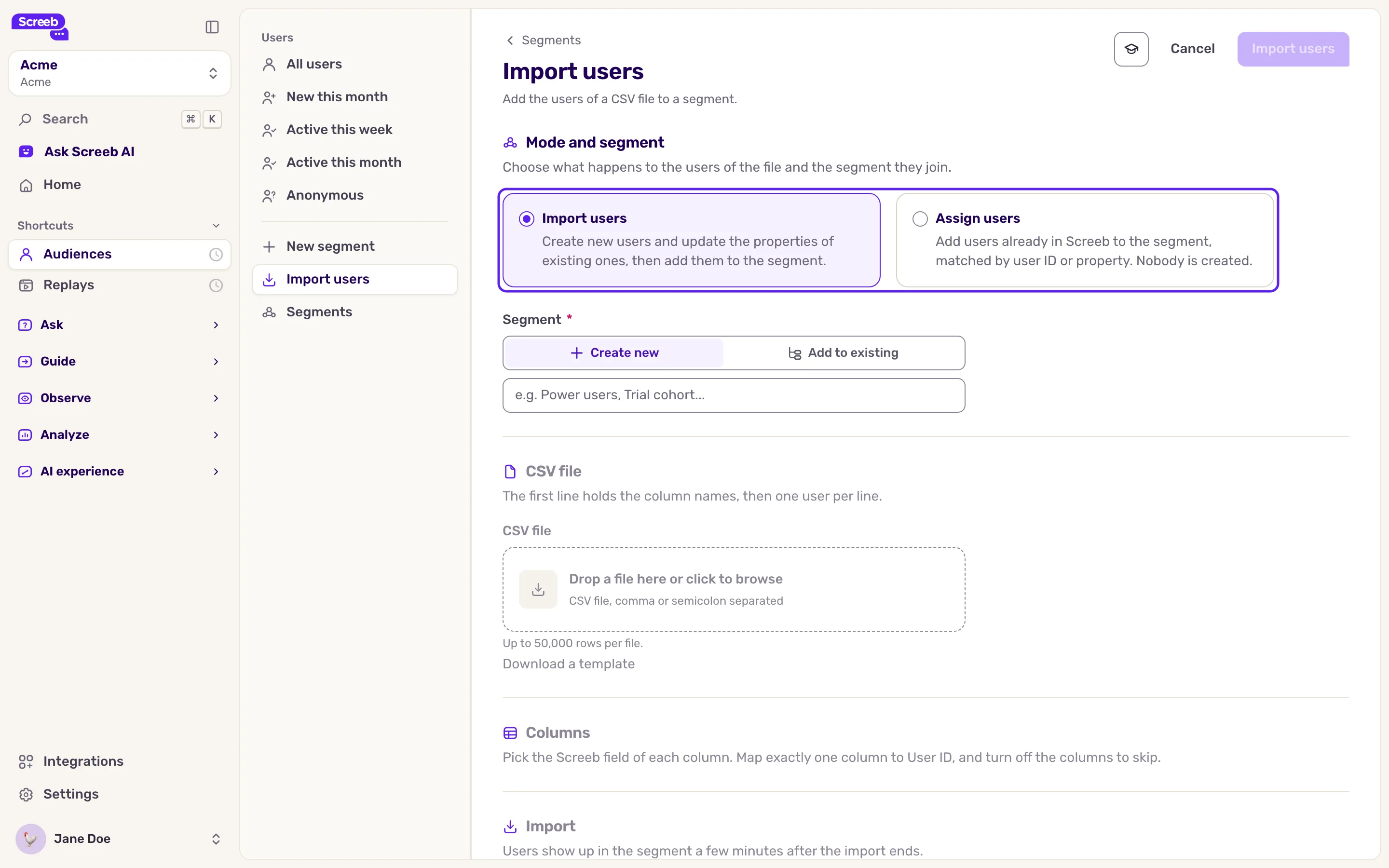
Sezione intitolata “Importa o assegna utenti”- Sotto Osserva nella barra laterale, apri Pubblico e clicca Importa utenti nel menu laterale. Importa nella pagina Segmenti porta allo stesso punto.
- Scegli Importa utenti o Assegna utenti.
- Sotto Segmento, scegli Crea nuovo e digita un nome (fino a 255 caratteri, con almeno un carattere visibile diverso dal punto e senza caratteri di controllo), oppure Aggiungi a un segmento esistente e scegli un segmento.
- Trascina il file CSV nell’area dei file, oppure clicca sull’area per sfogliare. Ti serve un esempio? Clicca Scarica un modello.
- Configura le colonne (vedi sotto).
- Clicca il pulsante in alto a destra. Mostra il numero di righe del tuo file.
Configura le colonne da importare
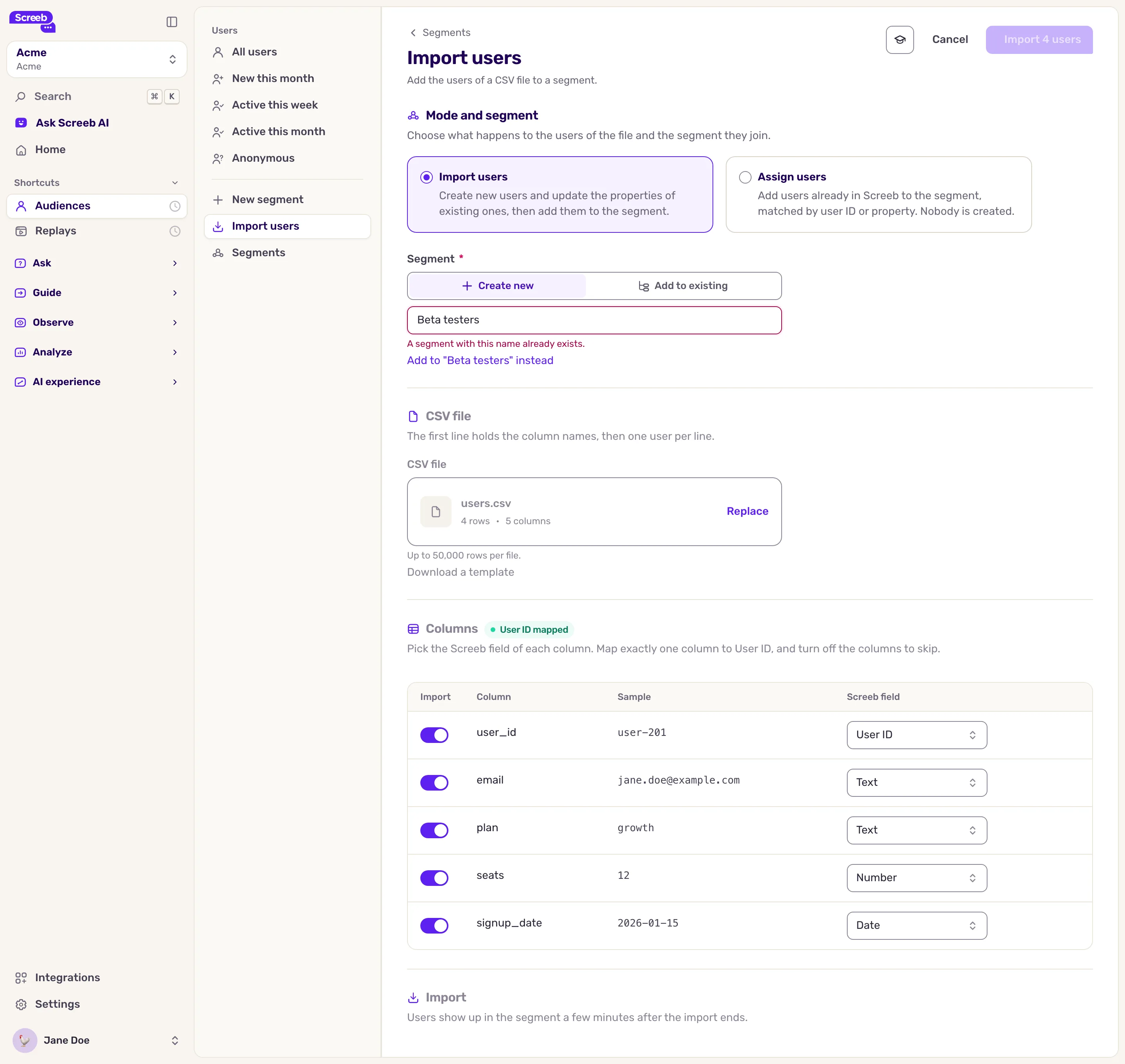
Sezione intitolata “Configura le colonne da importare”In Colonne, ogni colonna del file mostra un valore di esempio e il relativo Campo Screeb, dedotto dall’esempio.
- Associa esattamente una colonna a ID utente. Una colonna chiamata
user_idoidviene scelta per te. Il badge indica ID utente associato quando l’associazione è corretta. - Ogni altra colonna diventa una proprietà utente con lo stesso nome, di tipo Testo, Numero, Booleano (
trueofalse) oppure Data (una data come2026-01-15). I valori con zeri iniziali, come i CAP, restano testo. - Disattiva Importa sulle colonne da saltare.
Configura la corrispondenza per l’assegnazione
Sezione intitolata “Configura la corrispondenza per l’assegnazione”In Corrispondenza, scegli la Colonna da confrontare, poi cosa contiene sotto Confronta con: ID utente, oppure Proprietà utente e la Proprietà con cui confrontarla, per esempio un’email. Gli utenti che non corrispondono a nessuna riga restano esclusi.
Cosa ottieni
Sezione intitolata “Cosa ottieni”Un’importazione procede a blocchi: Tieni aperta questa pagina fino alla fine dell'importazione. Alla fine, la pagina indica il numero di utenti importati o aggiunti e le righe saltate: righe senza ID utente e ID utente ripetuti. Clicca Vedi gli utenti del segmento per vederli.
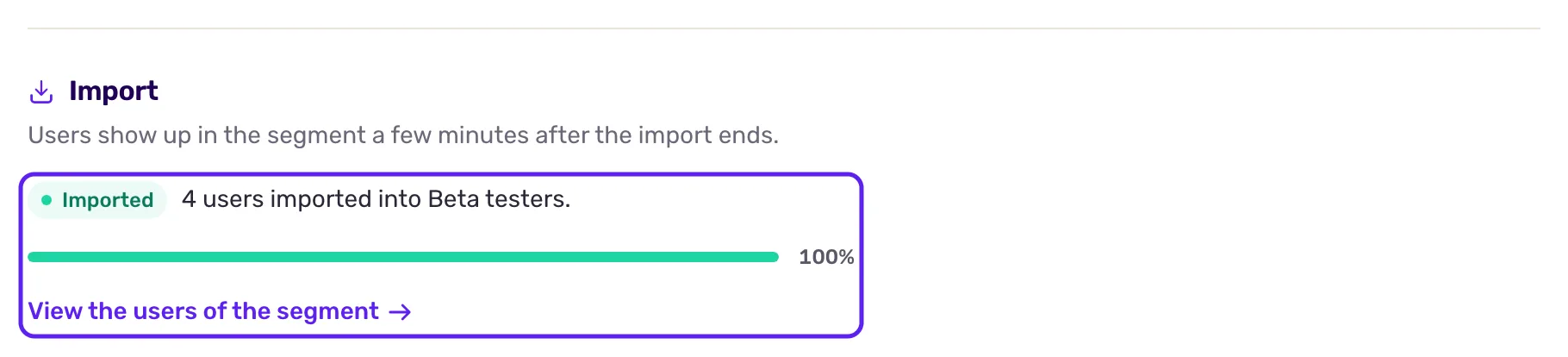
Gli utenti compaiono nel segmento qualche minuto dopo la fine dell’importazione. Usalo nel targeting dei sondaggi e nei filtri utente come qualsiasi altro segmento, vedi Crea segmenti di utenti.
Risoluzione dei problemi
Sezione intitolata “Risoluzione dei problemi”Una proprietà manca su alcuni utenti. Un valore che non corrisponde al tipo della colonna, come del testo in una colonna Numero, viene saltato. Correggi il tipo o il file e importa di nuovo: reimportare gli stessi utenti li aggiorna.
“Nessun utente trovato” Nessun utente in Screeb ha i valori della tua colonna. Controlla di aver scelto il campo giusto e che i valori siano scritti allo stesso modo in Screeb.
“Si possono confrontare solo proprietà di testo e numeriche.” Scegli una proprietà di tipo testo o numero per l’abbinamento.
“Esiste già un segmento con questo nome.” Scegli un altro nome, oppure Aggiungi a un segmento esistente.
Importazione non riuscita. L’importazione si ferma al primo errore, per esempio quando la quota utenti è raggiunta. La pagina indica quanti utenti sono stati importati prima. Risolvi la causa, poi importa di nuovo il file: gli utenti già importati vengono aggiornati, non duplicati.
Un file ha più di 50.000 righe. Dividilo in più file e importali uno dopo l’altro nello stesso segmento.