

Personalizza il design dei tuoi sondaggi
Imposta l'aspetto predefinito dei tuoi sondaggi per ogni canale, poi dai a un singolo sondaggio formato, colori e posizione propri quando deve distinguersi.
Questa pagina è stata tradotta automaticamente. La versione inglese fa fede.
Fai in modo che i tuoi sondaggi assomiglino al tuo prodotto. Imposti una volta sola un design predefinito per ogni canale e tutti i sondaggi lo usano. Quando un sondaggio ha bisogno di qualcosa di diverso, dagli un design specifico solo su quel canale.
Prima di iniziare
Sezione intitolata “Prima di iniziare”- Il tuo ruolo ti permette di modificare i sondaggi e di aggiornare le impostazioni dell’organizzazione.
- Il formato, la posizione, i colori delle risposte del formato Conversational, i colori interni del formato Card e il mittente sono sempre disponibili. Dimensioni, font, bordi, pulsanti, overlay, barra di avanzamento, colori delle domande e colori dell’intestazione richiedono la personalizzazione avanzata nel tuo piano: senza di essa, questi campi sono bloccati e propongono un upgrade.
Imposta il design predefinito di un canale
Sezione intitolata “Imposta il design predefinito di un canale”- Apri le impostazioni e trova il gruppo Impostazioni di design dei sondaggi. Contiene una voce per ogni canale: Sondaggio proattivo, Sondaggio incorporato, Sondaggio via email, Pulsante di feedback e Sondaggio via link.
- Clicca sul canale, per esempio Sondaggio proattivo. Un’anteprima dal vivo appare a destra e si aggiorna a ogni modifica.
- Per un sondaggio proattivo, scegli il Formato predefinito: Conversazionale, che si legge come una chat, oppure Scheda, un modulo più classico.
- In Impostazioni grafiche, apri la scheda Conversazionale o Schede. Ogni formato ha le sue impostazioni.
- Regola le impostazioni, descritte qui sotto.
- Clicca su Salva in alto a destra.
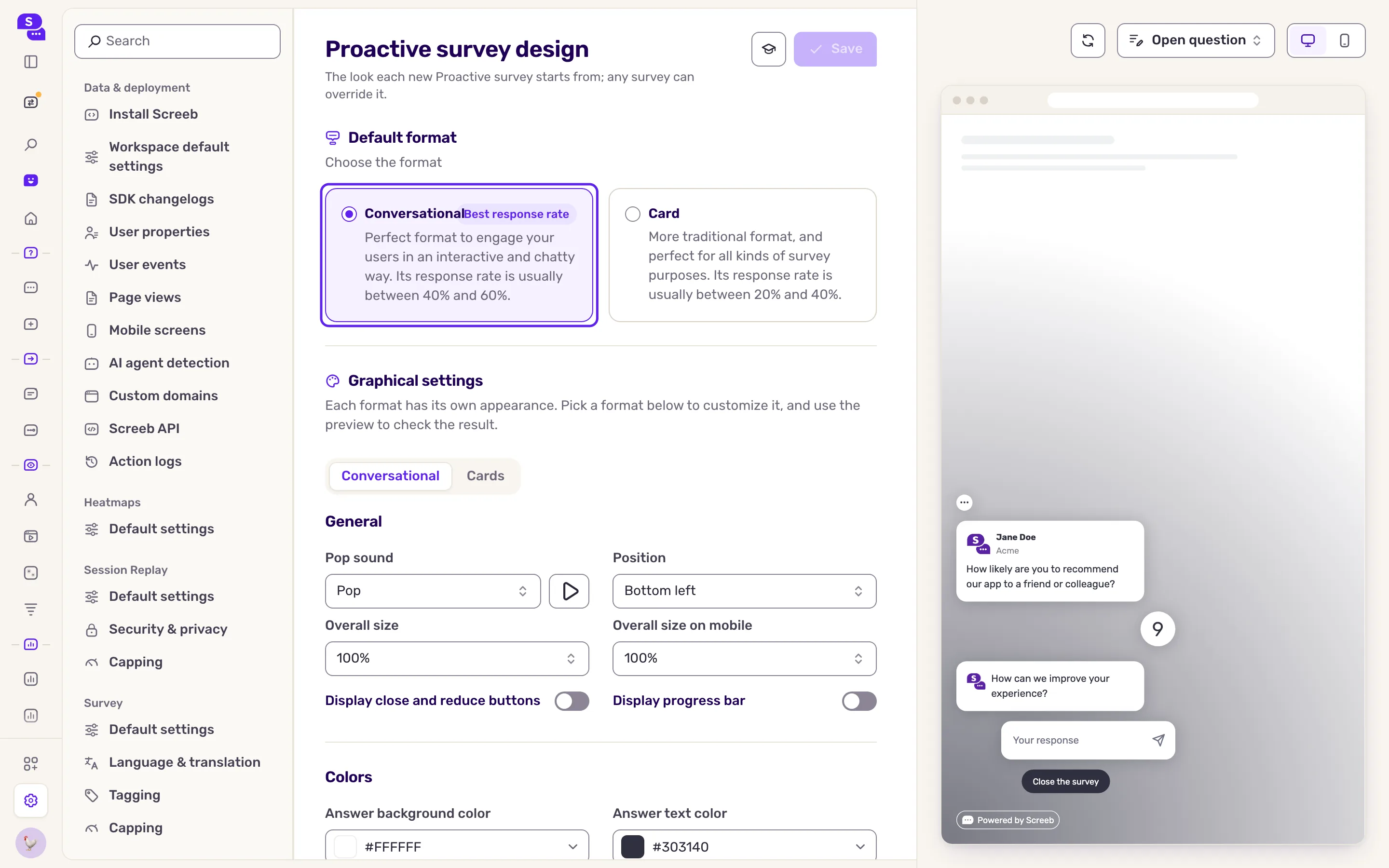
Le impostazioni principali di un sondaggio proattivo:
| Section | What you set |
|---|---|
| Generale | Posizione sullo schermo (Conversational: in basso o al centro, a sinistra, al centro o a destra; Card: in basso a sinistra, al centro o a destra, oppure una sola posizione centrale), Suono pop, dimensioni su desktop e mobile, Mostra i pulsanti di chiusura e riduzione, barra di avanzamento. |
| Colori | Conversational: colori di sfondo e del testo delle risposte e delle domande (avanzato). Card: colori di sfondo e del testo interni e colori dell’intestazione (avanzato). |
| Carattere | Famiglia, dimensione e interlinea. |
| Bordo | Raggio, linea del bordo e ombra del sondaggio e dei suoi pulsanti. |
| Overlay | Quando la pagina sullo sfondo viene oscurata (mai, sempre o dalla prima risposta) e con quale colore. |
| Mostra nome, avatar e titolo | Da chi sembra provenire il sondaggio: Screeby, una persona con nome, titolo e avatar, il tuo logo o nessuno. |
Gli altri canali hanno le loro sezioni: il feedback button imposta il pulsante che apre il sondaggio, i sondaggi via link e via email impostano lo sfondo della pagina. Vedi Aggiungere un feedback button e Inviare un sondaggio via email.
Dai a un sondaggio il suo design
Sezione intitolata “Dai a un sondaggio il suo design”- Apri il sondaggio e clicca su Design e Targeting in alto.
- Sotto il canale, clicca su Design.
- In Origine del design, passa da Design del workspace a Design specifico. Le impostazioni appaiono già compilate con il design del Workspace.
- Modifica il Formato o qualsiasi altra impostazione. La freccia di annullamento accanto a un campo modificato ripristina il valore del Workspace.
- Clicca su Salva.
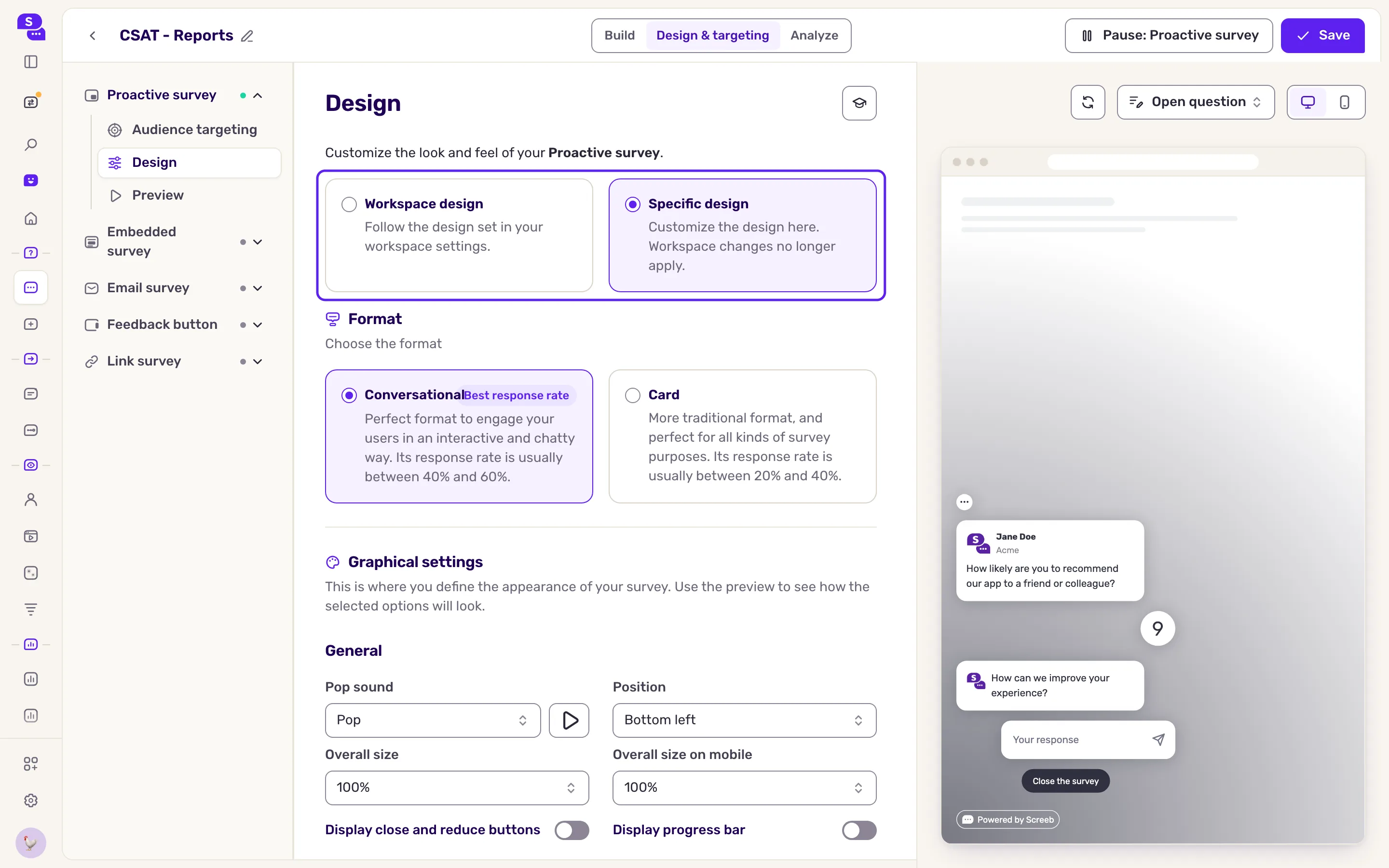
Nel menu laterale, la voce Design del canale ora mostra Personalizzato. Per tornare al design predefinito, clicca su Design del workspace.
Cosa ottieni
Sezione intitolata “Cosa ottieni”Ogni sondaggio di un canale usa il design predefinito di quel canale, quindi una modifica fatta lì si applica a tutti in una volta. I sondaggi con un design specifico mantengono il proprio e ignorano le modifiche successive al design predefinito.
Risoluzione dei problemi
Sezione intitolata “Risoluzione dei problemi”Un campo è bloccato con una richiesta di upgrade. Fa parte della personalizzazione avanzata, che il tuo piano non include. Passa a un piano superiore per sbloccarlo.
Il sondaggio non mostra la modifica. Controlla la fonte del design del suo canale: con Design specifico, il design predefinito non si applica. Una pagina già aperta potrebbe richiedere un ricaricamento per mostrarla.
Salva resta disattivato. Non è ancora cambiato nulla, oppure un valore non è valido, come un codice colore malformato. Correggi quel valore.