

Controlla quando si chiude un sondaggio
Scegli se un sondaggio segue gli utenti da una pagina all'altra, si chiude quando lasciano la pagina o con le tue regole, e se può ripresentarsi.
Questa pagina è stata tradotta automaticamente. La versione inglese fa fede.
Una volta mostrato, un sondaggio resta visibile finché l’utente non risponde o lo chiude, a meno che tu non decida altrimenti. Il comportamento di chiusura permette a un sondaggio di chiudersi da solo quando l’utente passa oltre, così non lo segue ovunque nel tuo prodotto. Anche i messaggi hanno la stessa impostazione.
Prima di iniziare
Sezione intitolata “Prima di iniziare”- Il tuo ruolo ti permette di modificare i sondaggi. Per cambiare il valore predefinito del Workspace serve anche il permesso di aggiornare le impostazioni dell’organizzazione.
- Il sondaggio viene mostrato nel tuo sito o nella tua app: sondaggio proattivo, sondaggio integrato o feedback button. I sondaggi via link e via email vengono eseguiti nella loro pagina e non hanno un comportamento di chiusura.
Scegli il comportamento di chiusura di un sondaggio
Sezione intitolata “Scegli il comportamento di chiusura di un sondaggio”- Apri il sondaggio e clicca su Design e Targeting in alto, poi su Targeting del pubblico sotto il canale.
- Scorri fino a Comportamento di chiusura, in Impostazioni del sondaggio.
- Scegli una modalità (descritte qui sotto).
- Per Modalità No Follow e Modalità personalizzata, scegli in Quando queste regole corrispondono se nascondere o chiudere il sondaggio.
- Clicca su Salva in alto a destra.
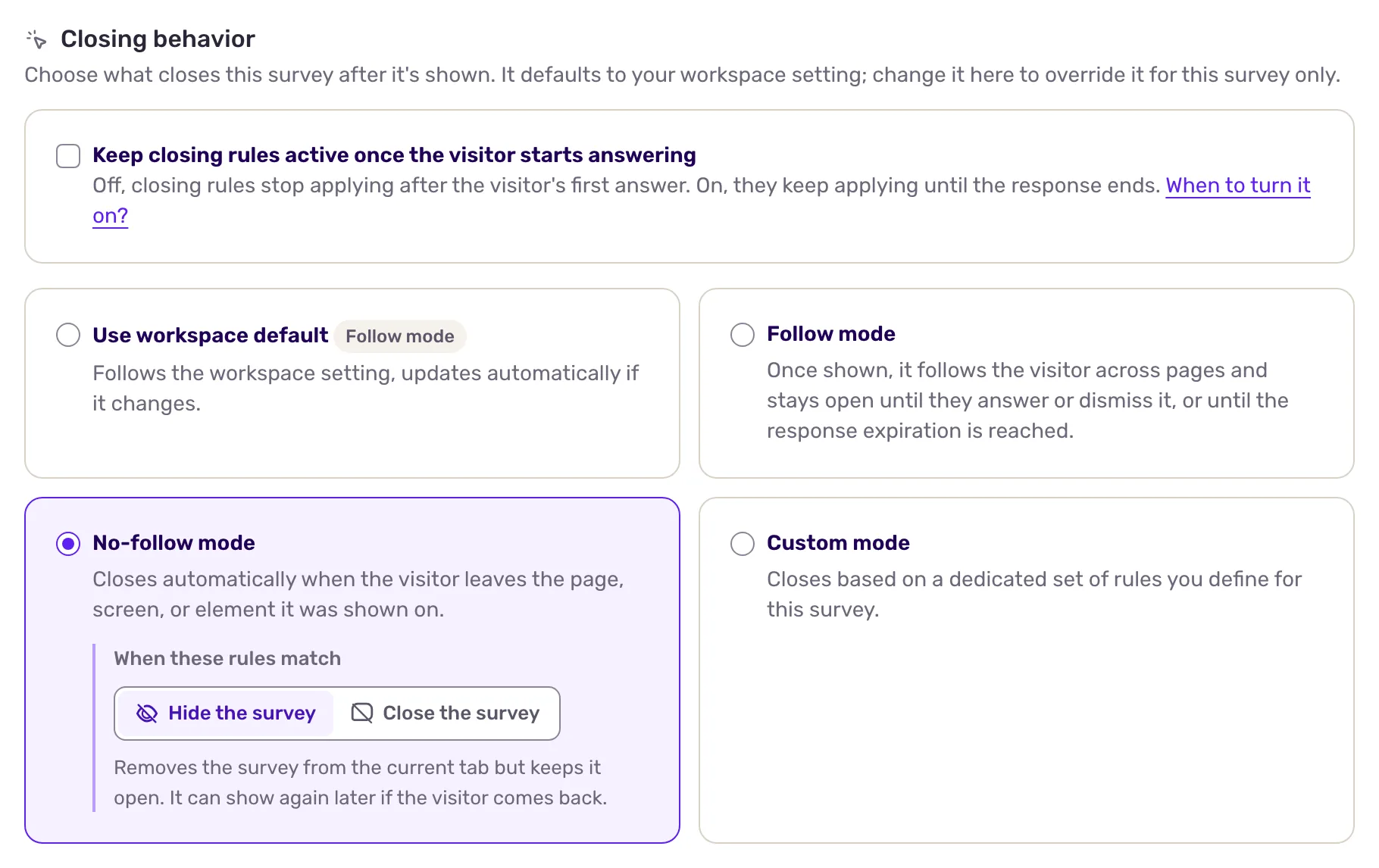
| Modalità | Il sondaggio si chiude |
|---|---|
| Usa l'impostazione predefinita del workspace | Come impostato per il Workspace. La scheda mostra la modalità attuale del Workspace. |
| Modalità Follow | Mai da solo: segue l’utente da una pagina all’altra finché non risponde o lo chiude, oppure finché la risposta non scade. |
| Modalità No Follow | Quando l’utente lascia la pagina, la schermata o l’elemento in cui è stato mostrato, cioè quando le condizioni di pagina ed elemento del suo targeting non corrispondono più. |
| Modalità personalizzata | Quando le tue regole di chiusura corrispondono, vedi sotto. |
Le regole di chiusura si applicano solo prima che l’utente interagisca con il sondaggio. Una volta iniziato a rispondere, il sondaggio resta aperto finché non finisce o lo chiude.
Nascondere o chiudere
Sezione intitolata “Nascondere o chiudere”Quando le regole di chiusura corrispondono, il sondaggio può:
- Nascondere il sondaggio: sparisce dalla scheda corrente ma la risposta resta aperta. Se l’utente torna su una pagina in cui il sondaggio può essere mostrato, viene mostrato di nuovo.
- Chiudere il sondaggio: termina definitivamente, in tutte le schede aperte. Non verrà più mostrato, a meno che tu non lo imposti per essere visualizzato di nuovo, vedi Configura le impostazioni del tuo sondaggio.
Scegli di nascondere quando vuoi che il sondaggio aspetti la pagina giusta, di chiudere quando il momento è passato.
Scrivi regole di chiusura personalizzate
Sezione intitolata “Scrivi regole di chiusura personalizzate”- Scegli Modalità personalizzata e clicca su Configura le regole di chiusura. Si apre la finestra Regole di chiusura personalizzate.
- Clicca su Aggiungi regola e scegli una regola, poi imposta il suo valore. Combina più regole con E e O.
- Salva la finestra, poi clicca su Salva nella pagina.
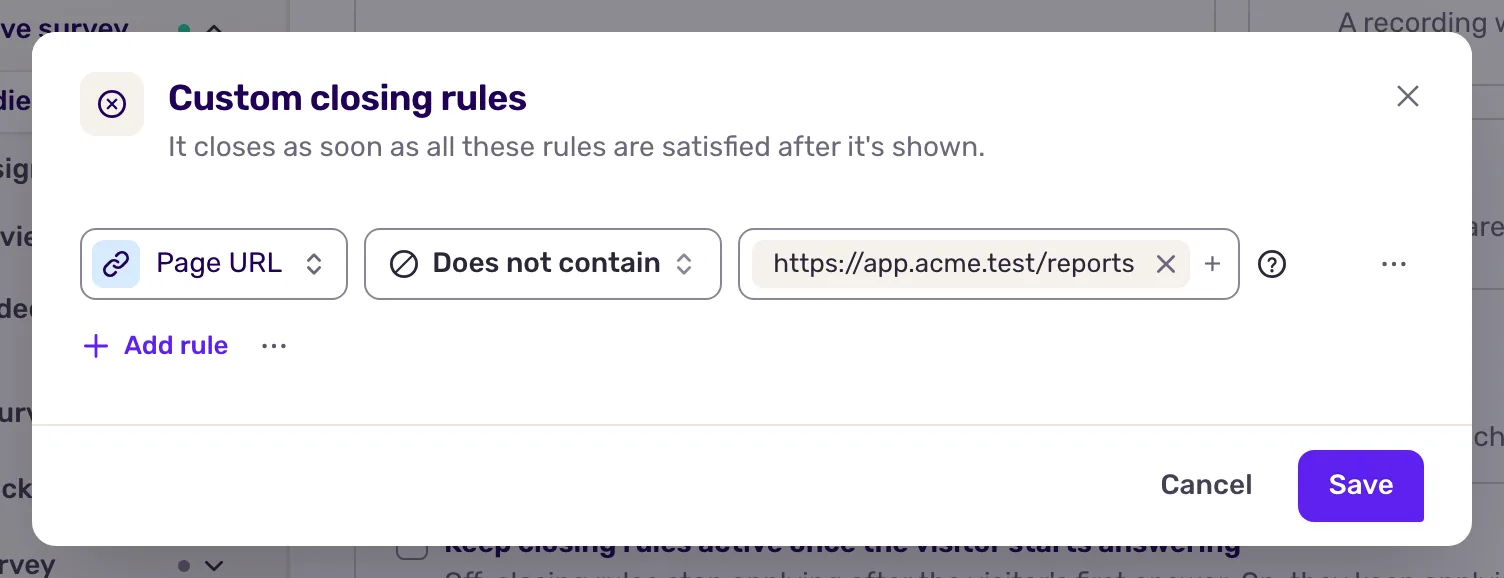
Le regole che puoi usare:
- Sulla pagina: URL della pagina (o schermata in un’app mobile), Scorrimento, Raggiunto un elemento, Elemento DOM, Intenzione di abbandonare la pagina, Inattività sulla pagina.
- Sull’utente: Evento eseguito (numero) e le altre regole sugli eventi, Proprietà, Segmento.
Il sondaggio si chiude quando le regole iniziano a corrispondere dopo che è stato mostrato. Una regola che corrisponde già quando il sondaggio appare non lo chiude: l’utente deve arrivarci in un secondo momento.
Alcuni esempi:
- Chiudere un sondaggio sul checkout quando l’utente raggiunge la pagina di conferma: una regola URL della pagina su
/checkout/confirmation. - Nascondere un sondaggio che l’utente ignora: Inattività sulla pagina di 30 secondi.
- Chiudere un sondaggio di onboarding quando l’utente ha compiuto l’azione su cui verte: Evento eseguito (numero) su quell’evento.
Imposta il valore predefinito del Workspace
Sezione intitolata “Imposta il valore predefinito del Workspace”- Apri Impostazioni predefinite, nel gruppo dei sondaggi del menu delle impostazioni.
- In Comportamento di chiusura, scegli la modalità predefinita e se nascondere o chiudere. Con Regole personalizzate, configura regole condivise da tutti i sondaggi che mantengono il valore predefinito.
- In Chiudi la risposta dopo, imposta per quanto tempo una risposta resta aperta, da 1 minuto a 1 mese. Questo termina anche un sondaggio in modalità follow a cui l’utente non risponde mai.
- Clicca su Salva.
Ogni sondaggio che mantiene Usa l'impostazione predefinita del workspace segue il valore predefinito, comprese le modifiche successive. Per le altre impostazioni predefinite del Workspace, vedi Configura le impostazioni del tuo sondaggio.
Cosa ottieni
Sezione intitolata “Cosa ottieni”I sondaggi escono dallo schermo quando non hanno più senso, invece di seguire gli utenti ovunque. I sondaggi nascosti tornano sulla pagina giusta; quelli chiusi sono conclusi.
Risoluzione dei problemi
Sezione intitolata “Risoluzione dei problemi”Il sondaggio si chiude subito dopo essere stato mostrato. In Modalità No Follow, le condizioni di pagina o di elemento del targeting smettono subito di corrispondere, per esempio un elemento che scompare. Controlla il targeting con Screeb Inspector, oppure passa alla modalità follow.
Il sondaggio non si chiude. L’utente ha già iniziato a rispondere, oppure le regole corrispondevano prima che il sondaggio venisse mostrato. In modalità follow, resta finché non riceve una risposta o viene chiuso.
La sezione Comportamento di chiusura non c’è. Il canale è un sondaggio via link o email, che non ne ha una.