

Fai domande in video e raccogli risposte audio o video
Registra o carica un video per porre una domanda del sondaggio, lascia che i rispondenti rispondano con la voce o la fotocamera e leggi le trascrizioni.
Questa pagina è stata tradotta automaticamente. La versione inglese fa fede.
Poni una domanda con un breve video di te stesso e lascia che i rispondenti rispondano alle domande aperte parlando o filmandosi. Leggi ogni risposta audio e video come trascrizione e riascolti l’originale quando serve.
Prima di iniziare
Sezione intitolata “Prima di iniziare”- I sondaggi audio e video sono inclusi nel Piano Plus, nel Piano Pro e nel Piano Enterprise. Sugli altri piani sono un componente aggiuntivo, vedi Piani, quote e fatturazione.
- Il tuo ruolo ti permette di modificare i sondaggi.
- In un’app mobile, i tuoi sviluppatori devono dichiarare i permessi per fotocamera e microfono, vedi le guide di installazione per iOS e Android.
Fai una domanda in video
Sezione intitolata “Fai una domanda in video”- Apri il sondaggio nel passaggio Crea e clicca su una domanda. Le sue impostazioni si aprono in un pannello laterale.
- In alto nel pannello, passa da Testo a Video.
- Aggiungi il video: trascina un file nell’area di caricamento (File video, ad esempio MP4 o MOV), oppure clicca su Registra un video per riprenderti con la webcam.
- Per registrare, scegli la fotocamera e il microfono, clicca su Inizia la registrazione, poi su Ferma la registrazione. Clicca su Riprova per ricominciare, oppure su Conferma per tenerlo. Il video viene caricato, poi appare come miniatura che puoi riprodurre o eliminare.
- I sottotitoli vengono generati da ciò che dici nel video. Per nasconderli, clicca su Disattiva i sottotitoli.
- Se vuoi, scrivi una Domanda in sovrimpressione (facoltativa): un testo breve, fino a 100 caratteri, mostrato sopra un video scurito.
- Clicca su Applica, poi su Salva in alto a destra.
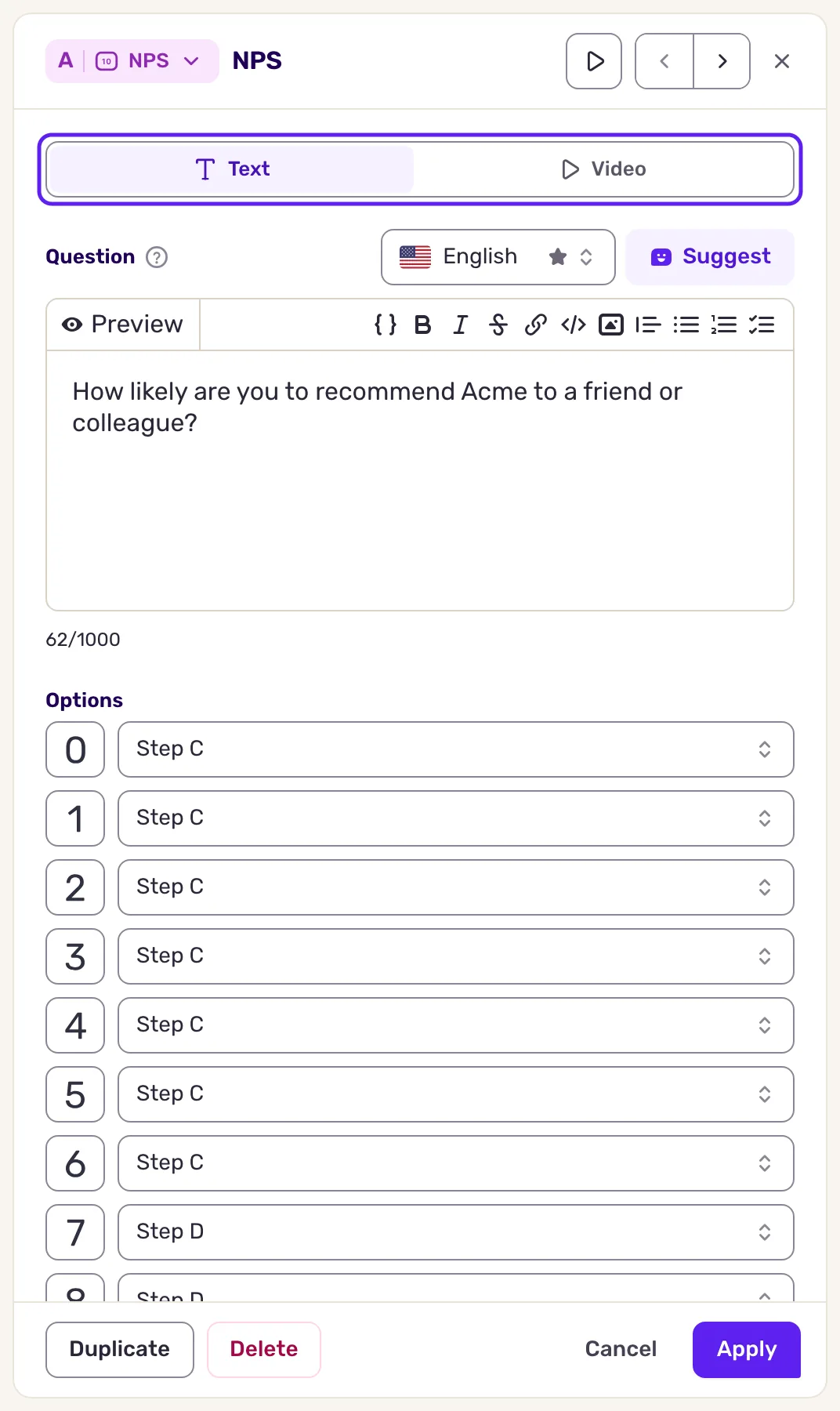
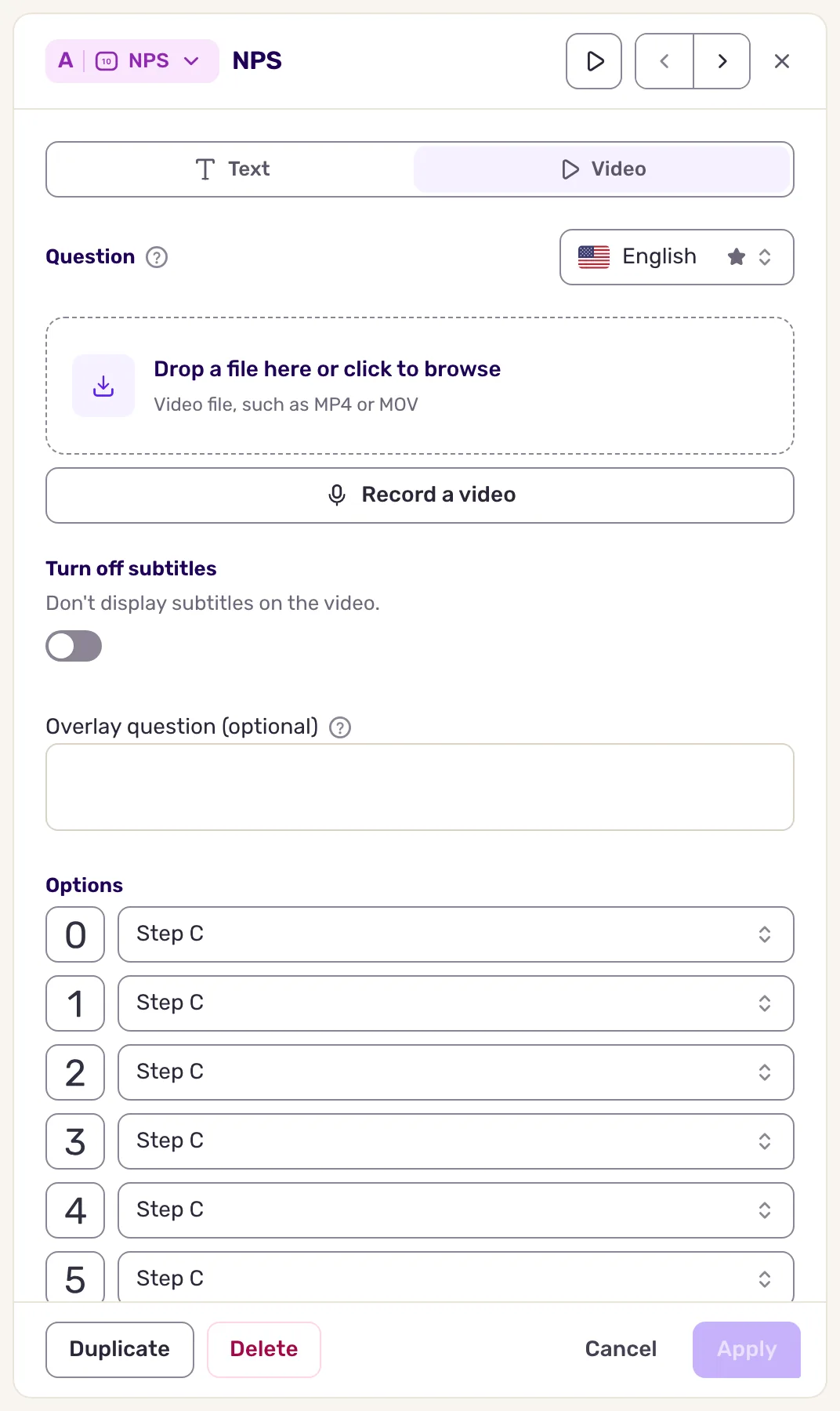
L’interruttore è disponibile per ogni tipo di domanda, tranne Follow-up IA, Valutazione App Store e Condizionale. Il video viene ritagliato nel formato del sondaggio, una forma verticale come lo schermo di un telefono: riprendi in verticale, tieni il viso al centro, poi controlla con l’anteprima del sondaggio. Se il sondaggio ha più lingue, scegli una lingua accanto al campo del video per aggiungere un video per ciascuna.
Attiva l’opzione
Sezione intitolata “Attiva l’opzione”Se il tuo piano non include i sondaggi audio e video, la scheda Video mostra una breve spiegazione e un pulsante Attiva l'opzione domande video. Apre la pagina di fatturazione, dove un Admin dell’organizzazione può aggiungere l’opzione o contattare il nostro team. Quando la tua organizzazione può avviare una prova gratuita, il pulsante riporta Avvia la mia prova gratuita e la avvia direttamente.
Lascia che i rispondenti rispondano con audio o video
Sezione intitolata “Lascia che i rispondenti rispondano con audio o video”Con l’opzione attiva, i rispondenti trovano i pulsanti audio, video e immagine accanto al campo di testo di ogni Testo libero e accanto al campo di testo libero che Aggiungi un'opzione 'Altro' aggiunge a una domanda Scelte multiple:
- Audio: tengono premuto il pulsante del microfono mentre parlano, lo rilasciano, poi inviano o eliminano la registrazione.
- Video: la fotocamera si apre a schermo intero; registrano, poi inviano.
- Immagine: allegano una foto alla loro risposta.
I pulsanti compaiono finché il campo è vuoto, quindi i rispondenti possono sempre scrivere. Se negano l’accesso alla fotocamera o al microfono, il pulsante corrispondente scompare.
Non c’è nulla da attivare per ogni domanda. Per disattivare le risposte audio e video in tutto il Workspace, apri Impostazioni predefinite, clicca su Disattiva le risposte audio e video e salva.
Cosa ottieni
Sezione intitolata “Cosa ottieni”Il tuo video viene riprodotto in cima alla domanda, in entrambi i formati del sondaggio, con i sottotitoli e la domanda in sovraimpressione. In Analizza, poi Tutte le risposte, ogni risposta audio o video mostra la sua trascrizione, contrassegnata da Trascrizione automatica. Clicca su Guarda il feedback originale o Ascolta il feedback originale per riprodurla. La trascrizione appare in grigio finché non è pronta.
Usa bene audio e video
Sezione intitolata “Usa bene audio e video”- Lascialo facoltativo. Registrarsi è un gesto personale: proponilo, non imporlo mai.
- Riservalo ai momenti in cui l’emozione conta, come una disdetta o un incidente difficile. Per i feedback di routine, una domanda di testo basta.
- Spiega perché lo chiedi e chi guarderà, subito prima della domanda.
- Fai una domanda breve e aperta, come “Raccontaci cosa è successo”.
- Guarda o ascolta tu stesso le risposte chiave: una trascrizione perde il tono.
Risoluzione dei problemi
Sezione intitolata “Risoluzione dei problemi”Il caricamento non riesce. Usa un file video, come MP4 o MOV, e aspetta che la barra di avanzamento finisca prima di cliccare su Applica. La tua organizzazione può caricare fino a 1.000 video di domande o 10 GB al mese: oltre questo limite, i caricamenti riprendono il mese successivo.
La webcam non si avvia. Consenti l’accesso a fotocamera e microfono per l’admin nelle impostazioni del browser, poi riprova.
I rispondenti non vedono i pulsanti audio e video. Verifica che Disattiva le risposte audio e video sia disattivato e che la domanda sia un Testo libero il cui Tipo di campo è Testo. In un’app mobile, verifica i permessi indicati sopra. I pulsanti smettono di comparire anche per il resto del mese quando la tua organizzazione ha ricevuto 100.000 risposte audio, video o immagine, oppure 100 GB di risposte.