

Condividere un sondaggio con un link
Ottieni un link e un QR code per il tuo sondaggio, aggiungi parametri che identificano chi risponde e raccogli risposte da persone esterne al tuo prodotto.
Questa pagina è stata tradotta automaticamente. La versione inglese fa fede.
Un sondaggio via link si apre su una pagina ospitata da Screeb. Condividi il link per email, in una newsletter, sui social o come QR code per raccogliere feedback da persone che non sono nel tuo prodotto, senza installare nulla.
Prima di iniziare
Sezione intitolata “Prima di iniziare”- Il sondaggio esiste già, vedi Creare un sondaggio da un modello o con l’IA.
- Il tuo ruolo ti permette di modificare i sondaggi e di metterli online.
Ottenere il link
Sezione intitolata “Ottenere il link”- Apri il sondaggio e clicca su Design e Targeting.
- Nella pagina Tipo di interazione, clicca su Sondaggio via link. Se si apre un altro canale, clicca su Targeting del pubblico sotto Sondaggio via link nel menu laterale.
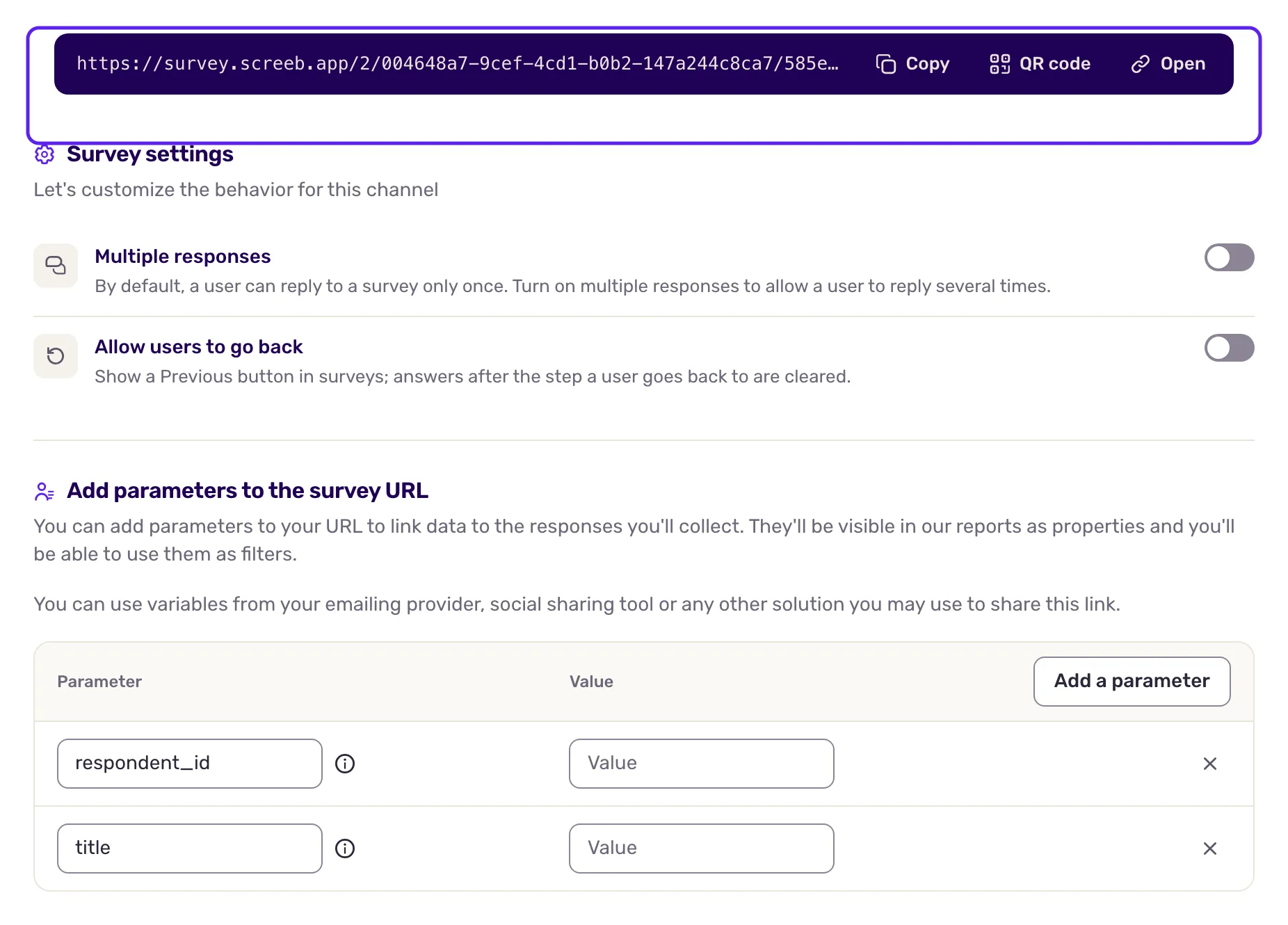
- In alto nella pagina, clicca su Copia per copiare il link, su Codice QR per ottenere un QR code, oppure su Apri per provarlo.
Configurare le opzioni
Sezione intitolata “Configurare le opzioni”Sotto il link:
- Risposte multiple: di default, una persona risponde una sola volta. Attivala quando la stessa persona può rispondere più volte, per esempio su un dispositivo condiviso durante un evento.
- Consenti agli utenti di tornare indietro: mostra un pulsante per tornare alle domande precedenti. Le risposte date dopo il passaggio a cui si torna vengono cancellate.
Dopo averle modificate, clicca su Salva in alto a destra.
Aggiungere parametri al link
Sezione intitolata “Aggiungere parametri al link”Chi risponde a un sondaggio via link è anonimo: Screeb non sa chi sia. Sono i parametri nel link a dirglielo. Sotto Aggiungi parametri all'URL del sondaggio, la tabella parte con due parametri che Screeb riconosce:
| Parametro | Uso |
|---|---|
respondent_id |
Identifica la persona che apre il link: un ID utente o un’email. Le risposte vengono poi collegate a quell’utente. |
title |
Imposta il titolo della pagina del sondaggio. |
- Inserisci un valore per ogni parametro che ti serve. Lascia vuoti gli altri: non vengono aggiunti.
- Clicca su Aggiungi un parametro per aggiungere i tuoi, per esempio
campaigncon il valorenewsletter-october. Di solito vengono registrati con ogni risposta, così puoi filtrare in base a essi. - Copia il link in alto nella pagina. Ora termina con i tuoi parametri, per esempio
?respondent_id=jane@example.com&campaign=newsletter-october.
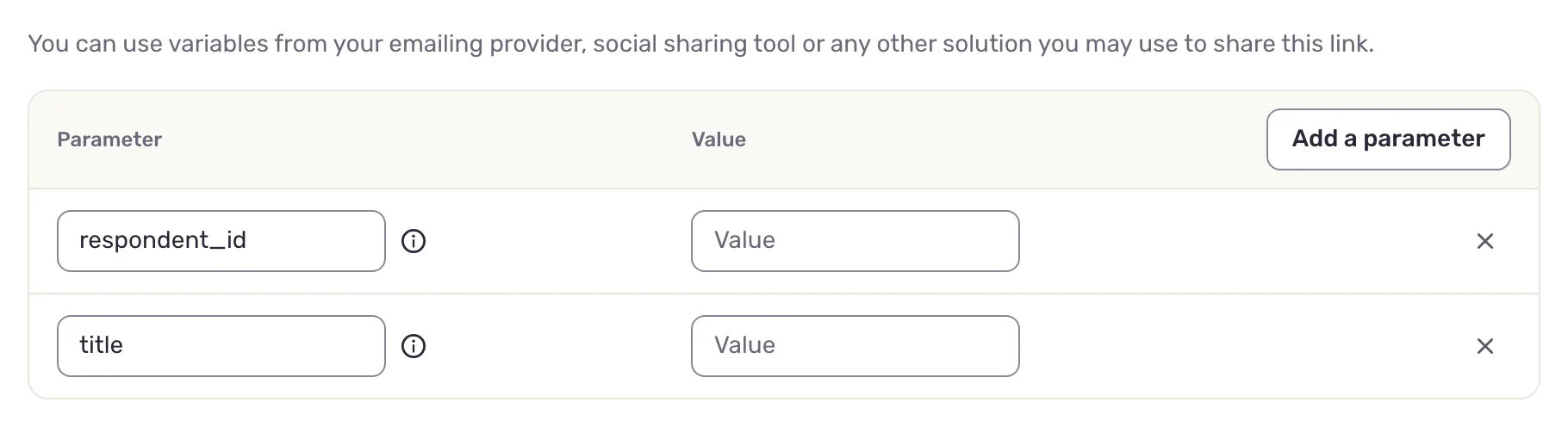
Quando invii il link a molte persone da uno strumento di emailing, usa come valore il segnaposto dello strumento, per esempio respondent_id impostato su {{email}}. Lo strumento lo sostituisce con l’indirizzo di ogni destinatario.
I tuoi parametri vengono salvati nel browser per l’intero workspace, quindi li ritrovi al prossimo sondaggio via link. I colleghi e gli altri browser non li vedono.
Personalizzare la pagina
Sezione intitolata “Personalizzare la pagina”Clicca su Design sotto Sondaggio via link per dare a questo sondaggio uno stile e uno sfondo di pagina tutti suoi, oppure modifica il valore predefinito di tutti i sondaggi via link nelle impostazioni di design dei sondaggi. Vedi Personalizzare il design dei tuoi sondaggi.
Mettere online il link
Sezione intitolata “Mettere online il link”Clicca sul pulsante in alto a destra che riporta Pubblica seguito dal nome del canale. Il link raccoglie risposte solo finché il canale è online. Per chiuderlo, clicca sul pulsante che riporta Pausa seguito dal nome del canale.
Cosa ottieni
Sezione intitolata “Cosa ottieni”Un link che puoi condividere ovunque. Le risposte arrivano nei risultati del sondaggio insieme a quelle degli altri canali, collegate all’utente quando il link contiene un respondent_id.
Risoluzione dei problemi
Sezione intitolata “Risoluzione dei problemi”Il link non accetta risposte. Il canale Sondaggio via link non è online. Mettilo online con il pulsante in alto a destra nella pagina.
La pagina del canale mostra un banner “Gli utenti anonimi vengono ignorati”. Nel tuo workspace l’opzione Ignora utenti anonimi è attiva, nelle impostazioni del workspace. Vengono raggiunte solo le persone identificate, quindi chi risponde in modo anonimo potrebbe non vedere il sondaggio. Aggiungi un respondent_id al link.
Il valore di un parametro è troncato o errato. Screeb codifica i valori per te (uno spazio diventa %20), e un valore che hai già digitato codificato non viene codificato due volte. I segnaposto degli strumenti di emailing, come {{email}}, vengono lasciati così come sono, in modo che il tuo strumento possa sostituirli.