

Invia un sondaggio per email
Inserisci la prima domanda di un sondaggio nelle tue email: i destinatari rispondono con un clic e completano il sondaggio su una pagina ospitata da Screeb.
Questa pagina è stata tradotta automaticamente. La versione inglese fa fede.
Un sondaggio via email inserisce la prima domanda del tuo sondaggio in un’email che invii con il tuo strumento (Brevo, Mailchimp, HubSpot, Customer.io…). Il destinatario clicca una risposta, arriva su una pagina ospitata da Screeb con la risposta già registrata e completa lì il sondaggio. Usalo per raggiungere gli utenti che in questo momento non sono nel tuo prodotto.
Prima di iniziare
Sezione intitolata “Prima di iniziare”- Il sondaggio esiste, vedi Crea un sondaggio da un template o con l’IA, e il tuo ruolo ti permette di modificarlo.
- Hai uno strumento di emailing che accetta contenuti HTML. Screeb ti fornisce il codice, ma non invia l’email.
- Non serve alcun tag Screeb: il sondaggio funziona su una pagina Screeb.
Ottieni il codice per la tua email
Sezione intitolata “Ottieni il codice per la tua email”- Apri il sondaggio e clicca su Design e Targeting in alto.
- Nella pagina Tipo di interazione, clicca su Sondaggio via email. Se si apre invece un altro canale, clicca su Targeting del pubblico sotto Sondaggio via email nel menu laterale.
- Sotto Aggiungi parametri all'URL del sondaggio, assegna a
respondent_idil segnaposto del tuo strumento di emailing per l’email o l’ID utente del destinatario, ad esempio{{email}}. Aggiungi i tuoi parametri con Aggiungi un parametro se ti servono. Il codice si aggiorna mentre scrivi. - Sotto Codice per incorporare il sondaggio email nella tua piattaforma di emailing, clicca su Copia.
- Incolla il codice in un blocco HTML del tuo template email.
- Clicca sul pulsante in alto a destra che riporta Pubblica seguito dal nome del canale. Le risposte vengono raccolte solo finché il canale è attivo.
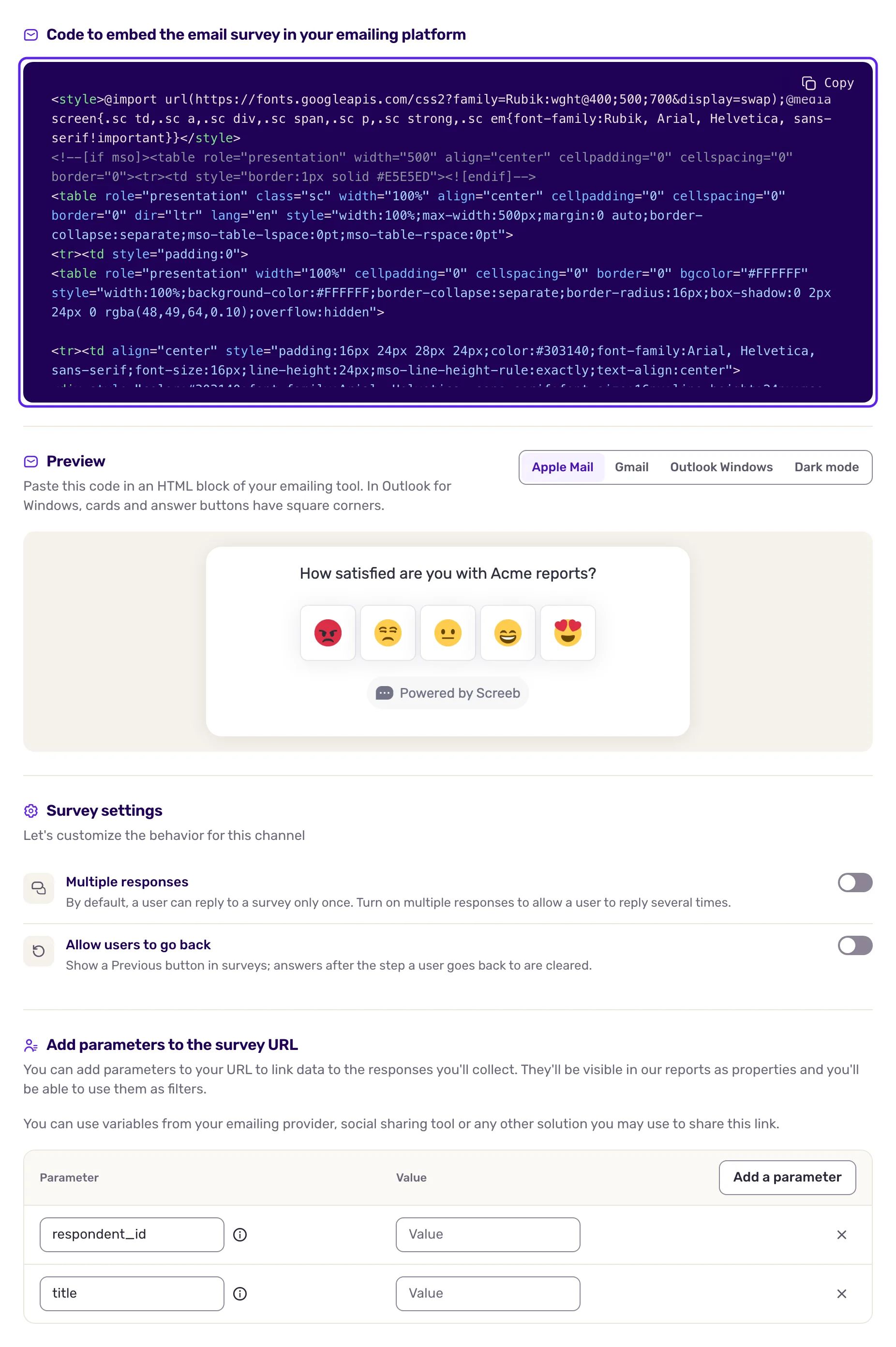
I parametri funzionano come per i sondaggi con link: respondent_id associa le risposte a un utente, gli altri vengono salvati con ogni risposta così puoi filtrarci sopra. Vedi Condividi un sondaggio con un link.
Senza un respondent_id, ogni risposta proviene da un rispondente anonimo. Quando il tuo Workspace ignora gli utenti anonimi, la pagina mostra un banner “Gli utenti anonimi vengono ignorati”, e i destinatari anonimi potrebbero non vedere il sondaggio.
Cosa mostra l’email
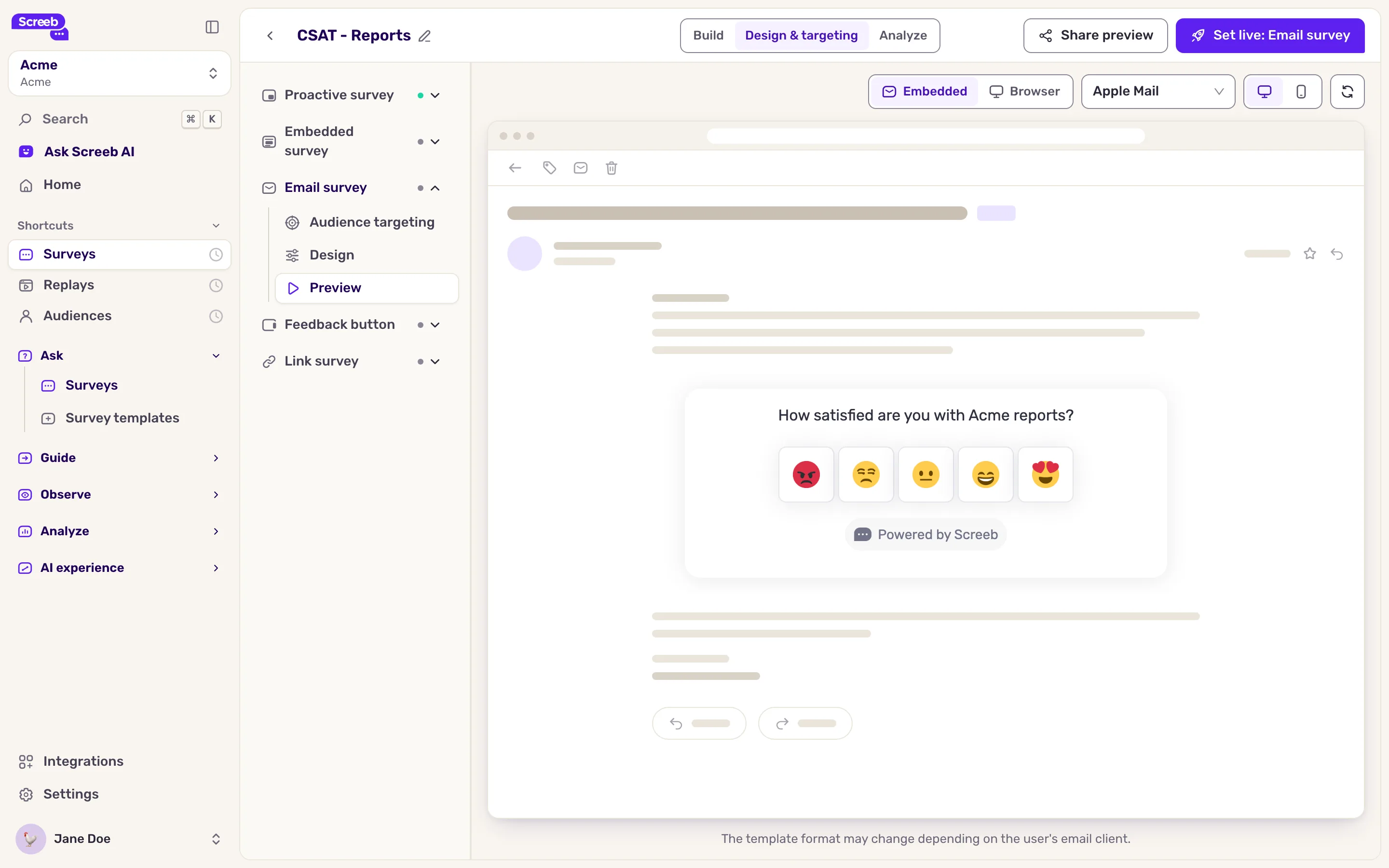
Sezione intitolata “Cosa mostra l’email”L’email mostra la prima domanda con un pulsante per ogni risposta. Un clic su un punteggio o su una scelta singola registra la risposta e apre la pagina del sondaggio per le domande successive. Ogni tipo di domanda è descritto in Le domande in un sondaggio via email.
Imposta le opzioni
Sezione intitolata “Imposta le opzioni”Sotto il codice, nelle impostazioni del sondaggio:
- Risposte multiple: per impostazione predefinita, una persona risponde una sola volta. Attivala per accettare più risposte dalla stessa persona, ad esempio per una newsletter ricorrente.
- Consenti agli utenti di tornare indietro: mostra un pulsante per tornare alle domande precedenti nella pagina del sondaggio.
Clicca su Salva dopo averle modificate.
Visualizza l’anteprima dell’email
Sezione intitolata “Visualizza l’anteprima dell’email”Clicca su Anteprima sotto Sondaggio via email. Incorporato mostra la domanda come appare in un’email; clicca su una risposta per continuare in Browser, come faranno i tuoi destinatari. Come indica la pagina, “Il formato del modello può cambiare in base al client email dell'utente.” Invia un’email di prova a te stesso dal tuo strumento prima di quella definitiva.
Modifica il design
Sezione intitolata “Modifica il design”Clicca su Design sotto Sondaggio via email, poi passa a Design specifico per dare a questo sondaggio un aspetto tutto suo, oppure modifica il valore predefinito di tutti i sondaggi via email nelle impostazioni di design dei sondaggi. Nell’email stessa si applicano solo Colore di sfondo, Colore del testo e Raggio del bordo; le altre impostazioni definiscono lo stile della pagina del sondaggio. Le impostazioni di Raggio del bordo, dimensione, bordo e pulsanti richiedono la personalizzazione avanzata nel tuo piano. Salva, poi copia di nuovo il codice: l’email conserva il codice che hai incollato. Vedi Personalizza il design dei tuoi sondaggi.
Cosa ottieni
Sezione intitolata “Cosa ottieni”I destinatari rispondono alla prima domanda dalla loro casella di posta e finiscono sulla pagina del sondaggio. Le loro risposte confluiscono nei risultati del sondaggio insieme a quelle degli altri canali, associate all’utente quando il link contiene un respondent_id.
Risoluzione dei problemi
Sezione intitolata “Risoluzione dei problemi”Il codice mostra “Il sondaggio non contiene alcuna domanda.” Aggiungi prima una domanda al sondaggio.
Il codice mostra “Impossibile caricare il modello email” Il codice non è stato caricato. Clicca su Riprova.
Un clic su una risposta non la registra. Il canale Sondaggio via email non è attivo: attivalo. Quando la prima domanda ammette più scelte, il clic si limita a preselezionare la scelta: la risposta viene registrata quando il destinatario la conferma nella pagina del sondaggio.
Le risposte sono anonime. Il valore di respondent_id è vuoto oppure il tuo strumento non ha sostituito il segnaposto. Controlla la sintassi dei segnaposto del tuo strumento di emailing, poi copia di nuovo il codice.
L’email non mostra le tue ultime modifiche. Il codice nella tua email è una copia. Dopo aver modificato la domanda, i parametri o il design, copia di nuovo il codice e aggiorna il tuo template.