

Limita la frequenza di visualizzazione dei sondaggi
Imposta dei limiti alle visualizzazioni e alle risposte di tutti i sondaggi, di ogni sondaggio e di ogni utente, e sostituisci il limite per un solo sondaggio.
Questa pagina è stata tradotta automaticamente. La versione inglese fa fede.
I limiti evitano che i tuoi utenti vedano troppi sondaggi. Li imposti una sola volta per tutto il workspace e si applicano in aggiunta al targeting di ogni sondaggio. I limiti riguardano solo i sondaggi in-app: i sondaggi via email e via link non sono interessati.
Prima di iniziare
Sezione intitolata “Prima di iniziare”- Il tuo ruolo ti permette di creare regole di targeting e di modificare i sondaggi. Senza entrambe le autorizzazioni, la voce Limiti non compare.
- I messaggi hanno una propria pagina dei limiti, nel gruppo Messaggi in-app delle impostazioni. Funziona allo stesso modo, vedi Scegli chi vede il tuo messaggio e quando.
Imposta i limiti del workspace
Sezione intitolata “Imposta i limiti del workspace”- Apri Limiti, nel gruppo dei sondaggi del menu delle impostazioni.
- Attiva i livelli che ti servono (descritti qui sotto). Ognuno apre i suoi campi.
- Scegli un Periodo di tempo, da 1 ora a 1 anno, poi compila Visualizzazioni massime, Risposte massime o entrambi, da 1 a 1.000.000. Lascia un campo vuoto per non impostare quel limite.
- Leggi la frase Limiti attivi sotto i campi per verificare il limite in parole semplici.
- Clicca su Salva.
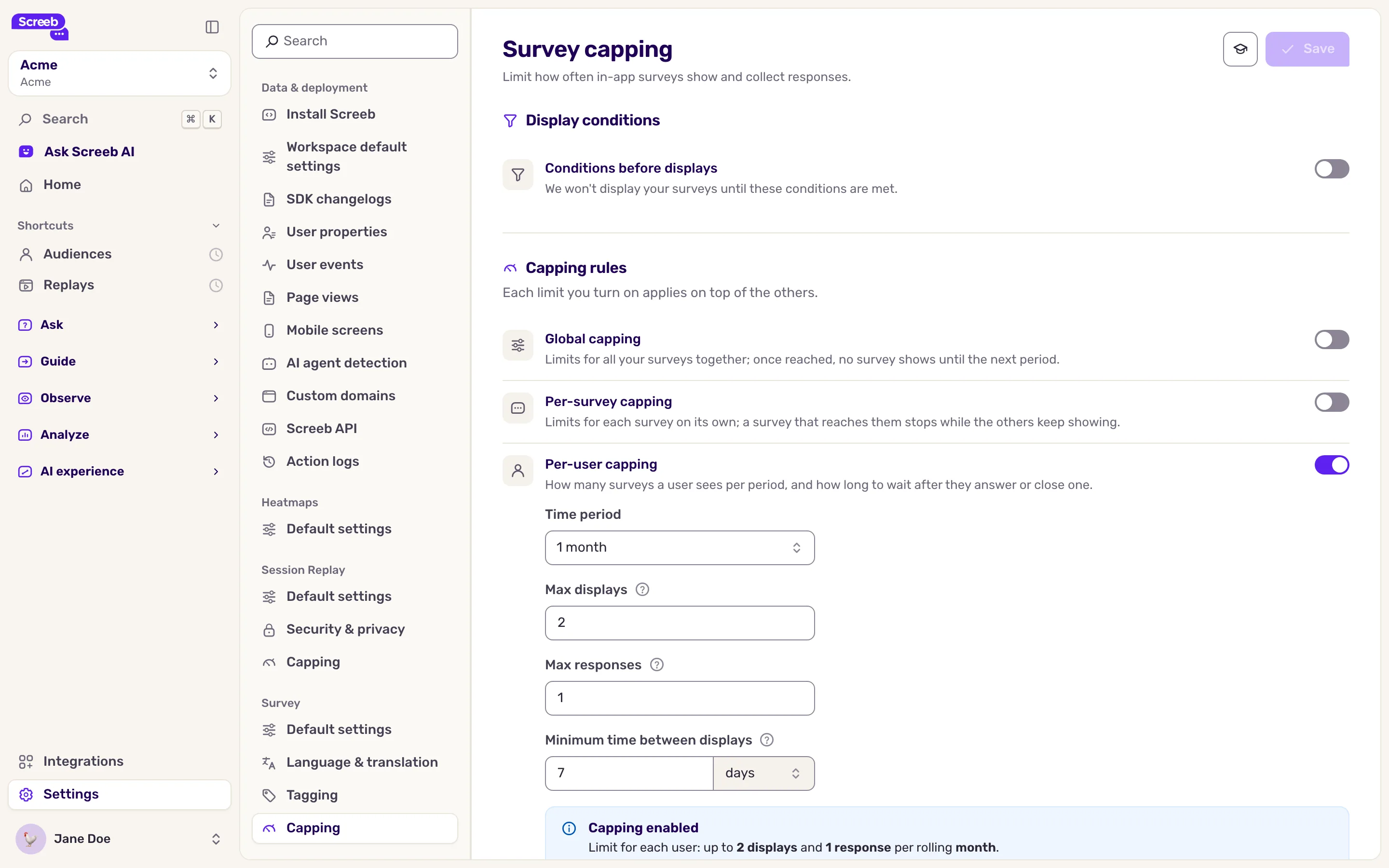
I livelli:
| Livello | Cosa limita |
|---|---|
| Condizioni prima delle visualizzazioni | Nessun sondaggio viene mostrato finché un utente non soddisfa queste regole, ad esempio un numero minimo di eventi o il valore di una proprietà utente. |
| Limite globale | Le visualizzazioni e le risposte di tutti i tuoi sondaggi insieme. Una volta raggiunto il limite, nessun sondaggio viene mostrato finché il conteggio non scende. |
| Limite per sondaggio | Le visualizzazioni e le risposte di ogni sondaggio preso singolarmente. Un sondaggio che raggiunge il limite si mette in pausa; gli altri continuano a essere mostrati. |
| Limite per utente | Quanti sondaggi un utente vede o a cui risponde, più un Tempo minimo tra le visualizzazioni in minuti, ore o giorni, fino a circa 11 giorni. |
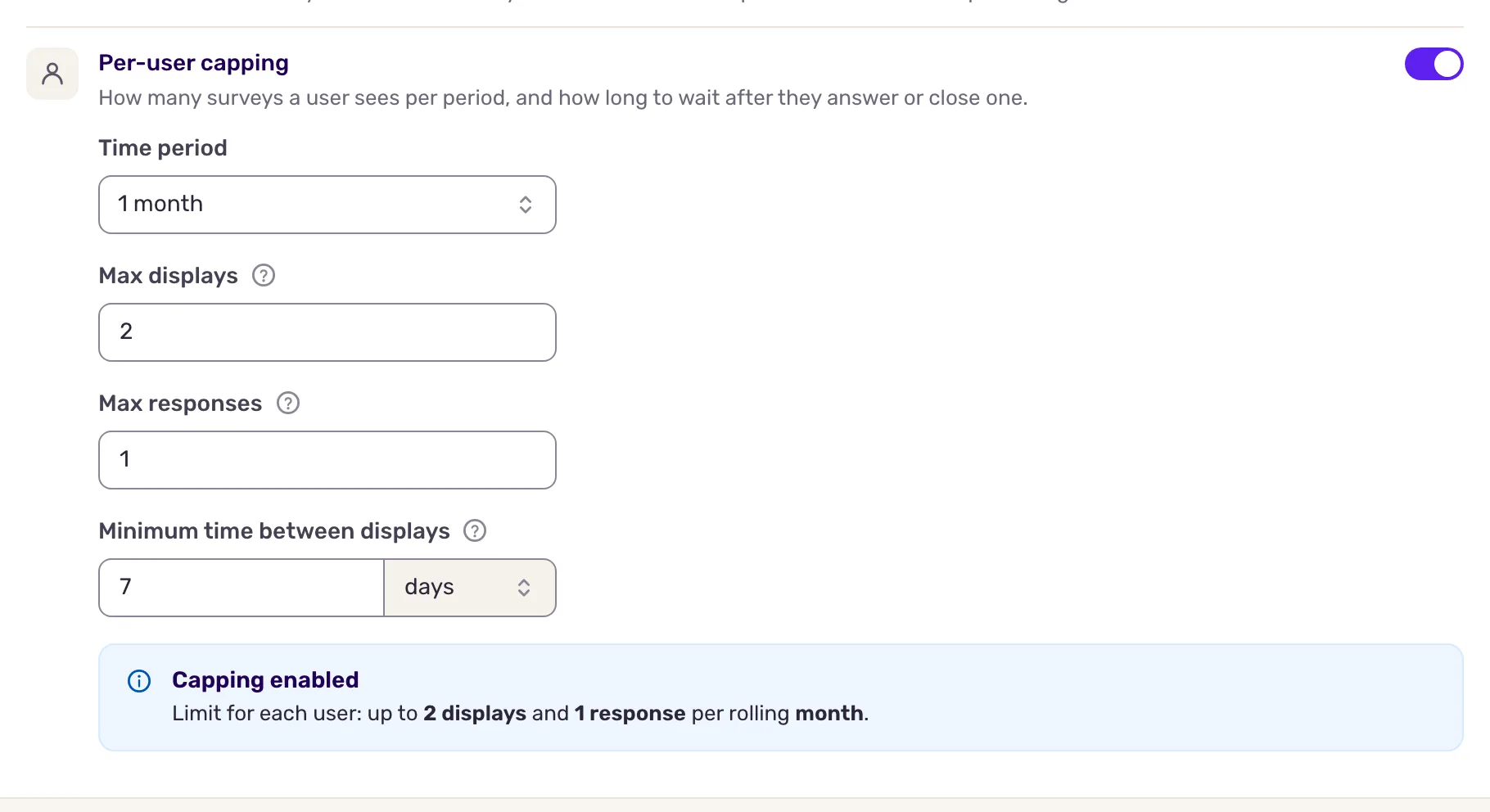
Come funzionano i conteggi:
- I periodi sono mobili: “1 settimana” significa gli ultimi 7 giorni, non la settimana di calendario. Un sondaggio messo in pausa dal limite torna visibile man mano che le visualizzazioni più vecchie escono dal periodo.
- Una visualizzazione conta non appena il sondaggio viene mostrato, che abbia ricevuto risposta o no. Una risposta conta quando l’utente risponde ad almeno una domanda.
- Quando attivi più livelli, si applicano tutti: un sondaggio viene mostrato solo se ogni limite lo consente ancora.
- Il tempo minimo tra le visualizzazioni si calcola dall’ultimo sondaggio mostrato all’utente, qualunque cosa abbia fatto con esso.
- I conteggi vengono aggiornati poco dopo ogni visualizzazione, quindi possono verificarsi alcune visualizzazioni in più quando molti utenti si qualificano nello stesso momento.
Quando è impostata una regola del workspace, il banner Limite globale attivato compare nella pagina di targeting dei canali Sondaggio proattivo e Sondaggio incorporato dei tuoi sondaggi.
Sostituisci il limite per un solo sondaggio
Sezione intitolata “Sostituisci il limite per un solo sondaggio”- Apri il sondaggio, clicca su Design e Targeting, poi su Targeting del pubblico sotto il canale.
- Sotto Impostazioni del sondaggio, spunta la scheda che attiva i limiti per questo sondaggio. Si apre una finestra.
- Imposta il periodo e il massimo di visualizzazioni e risposte, poi conferma.
- Clicca su Salva. Per modificare i valori in seguito, clicca su Modifica sulla scheda.
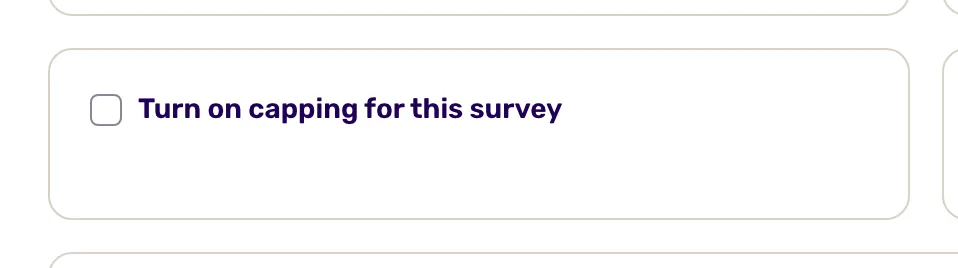
Il limite di questo sondaggio sostituisce il Limite per sondaggio del workspace solo per questo sondaggio: un limite di visualizzazioni sostituisce il limite di visualizzazioni, un limite di risposte sostituisce il limite di risposte. Il limite globale e quello per utente continuano ad applicarsi.
I limiti sono una rete di sicurezza: per tenere bassa la pressione dei sondaggi anche con targeting, campionamento e tempistiche, vedi Buone pratiche per i sondaggi.
Quando più sondaggi corrispondono contemporaneamente
Sezione intitolata “Quando più sondaggi corrispondono contemporaneamente”A volte due o più sondaggi in-app sono idonei nello stesso momento con lo stesso trigger, ad esempio la stessa pagina, lo stesso pubblico e la stessa profondità di scroll. Screeb ne mostra solo uno in quel momento. Ne sceglie uno a caso, e ogni sondaggio idoneo ha la stessa probabilità.
- Un sondaggio già mostrato in un’altra finestra dello stesso utente ha la precedenza, prima dell’estrazione.
- Un sondaggio interrotto non è mai idoneo, quindi non partecipa all’estrazione.
- I sondaggi non estratti non vengono mostrati in quel momento.
Screeb non prevede priorità tra i sondaggi. Perché ogni sondaggio venga mostrato quando vuoi, assegna loro un targeting diverso, in modo che uno solo sia idoneo alla volta: un’altra pagina o profondità di scroll, un segmento, un evento o una proprietà utente. Vedi Scegli chi vede il tuo sondaggio.
Cosa ottieni
Sezione intitolata “Cosa ottieni”Gli utenti vedono meno sondaggi, distribuiti nel tempo, e ogni sondaggio si ferma una volta raccolte abbastanza risposte. I sondaggi limitati restano attivi e riprendono da soli.
Risoluzione dei problemi
Sezione intitolata “Risoluzione dei problemi”Un sondaggio ha smesso di essere mostrato. Probabilmente è stato raggiunto un limite. Apri Fai il debug della tua configurazione con Screeb Inspector sulla pagina per vedere quale regola non è soddisfatta e controlla il riepilogo dei limiti.
Due sondaggi con lo stesso targeting: ne viene mostrato solo uno. Entrambi i sondaggi sono idonei contemporaneamente, quindi Screeb ne sceglie uno a caso. Il sondaggio non estratto non viene mostrato in quel momento. Potrebbe essere mostrato a una valutazione successiva, ma non è garantito. Differenzia il loro targeting in modo che uno solo sia idoneo, vedi sopra.