

Esportare le risposte di un sondaggio
Scarica le risposte di un sondaggio in un file CSV, tutte o solo quelle che corrispondono ai tuoi filtri.
Questa pagina è stata tradotta automaticamente. La versione inglese fa fede.
Esporta le risposte di un sondaggio per analizzarle in un foglio di calcolo o condividerle fuori da Screeb. Il file è un CSV, con una riga per risposta.
Prima di iniziare
Sezione intitolata “Prima di iniziare”- Il tuo ruolo deve consentire l’esportazione delle risposte. Se Esporta risposte non compare, chiedi a un admin del Workspace.
- Per esportare solo una parte delle risposte, imposta prima i filtri: vedi Filtrare le risposte di un sondaggio.
Esporta le risposte
Sezione intitolata “Esporta le risposte”- Apri il sondaggio, clicca su Analizza, poi su una pagina: Tutte le risposte, Analisi dei sondaggi, Tutte le visualizzazioni, Ripartizione dei sondaggi, Analisi dei contenuti o una pagina di punteggio (NPS, CSAT, CES, NES, SUS).
- Clicca su Altro in alto a destra, poi su Esporta risposte.
- Se ci sono filtri attivi, scegli l’Righe: Tutte le righe ignora i filtri della pagina, Righe filtrate mantiene solo le risposte corrispondenti.
- Controlla il Periodo. Parte dal periodo della pagina.
- Apri Opzioni di formato per cambiare il formato del file, se serve (vedi sotto).
- Clicca su Esporta. Il file viene scaricato quando è pronto e la finestra si chiude. Annulla interrompe un’esportazione in corso.
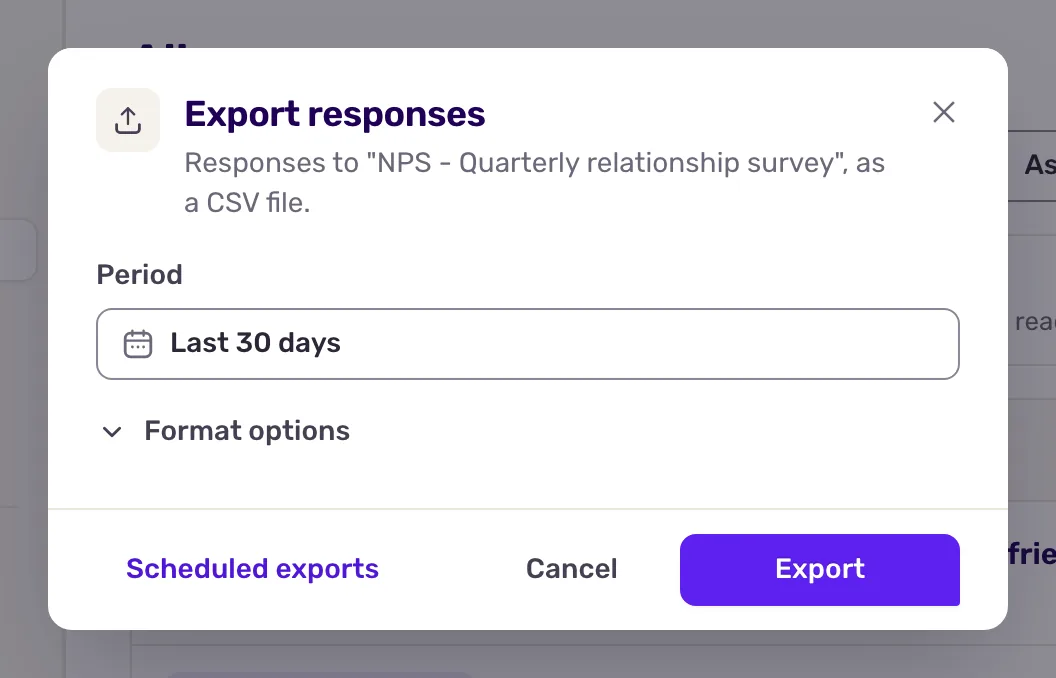
Tutte le righe è selezionato per impostazione predefinita, anche quando ci sono filtri attivi. Scegli Righe filtrate per esportare solo ciò che vedi.
Opzioni di formato
Sezione intitolata “Opzioni di formato”| Opzione | Usala per |
|---|---|
| Delimitatore | Adattarti al tuo foglio di calcolo: una virgola per impostazione predefinita, un punto e virgola per i fogli di calcolo configurati per l’italiano, il francese e altre lingue che usano la virgola decimale, una tabulazione, due punti, una pipe o uno spazio. |
| Lingua | Scegliere la lingua delle domande e delle risposte nel file. Per impostazione predefinita è la lingua predefinita del sondaggio. |
| Includi le visualizzazioni senza risposta | Elencare anche le volte in cui il sondaggio è stato mostrato senza ricevere risposta. |
| Escludi le proprietà utente | Escludere le colonne dei campi nascosti, delle proprietà dell’utente e del contesto, per un file più leggero. |
Cosa ottieni
Sezione intitolata “Cosa ottieni”Un file CSV con una riga per risposta. Le colonne, in ordine:
Response id,User id,AliaseDate.- Una colonna
Question: ...per ogni domanda. Una domanda rimossa dal sondaggio in seguito compare comeDeleted question: .... - Per una domanda a scelta multipla con una scelta “Altro”, una colonna
Question: ... > Othersubito dopo, con il testo digitato da chi ha risposto. La colonna della domanda conserva la scelta “Altro” stessa, così il testo non si mescola mai con le scelte. CompletioneEnd reason.- Salvo che tu le abbia escluse: una colonna
Hidden field: ...per ogni campo nascosto, una colonnaUser property: ...per ogni proprietà dell’utente e una colonnaContext: ...per ogni valore di contesto.
La cella di una domanda con più risposte le elenca separate da virgole, oppure dal delimitatore quando è un punto e virgola o una pipe.
Escludi le proprietà utente mantiene le colonne User id e Alias: il file identifica comunque chi ha risposto.
Per ricevere un’esportazione a intervalli regolari, usa il link Esportazioni pianificate in fondo alla finestra di esportazione.