

Come Screeb calcola il CSAT
Scopri come Screeb calcola la percentuale di CSAT, la valutazione media e la quota di punteggi bassi, come li giudica e dove vengono mostrati.
Questa pagina è stata tradotta automaticamente. La versione inglese fa fede.
Il Customer Satisfaction score (CSAT) misura quanto gli utenti sono soddisfatti di un’interazione o di una funzionalità. Screeb lo calcola a partire dalle risposte alle domande CSAT del tuo sondaggio: gli altri tipi di domanda, come una domanda di valutazione, non alimentano il report CSAT.
Scala e gruppi di risposte
Sezione intitolata “Scala e gruppi di risposte”Una domanda CSAT riceve una risposta da 1 (molto insoddisfatto) a 5 (molto soddisfatto), mostrata per impostazione predefinita come cinque faccine.
| Risposta | Gruppo |
|---|---|
| 4 o 5 | Soddisfatti |
| 3 | Neutrali |
| 1 o 2 | Insoddisfatti |
Formule
Sezione intitolata “Formule”Screeb mostra tre valori per una domanda CSAT.
| Valore | Formula | Intervallo |
|---|---|---|
| CSAT | Risposte pari a 4 o 5 / tutte le risposte x 100 | da 0% a 100% |
| CSAT medio | Somma delle risposte / numero di risposte | da 1 a 5 |
| Percentuale di punteggi bassi (da 1 a 2) | Risposte pari a 1 o 2 / tutte le risposte x 100 | da 0% a 100% |
La percentuale di CSAT è il punteggio principale: compare nel report, nei widget e nell’elenco delle risposte. La media è una semplice media aritmetica delle valutazioni, non la percentuale di CSAT convertita in scala da 5.
Le risposte conteggiate sono quelle date nel periodo selezionato e che corrispondono ai tuoi filtri, comprese le risposte degli utenti che non hanno completato il sondaggio. Se il sondaggio ha più domande CSAT, le loro risposte vengono conteggiate insieme.
Esempio
Sezione intitolata “Esempio”| Risposta | Conteggio |
|---|---|
| 1 | 5 |
| 2 | 10 |
| 3 | 15 |
| 4 | 40 |
| 5 | 30 |
| Totale | 100 |
- CSAT = (40 + 30) / 100 = 70%
- CSAT medio = (1x5 + 2x10 + 3x15 + 4x40 + 5x30) / 100 = 3.8 / 5
- Percentuale di punteggi bassi (da 1 a 2) = (5 + 10) / 100 = 15%
Come l’admin giudica il punteggio
Sezione intitolata “Come l’admin giudica il punteggio”| CSAT | Giudizio |
|---|---|
| Sotto il 50% | scarso |
| Dal 50% al 75% | discreto |
| Sopra il 75% | buono |
Queste fasce colorano il indicatore e il punto nella colonna Risultato chiave. Segui l’andamento del tuo CSAT nel tempo piuttosto che un singolo valore.
Dove compare il CSAT
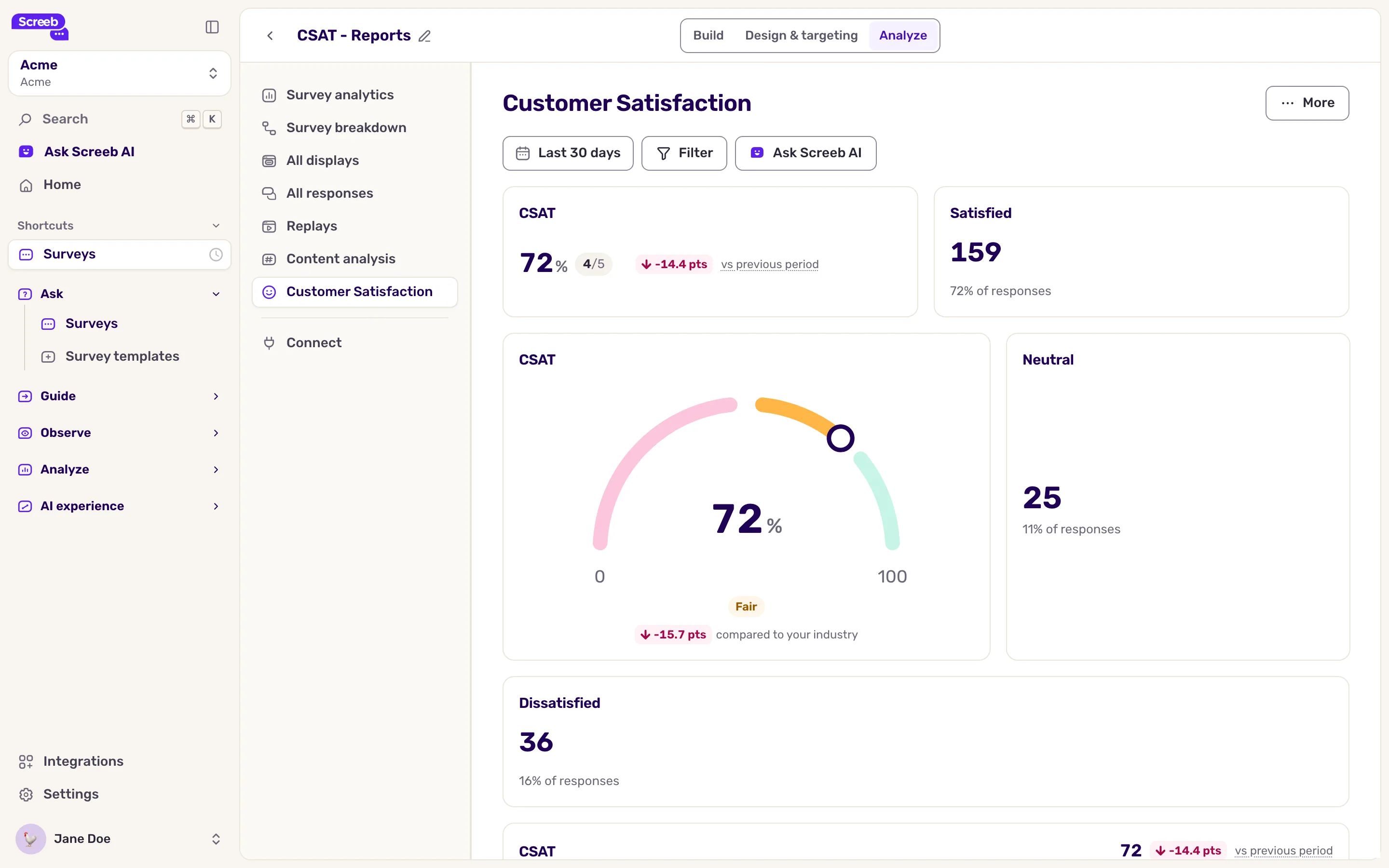
Sezione intitolata “Dove compare il CSAT”Il report CSAT. Apri il sondaggio, clicca su Analizza, poi su Customer Satisfaction nel menu laterale. La voce compare solo quando il sondaggio ha una domanda CSAT. Il suo layout predefinito mostra la percentuale di CSAT, il numero di risposte per ogni gruppo, un indicatore, la Ripartizione dei risultati da 1 a 5, l’andamento nel tempo e la tabella CSAT per coorte. Solo il punteggio e l’andamento vengono confrontati con il periodo precedente. Quando nel tuo workspace è impostato un settore, l’indicatore e l’andamento mostrano anche Media di settore. Il report è modificabile: clicca su Altro, poi su Personalizza report.
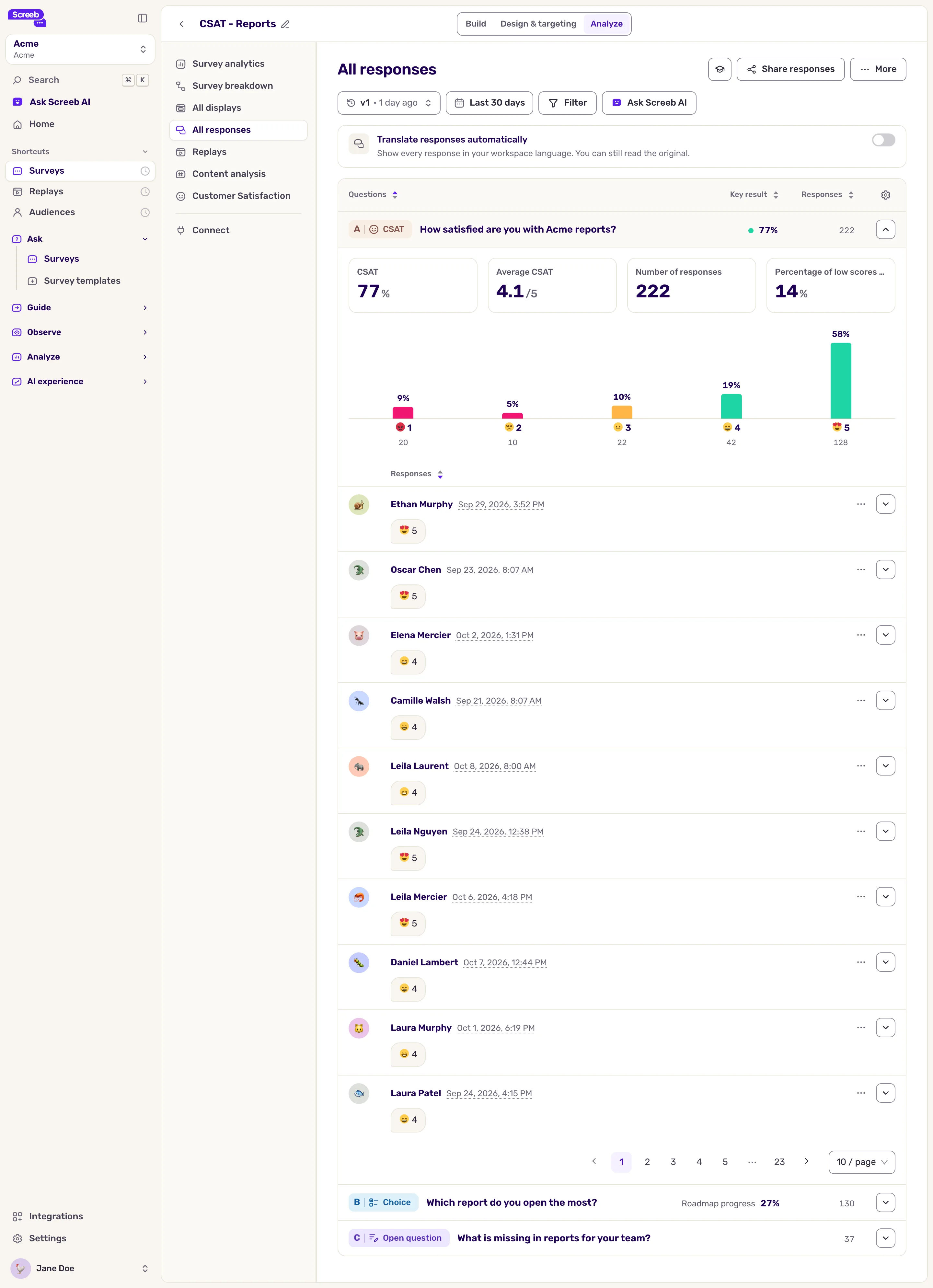
Le risposte alla domanda. In Tutte le risposte, la colonna Risultato chiave della domanda CSAT mostra la percentuale e il suo giudizio. Espandi la domanda per vedere il CSAT, la CSAT medio, il Numero di risposte e la Percentuale di punteggi bassi (da 1 a 2).
Report. Puoi aggiungere widget CSAT ai report del workspace e alla tua home page, per un sondaggio o per più sondaggi. Vedi Creare i report del workspace e dell’organizzazione.