

Analizza le risposte aperte con l'IA
Lascia che Screeb AI legga le risposte scritte di un sondaggio e le riassuma in punti di forza, debolezze, opportunità, prossimi passi, parole chiave e citazioni.
Questa pagina è stata tradotta automaticamente. La versione inglese fa fede.
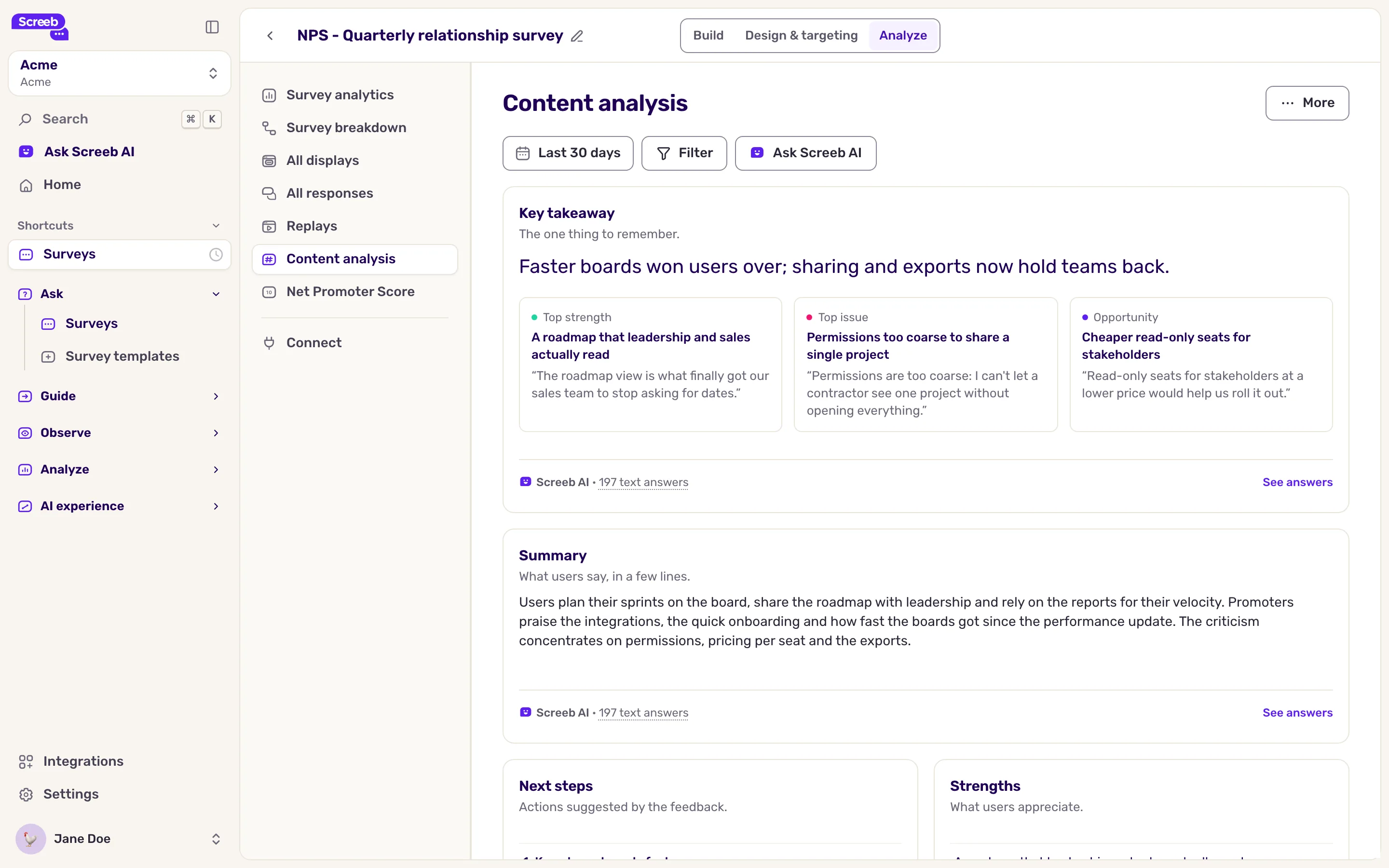
L’analisi dei contenuti legge per te le risposte scritte di un sondaggio. Screeb AI le riassume, elenca ciò che gli utenti apprezzano e ciò che non gli piace, suggerisce i prossimi passi e mostra le parole chiave e le citazioni che stanno dietro. La pagina è un report composto da widget: il tuo team può riorganizzarlo come qualsiasi altro report.
Prima di iniziare
Sezione intitolata “Prima di iniziare”- L’analisi dei contenuti deve far parte del tuo piano. Senza, Analisi dei contenuti mostra un’icona di upgrade e la pagina ti chiede di passare a un piano superiore (Passa a un piano superiore per sbloccare questo report).
- Le funzionalità IA devono essere disponibili per il tuo workspace: senza, la voce non compare nel menu laterale.
- Funziona solo sui sondaggi, non sui messaggi, e richiede risposte aperte, come una domanda di testo o il follow-up di un NPS.
Apri l’analisi dei contenuti
Sezione intitolata “Apri l’analisi dei contenuti”- Apri il sondaggio e clicca su Analizza.
- Nel menu laterale, clicca su Analisi dei contenuti.
- Scegli il periodo in cima alla pagina e, se serve, aggiungi dei filtri sulle risposte o sugli utenti. Tutti i widget li seguono. I widget IA possono impiegare qualche secondo a scrivere.
Leggi l’analisi
Sezione intitolata “Leggi l’analisi”Screeb AI scrive:
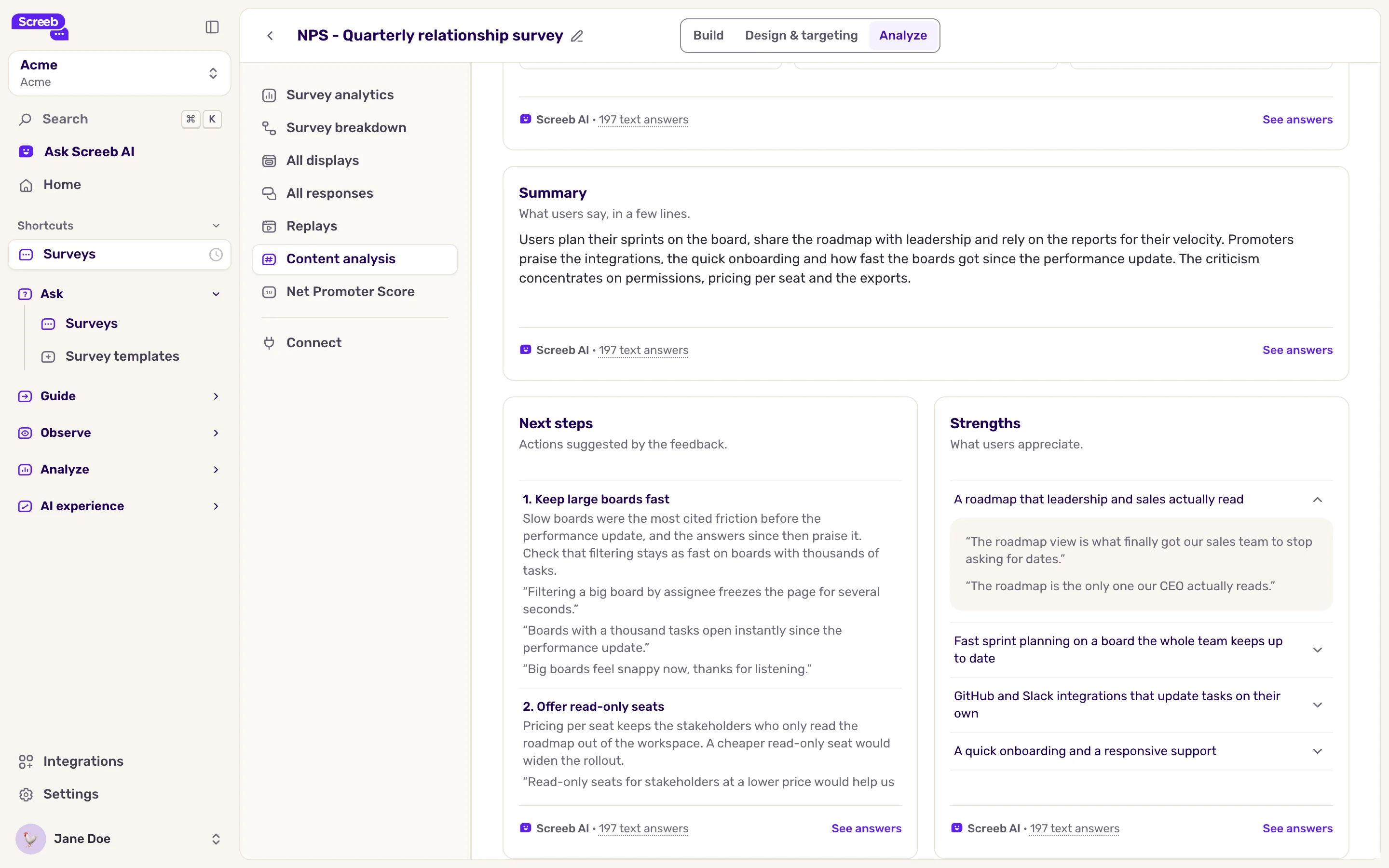
| Widget | Cosa contiene |
|---|---|
| Riepilogo | Un breve riepilogo di ciò che dicono gli utenti. |
| Prossimi passi | Azioni suggerite in base ai feedback, ognuna con il suo motivo e le risposte reali da cui deriva. |
| Punti di forza e Punti deboli | Un breve elenco di ciò che gli utenti apprezzano e di ciò che non li soddisfa. |
| Opportunità | Un breve elenco di miglioramenti o funzionalità che nascono dalle richieste degli utenti. |
| Parole chiave | Le parole e le espressioni citate più spesso. Più il riquadro è grande, più la parola è rilevante. |
| Verbatim | Risposte che illustrano le parole chiave. |
| Domande e risposte | Le principali domande degli utenti, ognuna con la risposta che potresti dare. |
| Tendenze | Argomenti che tornano continuamente. |
Ogni punto di forza, debolezza, opportunità e prossimo passo è accompagnato da un massimo di tre risposte reali, citate come le hanno scritte gli utenti, nella loro lingua: le risposte più vicine per significato a quel punto. Clicca su un punto di forza, una debolezza o un’opportunità per leggerle; un prossimo passo le mostra sotto il suo motivo. Un punto senza citazioni è stato scritto da un’analisi precedente: clicca su Rigenera per ottenerle.
Sotto i risultati dell’IA, tre widget coprono le risposte del periodo: il loro numero con la variazione rispetto al periodo precedente, la ripartizione tra risposte positive, neutre e negative, e le emozioni rilevate.
Ogni widget scritto da Screeb AI riporta il marchio Screeb AI nel piè di pagina, seguito dal numero di risposte di testo che ha letto; passaci sopra con il mouse per vedere quando. Questo conteggio riguarda solo le risposte con del testo, quindi è spesso inferiore al numero di risposte del periodo. Clicca su Vedi risposte per aprirle. Per ottenere una nuova lettura, passa sopra il widget e clicca su Rigenera: Screeb AI rilegge le risposte, al massimo una volta al minuto. I dati calcolati a partire dalle risposte, come il numero di risposte o la ripartizione del sentiment, non hanno alcun marchio.
In fondo, due grafici mostrano come cambiano le emozioni e il sentiment delle risposte nel periodo. Sopra ogni grafico, il titolo dice cosa misura: Risposte positive è la quota di risposte con un sentiment positivo, Gioia media il livello medio di gioia rilevato, ciascuno con la sua variazione rispetto al periodo precedente.
Lancia l’analisi su una fetta ristretta, come i detrattori di un sondaggio NPS o un segmento, per ottenere risultati abbastanza specifici da poterci lavorare.
Personalizza il report
Sezione intitolata “Personalizza il report”Il report è condiviso da tutti i sondaggi del workspace: una modifica compare nell’analisi dei contenuti di ognuno di essi, per tutto il team.
- Apri il menu Altro in alto a destra e clicca su Personalizza report.
- Sposta, ridimensiona, duplica o rimuovi dei widget, oppure aggiungine uno, come un’analisi IA con il tuo prompt o i temi delle risposte.
- Salva le modifiche. Ripristina layout predefinito ripristina il layout predefinito.
Consulta Personalizzare il layout di un report per tutte le azioni della modalità di modifica.
Aggiungi un messaggio chiave
Sezione intitolata “Aggiungi un messaggio chiave”Il widget Punto chiave riassume ciò che conta di più in una frase, sopra tre riquadri: Punto di forza principale, Problema principale e Opportunità, ognuno con una risposta reale a sostegno. Un riquadro viene omesso quando Screeb AI non ha trovato nulla da mostrare. Deriva dalla stessa lettura dei punti di forza, delle debolezze e delle opportunità, quindi non li contraddice mai.
Per aggiungerlo, aggiungi un widget di analisi IA in modalità di modifica e scegli Punto chiave come Risultato dell'analisi. Funziona in qualsiasi report, non solo in questa pagina. Dagli una riga intera, così i tre riquadri stanno affiancati.
Cosa ottieni
Sezione intitolata “Cosa ottieni”Un riepilogo scritto delle risposte, con le citazioni a supporto, pronto da condividere con il tuo team prodotto.
Risoluzione dei problemi
Sezione intitolata “Risoluzione dei problemi”Un widget mostra Nessuna risposta scritta in questo periodo Nessuna risposta del periodo, con questi filtri, contiene del testo da analizzare: il sondaggio potrebbe porre solo domande chiuse, come un punteggio. Amplia il periodo, oppure aggiungi una domanda aperta al sondaggio.
Un widget mostra Niente spicca in queste risposte Screeb AI ha letto le risposte e non ha trovato nulla da elencare, per esempio nessuna debolezza in feedback molto positivi. È un risultato, non un errore: la riga sotto il widget indica quante risposte di testo ha letto.
Un widget mostra un errore Clicca su Riprova. Se l’errore persiste, contatta il supporto.