

Aggiungi un pulsante di feedback
Tieni un pulsante sul lato del tuo sito che apre un sondaggio quando gli utenti vogliono lasciare un feedback, e scegli etichetta, icona, posizione e colori.
Questa pagina è stata tradotta automaticamente. La versione inglese fa fede.
Un pulsante di feedback resta sul lato delle tue pagine. Gli utenti ci cliccano quando hanno qualcosa da dire e il sondaggio si apre accanto al pulsante. A differenza di un sondaggio proattivo, non interrompe nessuno: è lì quando gli utenti ne hanno bisogno.
Prima di iniziare
Sezione intitolata “Prima di iniziare”- Il tag Screeb è installato sul tuo sito web o sulla tua web app, vedi Installa Screeb sul tuo sito web o sulla tua web app.
- Il sondaggio esiste, vedi Crea un sondaggio da un modello o con l’IA. Qui funzionano meglio i sondaggi brevi: una domanda aperta, oppure una valutazione seguita da una domanda aperta.
- Il tuo ruolo ti permette di modificare i sondaggi. Per cambiare il design predefinito del pulsante serve anche il permesso di aggiornare le impostazioni dell’organizzazione.
Configura il pulsante
Sezione intitolata “Configura il pulsante”- Apri il sondaggio e clicca su Design e Targeting in alto.
- Nella pagina Tipo di interazione, clicca su Pulsante di feedback. Se si apre un altro canale, clicca su Targeting del pubblico sotto Pulsante di feedback nel menu laterale.
- Scegli quando appare il pulsante, per esempio All'apertura della pagina, dopo 0 secondi per mostrarlo non appena la pagina si apre.
- Sotto Chi e Dove, scegli gli utenti, i dispositivi e le pagine che ricevono il pulsante, come per qualsiasi sondaggio. Vedi Scegli chi vede il tuo sondaggio.
- Nelle impostazioni del sondaggio, sotto il targeting, spunta Risposte multiple se gli utenti possono inviare feedback più di una volta (vedi sotto).
- Clicca su Salva, poi sul pulsante in alto a destra che riporta Pubblica seguito dal nome del canale.

Una risposta o più risposte
Sezione intitolata “Una risposta o più risposte”Per impostazione predefinita, ogni utente risponde una sola volta: dopo la sua risposta, il pulsante scompare per lui. Per un canale di feedback permanente, spunta Risposte multiple: il pulsante ricompare e lo stesso utente può rispondere di nuovo più tardi.
Risposte multiple non può essere combinata con Visualizza di nuovo. Se la card è disattivata, deseleziona prima le card Visualizza di nuovo.
Personalizza il design del pulsante
Sezione intitolata “Personalizza il design del pulsante”Il pulsante ha un proprio design predefinito, condiviso da tutti i pulsanti di feedback del Workspace.
- Apri Pulsante di feedback, nel gruppo Impostazioni di design dei sondaggi delle impostazioni. Un’anteprima in tempo reale appare a destra.
- Sotto Formato, scegli Etichetta (una linguetta con un testo, indicata come Miglior tasso di risposta) oppure Avatar (un’immagine rotonda).
- Imposta la Posizione: Al centro a sinistra o Al centro a destra dello schermo, e la Dimensione del pulsante. La dimensione richiede la personalizzazione avanzata nel tuo piano.
- Per un’etichetta, inserisci il testo in ogni lingua dei tuoi sondaggi, per esempio “Feedback”, e scegli un’Icona: nessuna, Screeby o una tua immagine. Per un avatar, scegli di chi è l’immagine mostrata.
- Sotto Colori, imposta i colori del pulsante e del testo in linea con il tuo sito.
- Sotto Impostazioni della scheda, imposta l’aspetto del sondaggio che si apre dal pulsante.
- Clicca su Salva.
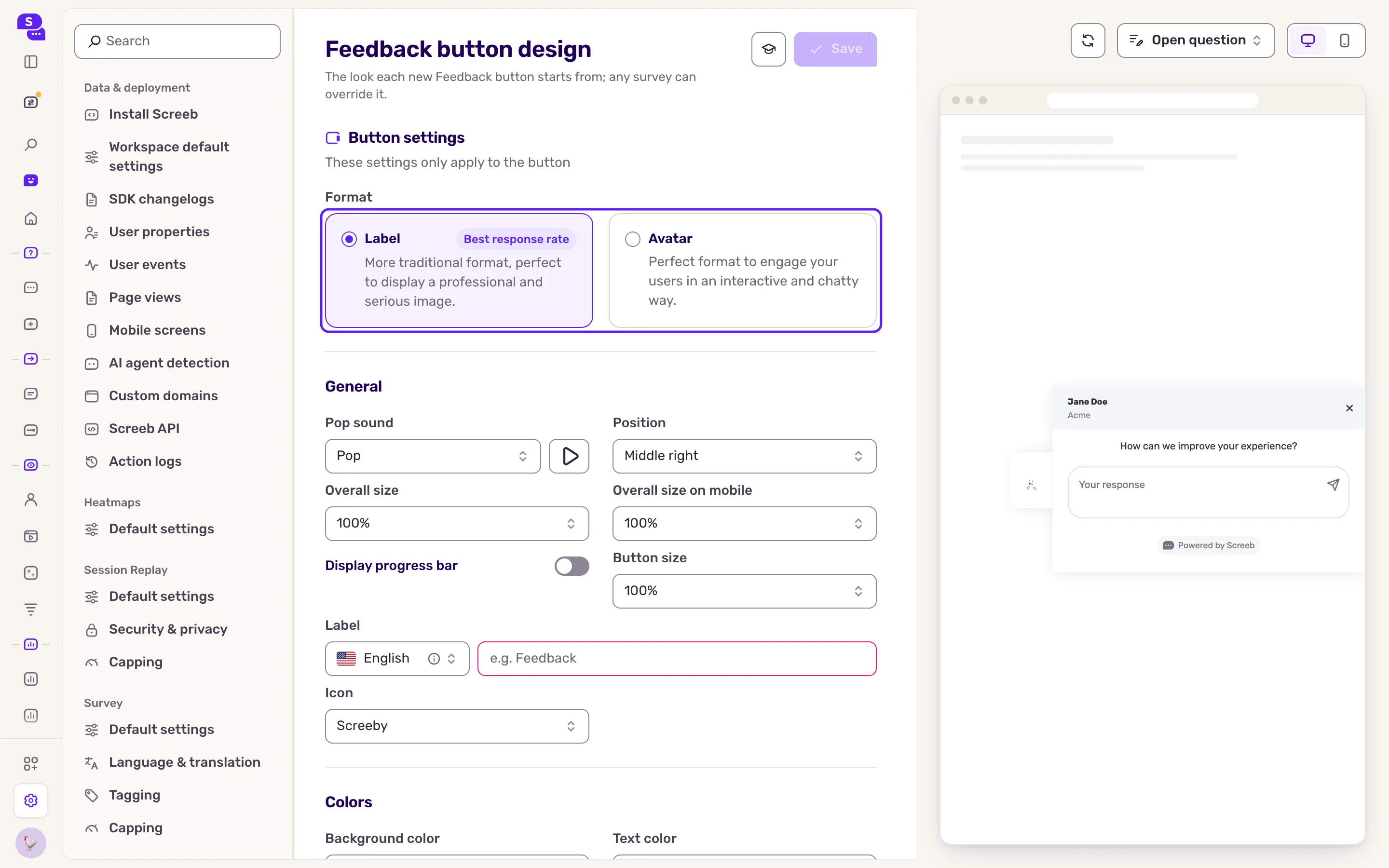
Le sezioni tra Impostazioni del pulsante e Impostazioni della scheda definiscono solo lo stile del pulsante. Per dare a un sondaggio un pulsante diverso, clicca su Design sotto Pulsante di feedback nel sondaggio e passa a Design specifico. Vedi Personalizza il design dei tuoi sondaggi.
Cosa ottieni
Sezione intitolata “Cosa ottieni”Il pulsante appare sulle pagine e per gli utenti che hai scelto. Un clic apre il sondaggio accanto al pulsante; le risposte finiscono nei risultati del sondaggio insieme a quelle degli altri canali.
Mantieni l’etichetta breve ed esplicita, per esempio “Feedback” o “Segnala un problema”, e agisci su ciò che arriva: gli utenti continuano a usare il pulsante quando vedono che il loro feedback porta da qualche parte.
Risoluzione dei problemi
Sezione intitolata “Risoluzione dei problemi”Il pulsante non appare. Verifica che il canale sia attivo e che la pagina e l’utente corrispondano al targeting, con Screeb Inspector. Un utente che ha già risposto non lo vede più, a meno che Risposte multiple non sia spuntata.
Risposte multiple è disattivata. Come dice il suo tooltip, “La regola delle risposte multiple non è compatibile con una regola di ricorrenza”. Deseleziona le card Visualizza di nuovo, oppure sposta il trigger su un valore diverso da manuale.
Il pulsante nasconde una parte della tua pagina. Spostalo sull’altro lato, oppure riduci la sua dimensione.