

Filtrare le risposte di un sondaggio
Restringi le risposte di un sondaggio per risposta, utente, contesto o attività e mantieni gli stessi filtri in tutte le schede di analisi.
Questa pagina è stata tradotta automaticamente. La versione inglese fa fede.
I filtri ti permettono di concentrarti sulle risposte che contano: i detrattori del mese scorso, gli utenti di un certo piano, le risposte che citano una funzionalità. I filtri che imposti si applicano a tutte le schede di analisi del sondaggio.
Prima di iniziare
Sezione intitolata “Prima di iniziare”- Il sondaggio ha risposte nel periodo che vuoi leggere, vedi Leggere i risultati del sondaggio.
- I filtri cambiano ciò che vedi, mai le risposte stesse.
Aprire le risposte
Sezione intitolata “Aprire le risposte”- Apri il sondaggio e clicca su Analizza nell’intestazione.
- Nel menu laterale, clicca su Tutte le risposte.
- Scegli il periodo nel selettore di date in alto. Per impostazione predefinita, la pagina mostra l’ultimo periodo che hai usato su questo Workspace, oppure Ultimi 30 giorni.
Aggiungere un filtro
Sezione intitolata “Aggiungere un filtro”- Clicca su Filtro in alto nella pagina.
- Clicca su Aggiungi regola, scegli un gruppo, poi un tipo di regola. I gruppi sono elencati qui sotto.
- Compila la regola, per esempio la risposta a una domanda o il valore di una proprietà dell’utente.
- Aggiungi altre regole allo stesso modo. Con due o più regole, scegli E (tutte le regole devono essere soddisfatte) oppure O (almeno una).
- Clicca su Applica. Le risposte, i grafici e i conteggi si aggiornano, e il pulsante Filtro mostra quante regole sono attive. Annulla chiude il pannello senza modificare nulla.
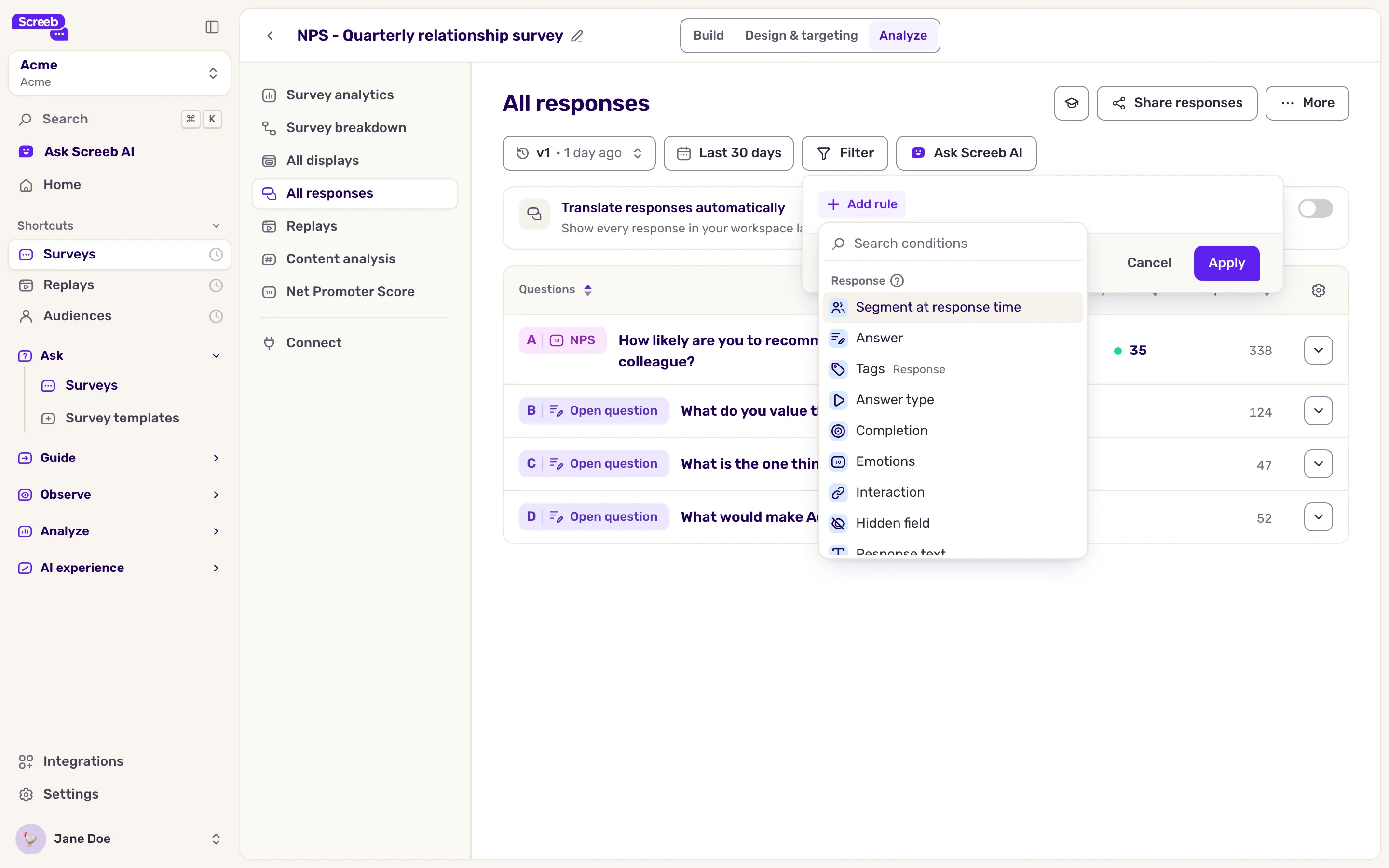
I gruppi di regole:
| Gruppo | Filtra su |
|---|---|
| Risposta | La risposta stessa: Risposta, Testo della risposta, Tag, Lingua, Campo nascosto, Tipo di risposta, Interazione, Segmento al momento della risposta, punteggio, completamento, emozioni, fonte. |
| Attributi utente | Chi ha risposto: identificatore, Proprietà, Segmento. |
| Contesto utente | Dove si trovava l’utente: pagine e schermate visitate, Tipo di dispositivo utilizzato, Presente nel paese, versione dell’app. |
| Attività utente | Cosa ha fatto l’utente: Prima attività / Ultima attività, eventi eseguiti, sondaggi e messaggi visualizzati o a cui ha risposto. |
Combinare AND e OR
Per usare entrambi, apri il menu accanto a Aggiungi regola e scegli Aggiungi gruppo di regole. Per esempio: “La risposta è 9 o 10” AND (“Il paese è Francia” OR “Il paese è Belgio”).
Cosa ottieni
Sezione intitolata “Cosa ottieni”- I filtri e il periodo restano quando passi a un’altra scheda di analisi del sondaggio, così ogni grafico legge le stesse risposte. Le regole sugli eventi sono l’eccezione: la pagina dei Session Replay scarta le regole sugli eventi eseguiti dall’utente, e le altre pagine scartano le regole sugli eventi di sessione.
- Sono salvati nell’indirizzo della pagina. Copialo dal browser per condividere esattamente la stessa vista con un collega, oppure aggiungilo ai preferiti.
- Per agire sugli utenti filtrati, apri Altro in alto a destra e scegli Crea segmento dalle risposte. Per ottenere le risposte filtrate come file, vedi Esportare le risposte del sondaggio.
Risoluzione dei problemi
Sezione intitolata “Risoluzione dei problemi”Applica resta disattivato. Passaci sopra con il mouse per vedere il motivo: “Alcune condizioni non hanno un valore. Completale prima di salvare.” significa che una regola non ha un valore. Compilala o rimuovila.
Nessuna risposta corrisponde. Controlla prima il periodo: i filtri si applicano solo al suo interno. Poi passa da E a O per capire quale regola esclude tutto.