

Suivre les pages vues et les écrans mobiles
Assurez-vous que Screeb reçoit les pages et les écrans d'app visités par vos utilisateurs, et vérifiez-les dans les paramètres.
Screeb se sert des pages et des écrans visités par vos utilisateurs pour cibler les enquêtes et les messages, filtrer les replays de session, construire des funnels et compléter les profils utilisateur. Les sites web envoient les pages vues tout seuls ; les apps mobiles envoient les écrans depuis votre code.
Avant de commencer
Section intitulée « Avant de commencer »- Screeb est installé sur votre site ou votre app, voir Installer Screeb sur votre site ou votre application web ou Installer Screeb dans votre application mobile.
Suivre les pages vues sur votre site
Section intitulée « Suivre les pages vues sur votre site »Rien à coder. Le tag Screeb envoie une page vue au chargement d’une page et à chaque changement de son adresse, applications monopages comprises. Il enregistre l’adresse sans la partie après #, ainsi que le titre de la page.
L’adresse garde ses paramètres de requête : évitez d’y faire figurer des données personnelles comme des e-mails.
Suivre les écrans dans votre app mobile
Section intitulée « Suivre les écrans dans votre app mobile »Les apps mobiles n’envoient pas les écrans d’elles-mêmes. Appelez le SDK à chaque affichage d’écran, avec son nom :
- iOS :
Screeb.trackScreen(name: "Checkout") - Android :
Screeb.trackScreen("Checkout")
Un nom d’écran fait au plus 128 caractères : lettres, chiffres, espaces et - _ . / :. Vous pouvez ajouter des propriétés, comme un numéro d’étape. Si votre app affiche le tag Screeb dans une webview, le tag signale les écrans avec $screeb('event.screen', 'Checkout'). Le guide du suivi des écrans dans la documentation développeurs couvre chaque plateforme.
Segment et RudderStack, connectés comme sources, transmettent aussi leurs événements d’écran à Screeb. Leurs événements de page ne sont pas importés.
Vérifier les pages reçues par Screeb
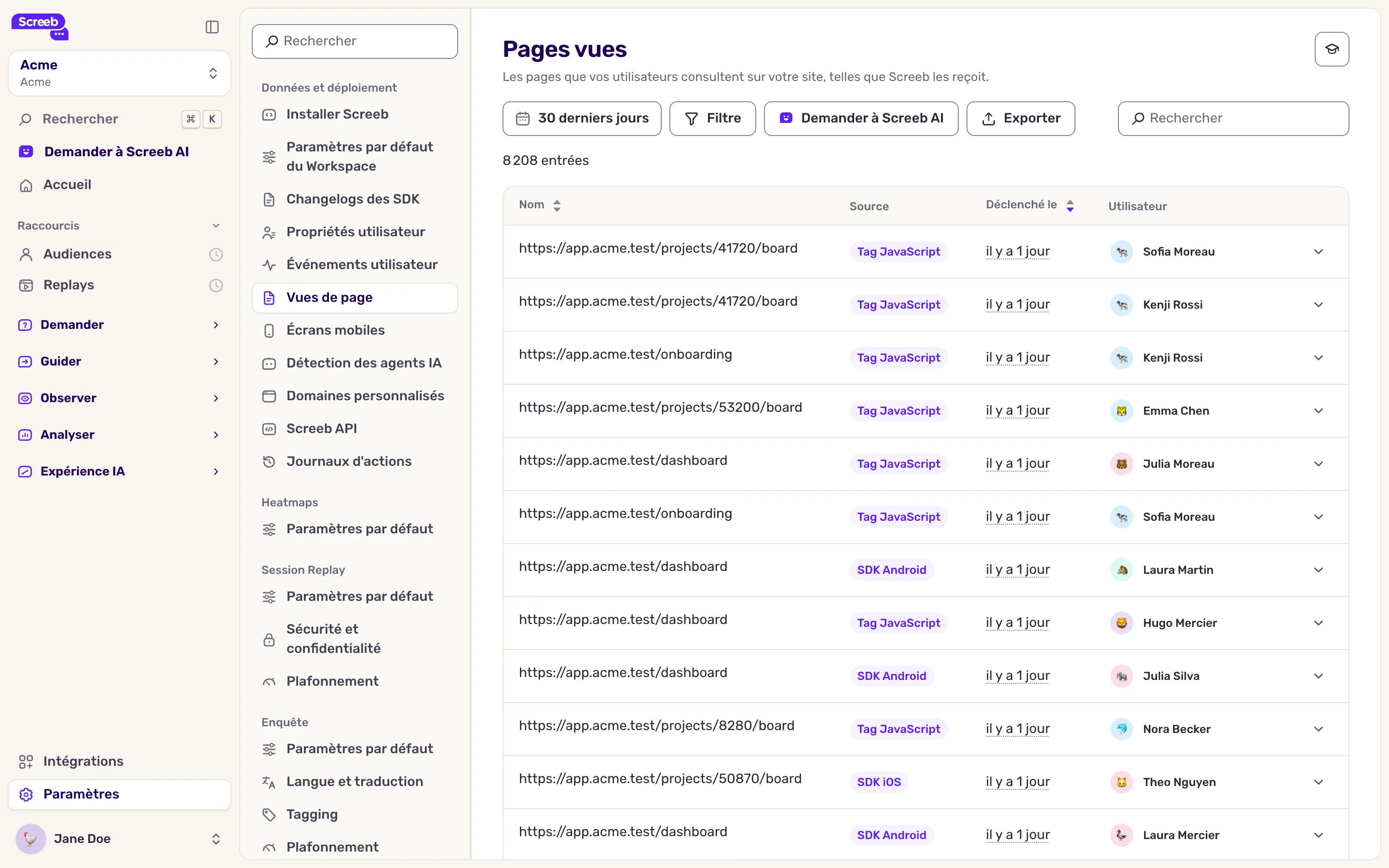
Section intitulée « Vérifier les pages reçues par Screeb »- Cliquez sur Paramètres, puis, sous Données et déploiement, sur Vues de page. Chaque ligne est une page vue : Nom (l’adresse), Source, Déclenché le et Utilisateur.
- Changez la période avec le sélecteur de dates, ou cliquez sur Filtre pour réduire la liste.
- Pour retrouver une page, tapez une partie de son adresse dans Rechercher.
- Dépliez une ligne pour voir le titre de la page et le contexte de la visite.
Vérifier les écrans reçus par Screeb
Section intitulée « Vérifier les écrans reçus par Screeb »- Sous Données et déploiement, cliquez sur Écrans mobiles. L’onglet Résumé liste chaque nom d’écran une fois, avec sa source, la première et la dernière réception et son Nombre.
- Pour retrouver un écran, tapez son nom dans Rechercher.
- Pour voir chaque occurrence, avec l’utilisateur et l’heure, ouvrez l’onglet Toutes les entrées.
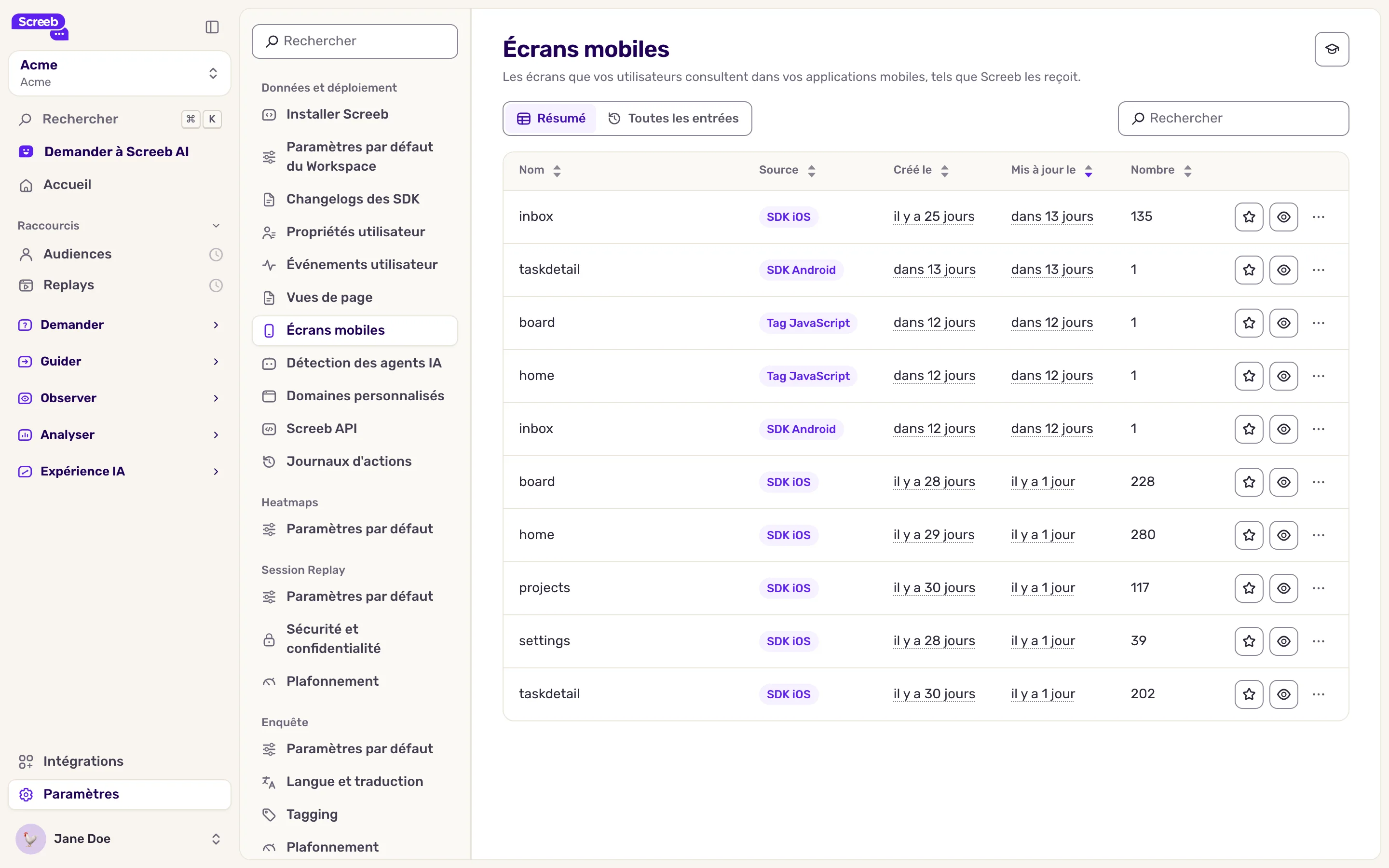
Chaque ligne d’écran se termine par une étoile, un œil et un menu pour mettre l’écran en favori, le masquer ou le supprimer. Ils fonctionnent comme pour les événements, voir Suivre et gérer les événements utilisateur.
Ce que vous obtenez
Section intitulée « Ce que vous obtenez »- Sur chaque profil utilisateur, les filtres Pages et Écrans de l’activité montrent où l’utilisateur est allé, voir Parcourir les profils utilisateur.
- Dans le ciblage d’une enquête ou d’un message, Sur des pages spécifiques et Sur des écrans spécifiques l’affichent sur la bonne page ou le bon écran, voir Choisir qui voit votre enquête.
- Les pages vues et les écrans peuvent servir d’étapes de funnel, voir Construire et lire des funnels.
Dépannage
Section intitulée « Dépannage »La page indique “Aucune vue de page trouvée”. Le tag ne tourne pas sur votre site, ou pas sur cette période. Ouvrez votre site et lancez $screeb('debug') dans la console du navigateur, ou consultez Diagnostiquer votre installation avec Screeb Inspector.
La page indique “Aucune vue d'écran trouvée”, ou un écran manque. Vérifiez que votre app appelle trackScreen à l’affichage de l’écran, après l’initialisation de Screeb, et que le nom respecte les règles ci-dessus.