

Installer Screeb dans votre application mobile
Ajoutez le SDK Screeb à votre application iOS, Android, Flutter ou React Native depuis la page d'installation, et vérifiez qu'il fonctionne.
Le SDK Screeb affiche enquêtes et messages dans votre application mobile, enregistre les sessions et suit vos utilisateurs. La page d’installation vous donne le code de votre workspace, prêt à copier, pour les quatre environnements les plus courants.
Avant de commencer
Section intitulée « Avant de commencer »- Les enquêtes dans les applications mobiles font partie de votre offre.
- Vous avez accès au code de votre application, ou à un développeur qui peut ajouter le code.
- Vérifiez les prérequis techniques de votre environnement dans la documentation développeurs : par exemple iOS 12 et Android SDK 19 au minimum pour les SDK natifs.
Installer le SDK
Section intitulée « Installer le SDK »- Dans la navigation principale, cliquez sur Paramètres, puis, sous Données et déploiement, sur Installer Screeb.
- Ouvrez l’onglet Application mobile.
- Cliquez sur votre environnement : iOS, Android, Flutter ou ReactNative.
- Suivez Ajouter une dépendance (iOS, Android) ou Ajouter un package (Flutter, React Native) pour ajouter Screeb à votre projet.
- Dans Installer le tag Screeb principal, copiez le code dans le contrôleur principal de votre application, là où elle démarre. Le code contient déjà votre identifiant de canal. Pour identifier vos utilisateurs, décommentez les lignes de l’identifiant et des propriétés, et remplissez-les avec les données de l’utilisateur connecté.
- Compilez et lancez votre application.
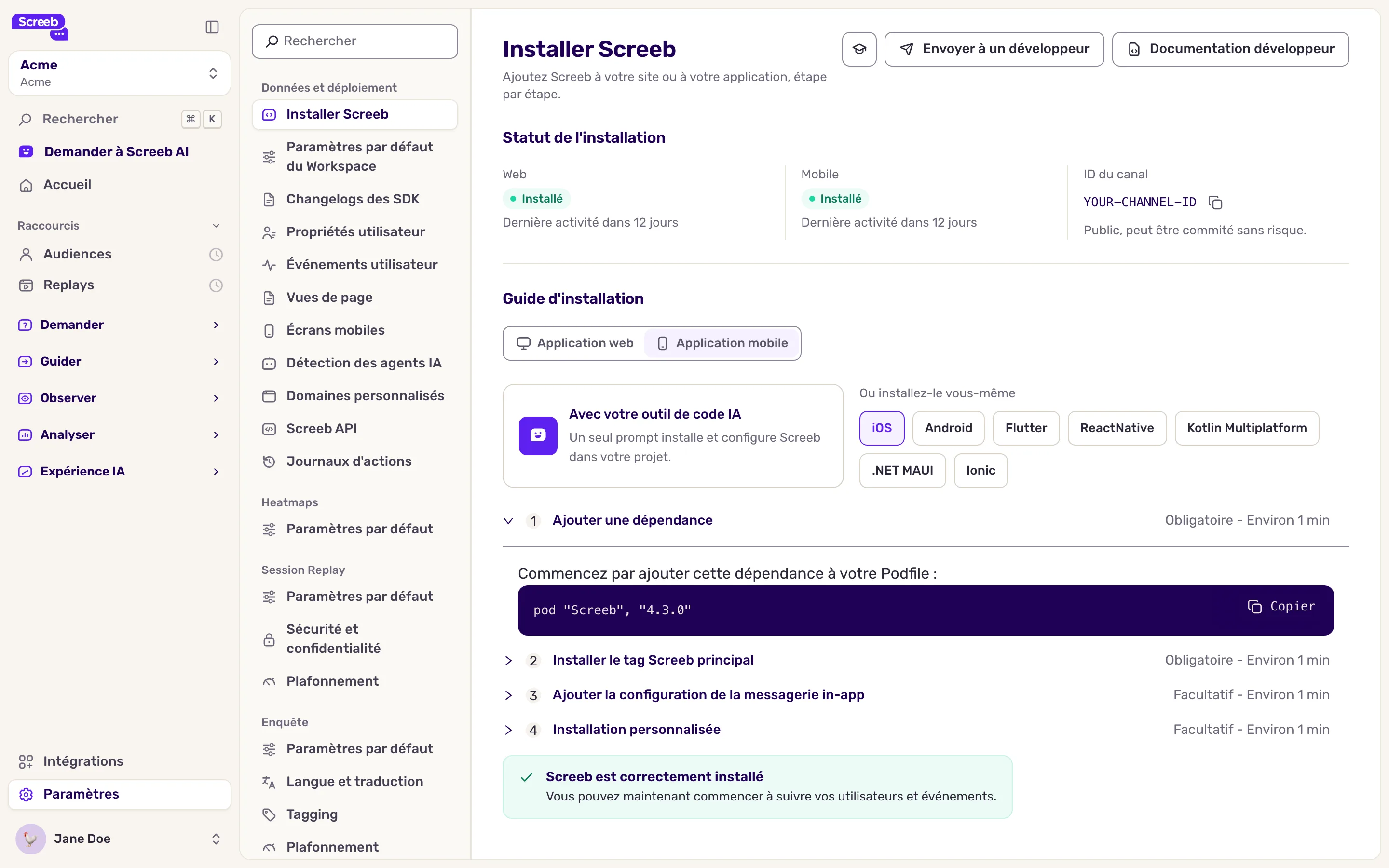
Deux autres étapes sont Facultatif :
- Ajouter la configuration de la messagerie in-app : déclare un schéma de lien pour votre application, nécessaire pour éditer les messages in-app sur votre application avec l’éditeur de messages Screeb, voir Créer un message in-app ou un product tour.
- Installation personnalisée : donne l’identifiant de canal seul, si vous préférez suivre la documentation développeurs.
Installer avec un outil de code IA
Section intitulée « Installer avec un outil de code IA »Sur l’onglet Application mobile, cliquez sur Avec l'IA. Gardez ou décochez Identifier les utilisateurs connectés et Suivre un premier événement, cliquez sur Copier le prompt, puis collez le prompt dans votre outil de code IA, ouvert à la racine de votre projet. Relisez les modifications avant de les livrer.
Autres environnements
Section intitulée « Autres environnements »Kotlin Multiplatform, .NET MAUI et Ionic ne figurent pas sur la page d’installation. Leurs SDK sont décrits dans la documentation développeurs, avec l’identifiant de canal donné dans Installation personnalisée :
- Kotlin Multiplatform
- .NET MAUI
- Ionic : une application Ionic tourne dans une WebView et utilise le SDK JavaScript.
Désactivez le SDK pendant vos exécutions d’intégration continue. Sinon, les tests automatisés créent de nombreux nouveaux utilisateurs dans votre workspace.
Ce que vous obtenez
Section intitulée « Ce que vous obtenez »Dès que Screeb a vu plus d’un utilisateur dans le workspace, le haut de la page d’installation affiche Installé. Les utilisateurs de votre site web comptent aussi, donc l’encadré peut être vert avant que votre application n’envoie quoi que ce soit. Vous pouvez alors créer votre première enquête pour votre application mobile.
Pour suivre les nouvelles versions du SDK, ouvrez Changelogs des SDK dans la même section des paramètres : il ouvre le changelog de chaque SDK dans la documentation développeur.
Dépannage
Section intitulée « Dépannage »La page indique toujours que Screeb n’est pas installé. Vérifiez que la version que vous lancez inclut le SDK et l’initialise au démarrage de l’application, avec l’identifiant de canal de ce workspace. Ouvrez ensuite l’application sur deux appareils différents et utilisez-la quelques secondes : l’encadré passe au vert une fois que Screeb a vu plus d’un utilisateur.
L’éditeur de messages in-app n’ouvre pas votre application. Suivez Ajouter la configuration de la messagerie in-app pour votre environnement, puis recompilez l’application.
Aller plus loin
Section intitulée « Aller plus loin »- Installer Screeb sur votre site ou votre application web
- SDK iOS, SDK Android, SDK Flutter et SDK React Native dans la documentation développeurs