

ページビューとモバイル画面をトラッキングする
ユーザーが訪れたページやアプリ画面がScreebに届いているかを、設定で確認できます。
このページは自動翻訳されています。英語版が正式な内容です。
Screebは、ユーザーが訪れたページや画面を使って、アンケートやメッセージのターゲティング、セッションリプレイの絞り込み、Funnelsの作成、ユーザープロファイルの充実を行います。Webサイトはページビューを自動で送信し、モバイルアプリはコードから画面を送信します。
はじめる前に
Section titled “はじめる前に”- Screebがサイトやアプリにインストールされていること。WebサイトまたはウェブアプリにScreebをインストールまたはモバイルアプリにScreebをインストールをご覧ください。
Webサイトでページビューをトラッキングする
Section titled “Webサイトでページビューをトラッキングする”コードを書く必要はありません。Screebのタグは、ページが読み込まれたときと、アドレスが変わるたびにページビューを送信します。シングルページアプリも対象です。アドレスは # 以降を除いて記録され、ページタイトルも一緒に記録されます。
アドレスにはクエリパラメータが含まれます。メールアドレスなどの個人データはURLに含めないようにしてください。
モバイルアプリで画面をトラッキングする
Section titled “モバイルアプリで画面をトラッキングする”モバイルアプリは画面を自動では送信しません。画面が表示されるたびに、画面名を指定してSDKを呼び出してください。
- iOS:
Screeb.trackScreen(name: "Checkout") - Android:
Screeb.trackScreen("Checkout")
画面名は128文字までで、使える文字は英字、数字、スペース、- _ . / : です。ステップ番号などのプロパティを追加することもできます。アプリのWebViewにScreebのタグを表示している場合は、タグが $screeb('event.screen', 'Checkout') で画面を送信します。すべてのプラットフォームについては、開発者向けドキュメントの画面トラッキングガイドをご覧ください。
ソースとして接続したSegmentとRudderStackも、画面イベントをScreebに転送します。ページイベントはインポートされません。
Screebが受け取ったページを確認する
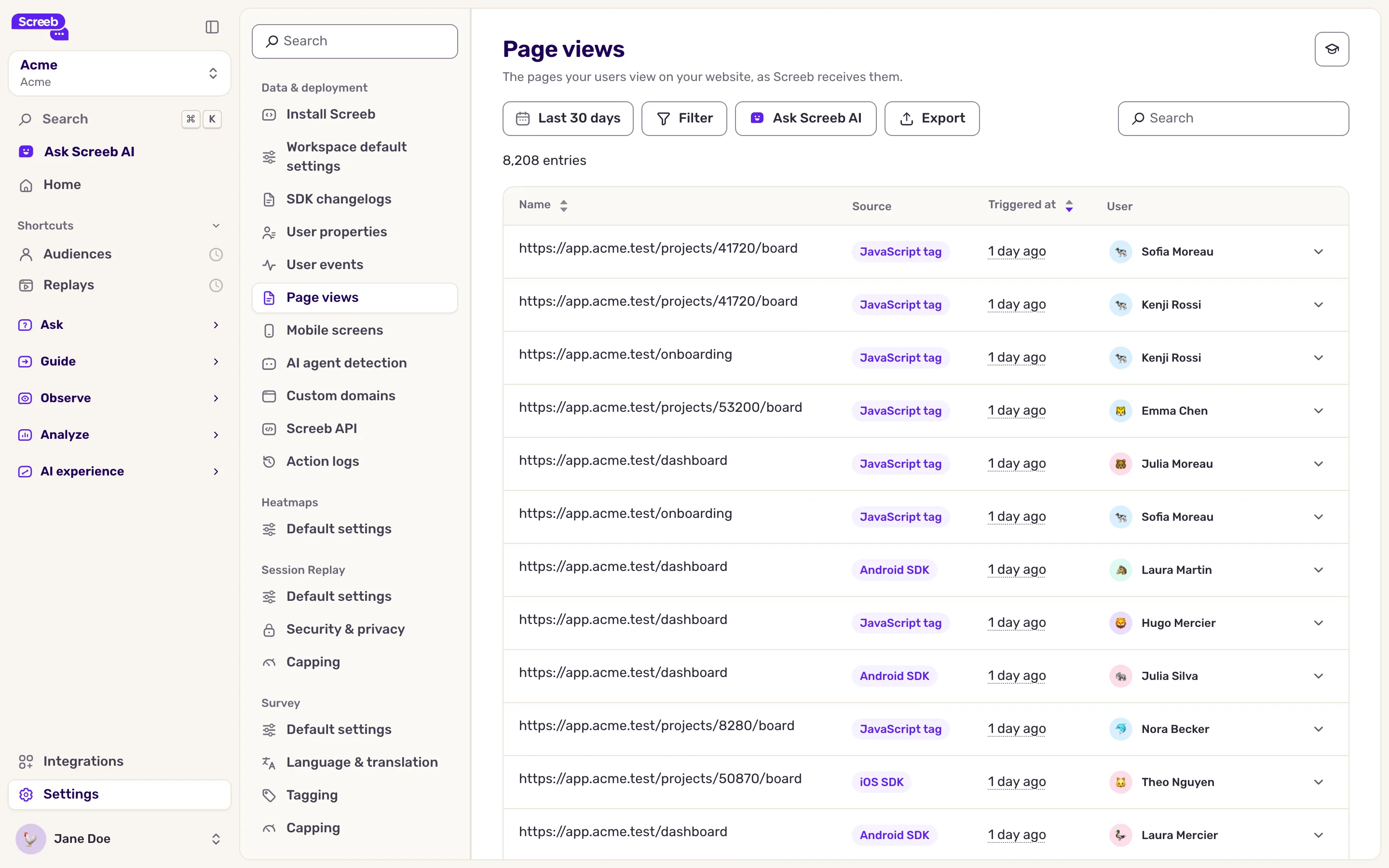
Section titled “Screebが受け取ったページを確認する”- 設定をクリックし、データとデプロイの下にあるページビューをクリックします。各行が1件のページビューで、名前(アドレス)、ソース、トリガー日時、ユーザーが表示されます。
- 日付ピッカーで期間を変更するか、フィルターをクリックして一覧を絞り込みます。
- ページを探すには、検索にアドレスの一部を入力します。
- 行を展開すると、ページタイトルと訪問時のコンテキストが表示されます。
Screebが受け取った画面を確認する
Section titled “Screebが受け取った画面を確認する”- データとデプロイの下にあるモバイル画面をクリックします。概要タブには、画面名ごとに1行ずつ、ソース、初回と最終の受信日時、件数が表示されます。
- 画面を探すには、検索に画面名を入力します。
- ユーザーと日時を含む個々の発生を確認するには、すべてのエントリタブを開きます。
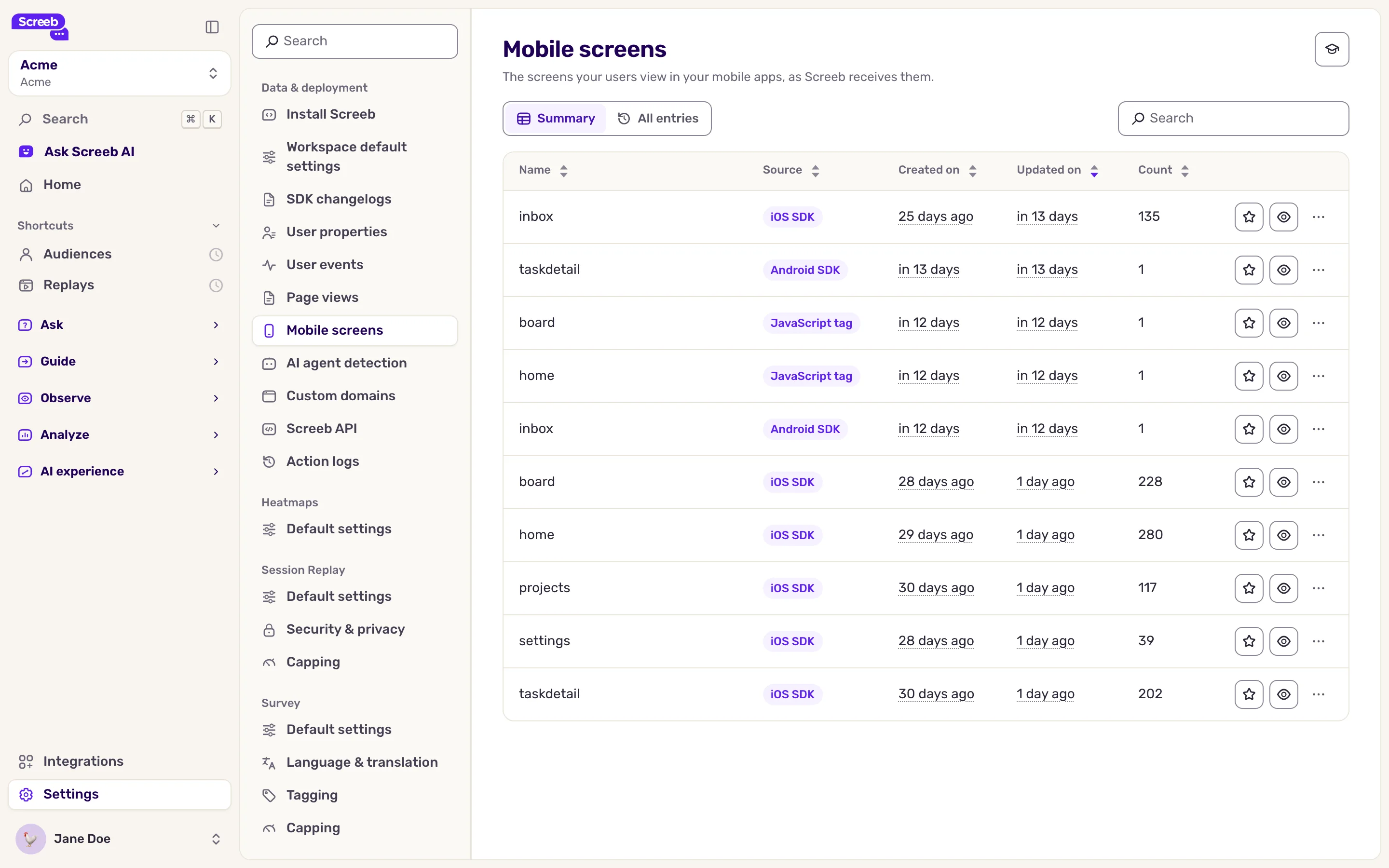
各画面の行の右端には、星、目、メニューがあり、画面をお気に入りに追加したり、非表示にしたり、削除したりできます。操作はイベントと同じです。詳しくはユーザーイベントをトラッキングして管理するをご覧ください。
得られること
Section titled “得られること”- 各ユーザープロファイルでは、アクティビティのページフィルターと画面フィルターで、ユーザーがどこを訪れたかを確認できます。詳しくはユーザープロファイルを見るをご覧ください。
- アンケートやメッセージのターゲティングでは、特定のページでと特定の画面でで、適切なページや画面に表示できます。詳しくはアンケートを表示する相手を選ぶをご覧ください。
- ページビューと画面は、Funnelsのステップとして使えます。詳しくはFunnelsを作成して読み解くをご覧ください。
トラブルシューティング
Section titled “トラブルシューティング”ページに「ページビューが見つかりません」と表示される場合: サイトでタグが動作していないか、この期間にデータがありません。サイトを開いてブラウザのコンソールで $screeb('debug') を実行するか、Screeb Inspectorでセットアップをデバッグするをご覧ください。
ページに「スクリーンビューが見つかりません」と表示される、または画面が見つからない場合: Screebの初期化後、画面が表示されるときにアプリが trackScreen を呼び出していること、また画面名が上記のルールに従っていることを確認してください。