

Parcourir les profils utilisateur
Retrouvez n'importe quel utilisateur de votre site ou de votre app, filtrez la liste et ouvrez un profil pour voir ses réponses, événements, pages, replays et propriétés.
Les pages Audiences listent tous les utilisateurs que Screeb a vus sur votre site ou votre app. Ouvrez un profil pour voir, au même endroit, tout ce qu’un utilisateur a fait et dit.
Avant de commencer
Section intitulée « Avant de commencer »- Screeb est installé et identifie vos utilisateurs, voir Installer Screeb sur votre site ou votre application web. Les utilisateurs que votre code n’a jamais identifiés apparaissent comme Anonyme.
- La suppression d’utilisateurs dépend de votre rôle.
Parcourir la liste des utilisateurs
Section intitulée « Parcourir la liste des utilisateurs »- Sous Observer dans le menu latéral, ouvrez Audiences. La liste s’ouvre sur Tous les utilisateurs.
- Lisez les chiffres en haut : Nombre total d'utilisateurs, Utilisateurs actifs quotidiens, Utilisateurs actifs, 30 derniers jours (actifs aujourd’hui ou dans les 29 jours précédents) et la part d’Utilisateurs identifiés.
- Dans le menu latéral, choisissez une vue prête à l’emploi : Nouveaux ce mois-ci, Actifs cette semaine, Actifs ce mois-ci ou Anonymes. Vos Segments favoris s’affichent en dessous.
- Pour trouver un utilisateur, tapez dans Rechercher en haut à droite.
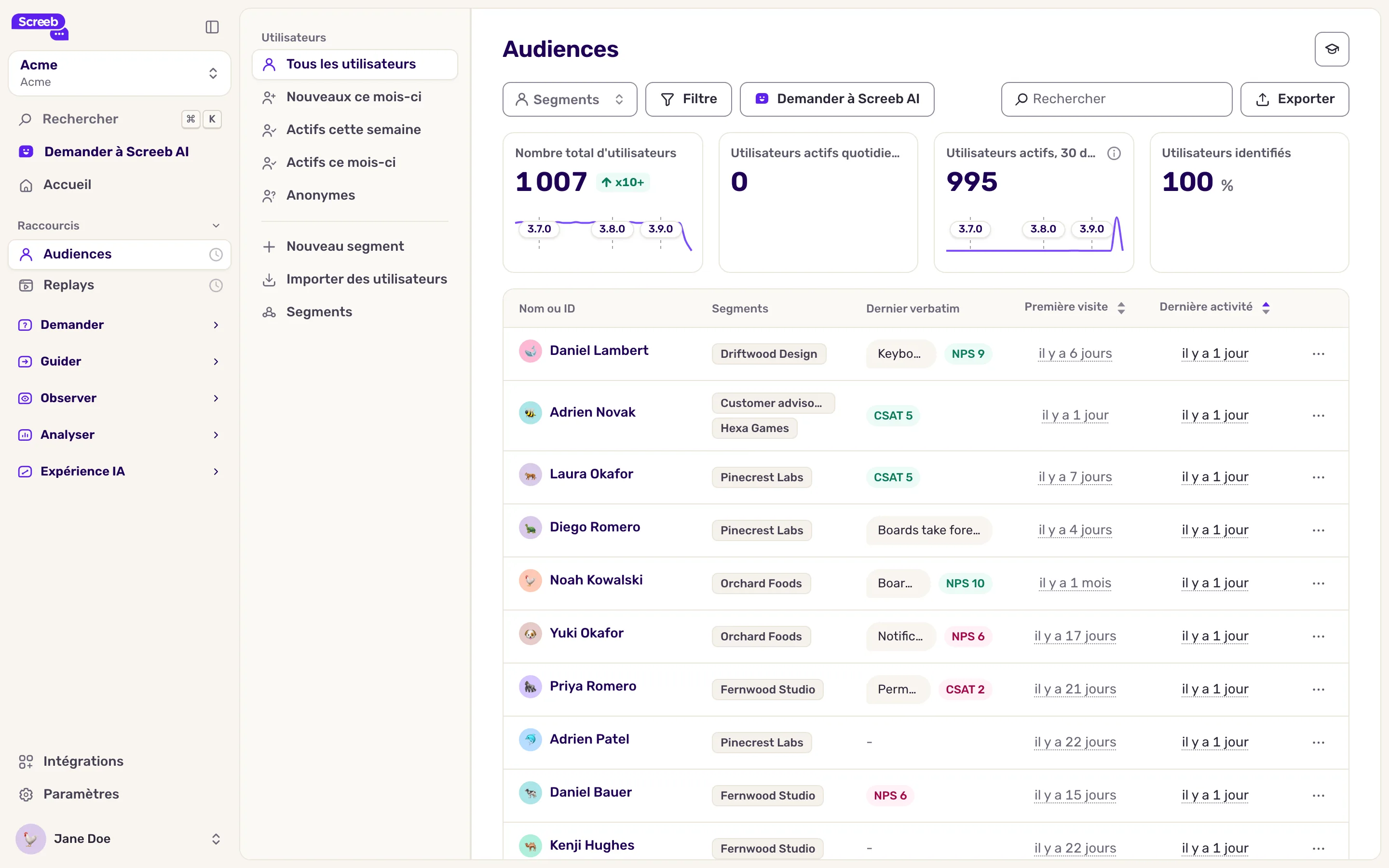
Chaque ligne montre les segments de l’utilisateur, la dernière chose qu’il a dite dans une enquête et sa dernière activité.
Filtrer la liste
Section intitulée « Filtrer la liste »- Utilisez Segments pour garder les utilisateurs d’un ou plusieurs segments.
- Cliquez sur Filtre pour ajouter des règles : identifiant utilisateur, propriétés utilisateur, segments, dates d’activité, événements réalisés ou non, et contexte comme le pays ou l’appareil.
- Cliquez sur Appliquer. Les chiffres et la liste se mettent à jour.
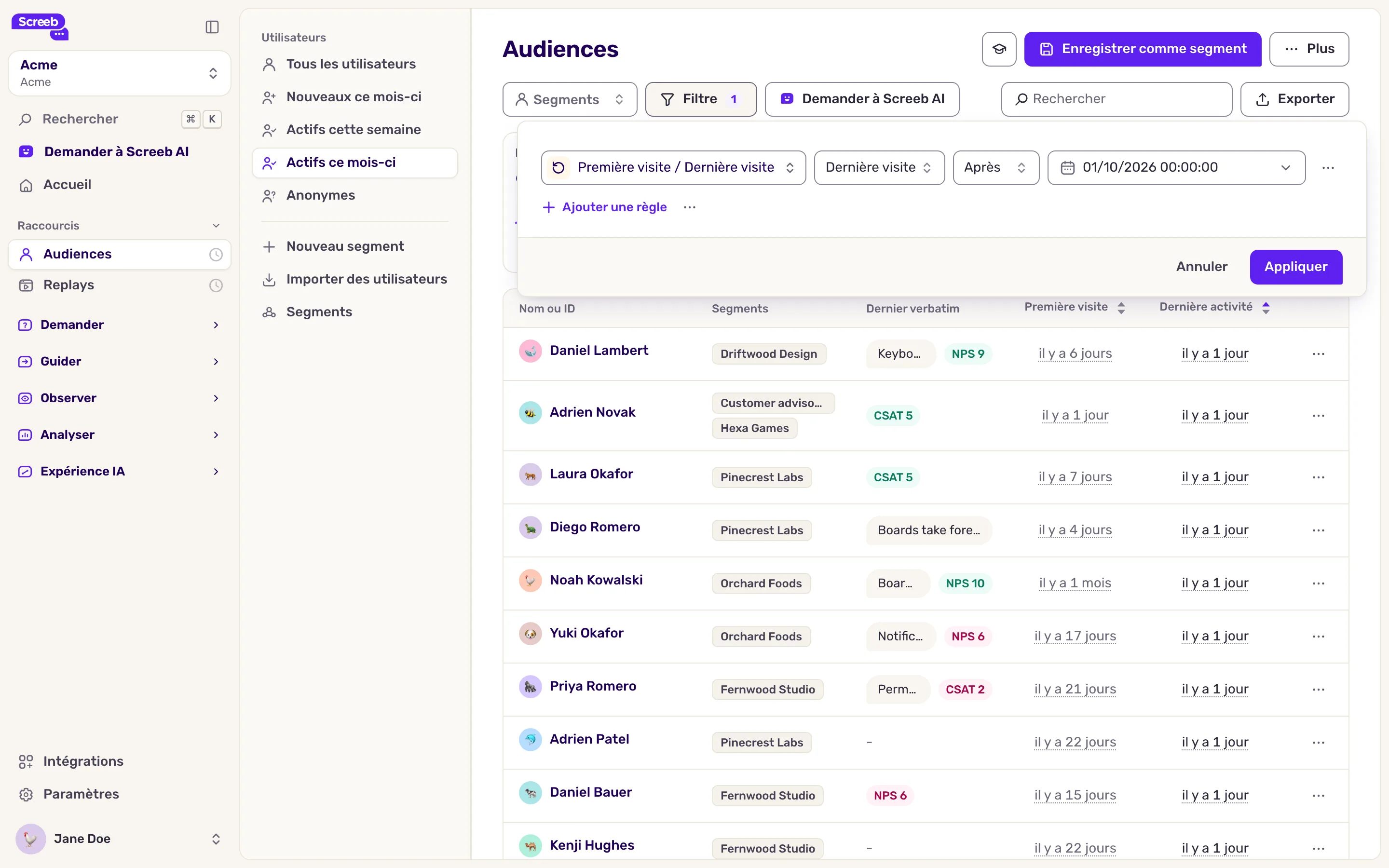
Les filtres restent dans l’adresse de la page : vous pouvez enregistrer la vue dans vos favoris ou la partager. Pour garder un groupe filtré, enregistrez-le comme segment, voir Créer des segments d’utilisateurs. Pour télécharger la liste, cliquez sur Exporter.
Ouvrir un profil
Section intitulée « Ouvrir un profil »- Cliquez sur le nom d’un utilisateur, ou ouvrez le menu en bout de ligne et cliquez sur Voir le profil.
- Lisez l’en-tête : Première visite, Dernière visite, les autres identifiants de l’utilisateur et ses segments. En dessous, les scores NPS, CES, CSAT et NES de ses réponses, s’il y en a.
- Cliquez sur un onglet pour parcourir l’activité de l’utilisateur.
Les onglets :
- Tous : la chronologie de l’utilisateur.
- Réponses et Messages : les enquêtes auxquelles il a répondu et les messages qu’il a vus.
- Événements, Pages et Écrans : ce qu’il a fait et où il est allé.
- Replays : ses sessions enregistrées, si Session Replay fait partie de votre offre.
- Propriétés : tout ce que votre produit a envoyé à son sujet.
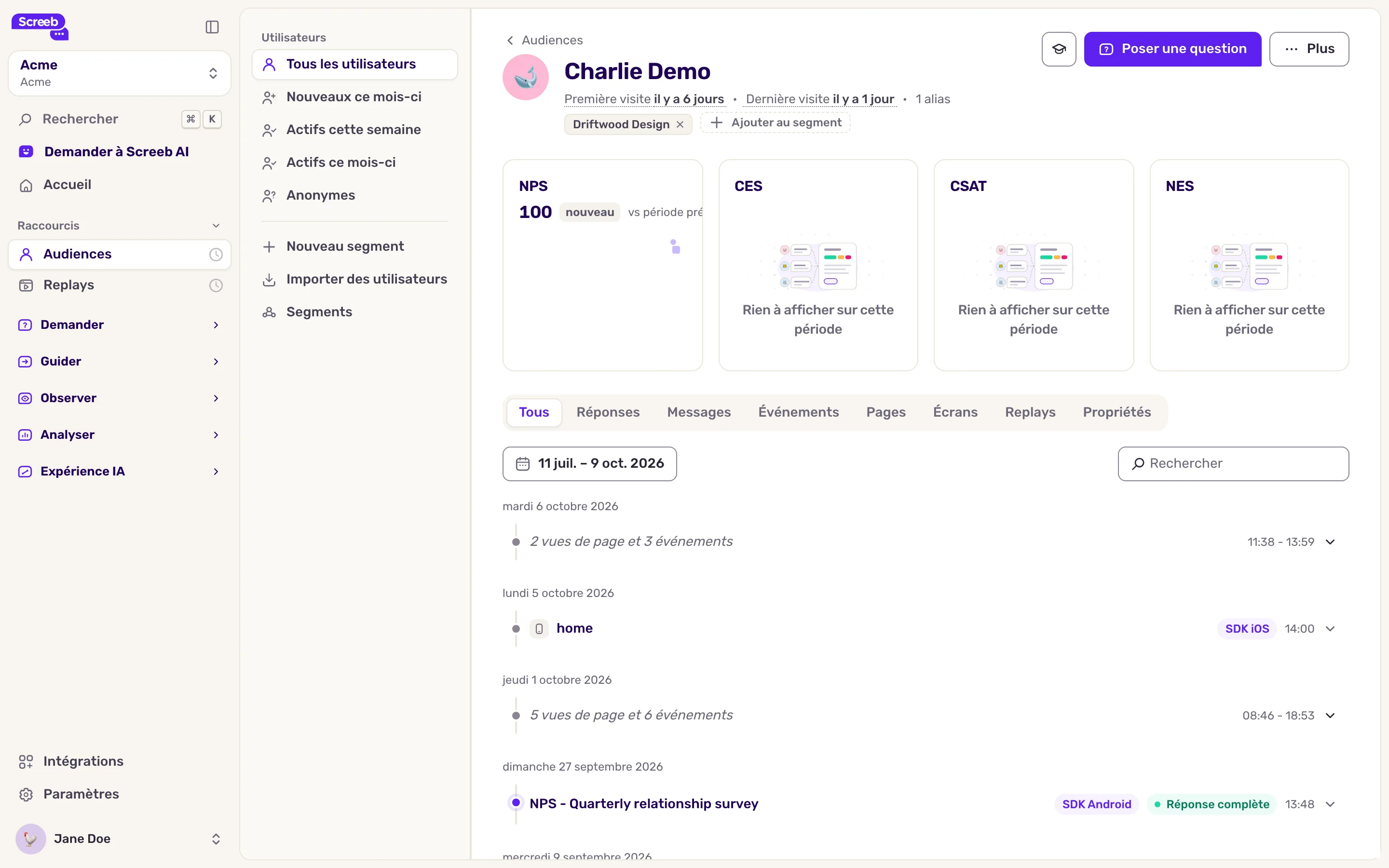
Depuis l’en-tête, Ajouter au segment place l’utilisateur dans un segment, et Poser une question lance une enquête destinée à cet utilisateur.
Supprimer des utilisateurs
Section intitulée « Supprimer des utilisateurs »Servez-vous-en pour répondre à une demande de suppression de données, par exemple au titre du RGPD.
Supprimer un utilisateur efface définitivement l’utilisateur et toutes ses données, réponses et événements compris. C’est irréversible.
- Sur le profil, cliquez sur Plus en haut à droite, puis sur Supprimer. Vous pouvez aussi utiliser Supprimer dans le menu d’une ligne de la liste.
- Tapez SUPPRIMER et cliquez sur Supprimer l'utilisateur. La suppression est mise en file d’attente et peut prendre un moment.
Pour supprimer tous les utilisateurs qui correspondent aux filtres en cours, ajoutez d’abord au moins un filtre : le menu n’apparaît qu’ensuite. Ouvrez le menu en haut à droite de la page, cliquez sur Supprimer ces utilisateurs, tapez le mot de confirmation et cliquez sur Supprimer les utilisateurs.
Ce que vous obtenez
Section intitulée « Ce que vous obtenez »Vous retrouvez n’importe quel utilisateur, voyez qui est actif et lisez l’histoire complète d’un utilisateur (réponses, messages, événements, pages, replays et propriétés) avant de le contacter ou de le cibler.
Dépannage
Section intitulée « Dépannage »La liste indique “Aucun utilisateur trouvé”. Screeb n’a encore vu aucun utilisateur dans ce workspace. Vérifiez l’installation avec Diagnostiquer votre installation avec Screeb Inspector.
Un utilisateur apparaît comme anonyme. Votre code n’identifie pas cet utilisateur. Demandez à vos développeurs d’identifier les utilisateurs une fois connectés, voir Installer Screeb sur votre site ou votre application web ou Installer Screeb dans votre application mobile.
L’onglet des replays est absent. Session Replay ne fait pas partie de votre offre.