

Check-list technique du premier jour
Faites la configuration technique d'un nouveau workspace, de l'installation de Screeb à la vérification des utilisateurs, propriétés et événements reçus.
Suivez cette check-list le premier jour pour mettre en place Screeb sur votre site ou votre app. Une fois toutes les cases cochées, vous pouvez afficher votre première enquête aux bons utilisateurs.
Avant de commencer
Section intitulée « Avant de commencer »- Vous avez un workspace Screeb : voir Créer votre compte et votre workspace Screeb.
- Vous pouvez modifier le code de votre site ou de votre app, ou le conteneur Google Tag Manager ou le workspace Segment qu’il utilise. Sinon, ouvrez Installer Screeb, allez dans l’onglet Envoyer à un développeur et envoyez les instructions à un développeur.
Suivre la check-list
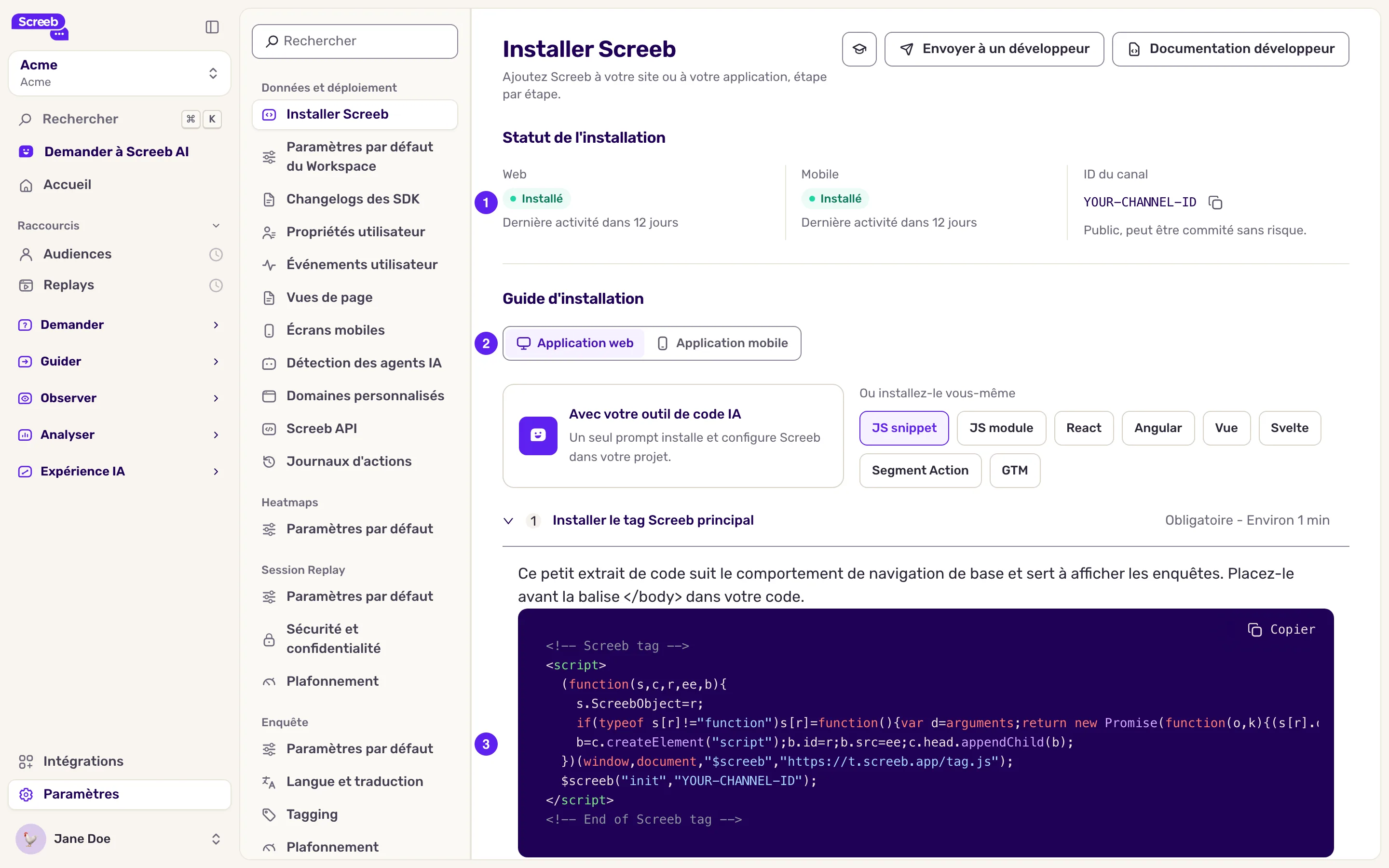
Section intitulée « Suivre la check-list »- Installez Screeb. Ouvrez Installer Screeb et choisissez l’onglet Application web ou Application mobile. Choisissez le mode d’installation : Avec l'IA, un extrait ou un package JavaScript, un SDK mobile, Segment Action ou GTM. Suivez Installer le tag Screeb principal : les extraits de code contiennent déjà l’identifiant de votre workspace. Voir Installer Screeb sur votre site ou votre application web, Installer Screeb dans votre application mobile et Installer Screeb avec Google Tag Manager.
- Identifiez vos utilisateurs. Suivez Identifier vos utilisateurs pour transmettre à Screeb l’identifiant et les propriétés des utilisateurs connectés, comme leur offre ou leur rôle. Pour une app mobile, suivez le guide sur l’identité de votre SDK dans la documentation développeurs. Voir Envoyer et gérer les propriétés utilisateur.
- Suivez les événements utilisateur. Suivez Suivre les événements des utilisateurs pour les actions clés sur lesquelles vous voulez recueillir des retours. Voir Suivre et gérer les événements utilisateur.
- Ajoutez les utilisateurs à des segments (facultatif). Suivez Ajouter des utilisateurs à un segment pour regrouper les utilisateurs depuis votre code, par entreprise ou par offre par exemple, et cibler ces segments.
- Vérifiez l’installation. Ouvrez votre site ou votre app, puis revenez sur Installer Screeb. Une fois que Screeb a vu vos utilisateurs, l’encadré du haut indique Installé. Pour vérifier une page précise, utilisez Screeb Inspector.
- Vérifiez vos données. Dans Propriétés utilisateur et Événements utilisateur, assurez-vous que les propriétés et les événements envoyés apparaissent avec les bons noms et les bons types.
Les étapes d’identification, de suivi d’événements et de segments sont facultatives, mais sans elles vous ne pouvez pas cibler les utilisateurs selon qui ils sont ou ce qu’ils ont fait. Ajoutez-les dès que possible.
Ce que vous obtenez
Section intitulée « Ce que vous obtenez »Screeb tourne sur votre site ou votre app, les utilisateurs apparaissent dans Audiences, et leurs propriétés et événements sont prêts pour le ciblage des enquêtes.
Dépannage
Section intitulée « Dépannage »L’encadré indique toujours Non installé. L’encadré passe au vert une fois que Screeb a vu plus d’un utilisateur. Visitez une page où Screeb est installé depuis deux navigateurs différents, puis rechargez la page des paramètres. Si rien ne change, vérifiez la page avec Screeb Inspector, puis votre Content Security Policy : voir Utiliser Screeb avec une Content Security Policy.
Des propriétés ou des événements manquent. Vérifiez que votre code les envoie après l’initialisation de Screeb, et que leurs noms respectent les règles de Propriétés utilisateur et Événements utilisateur.