

Diagnostiquer votre installation avec Screeb Inspector
Ouvrez Screeb Inspector sur votre site pour vérifier l'installation, comprendre pourquoi une enquête ou un message s'affiche ou non, et tester le ciblage.
Screeb Inspector est un panneau qui s’ouvre par-dessus votre site. Il montre si Screeb est bien installé, pourquoi chaque enquête ou message s’affiche ou non, et quelles données Screeb reçoit, sans ouvrir la console du navigateur.
Avant de commencer
Section intitulée « Avant de commencer »- Le tag Screeb est installé sur votre site. L’inspecteur fonctionne sur les sites web et les sites mobiles, pas dans les applications mobiles natives.
- Votre workspace a un canal site web, et votre rôle vous permet de voir les enquêtes.
Ouvrir l’inspecteur
Section intitulée « Ouvrir l’inspecteur »- Dans l’admin, cliquez sur votre nom en bas de la barre latérale pour ouvrir le menu du compte.
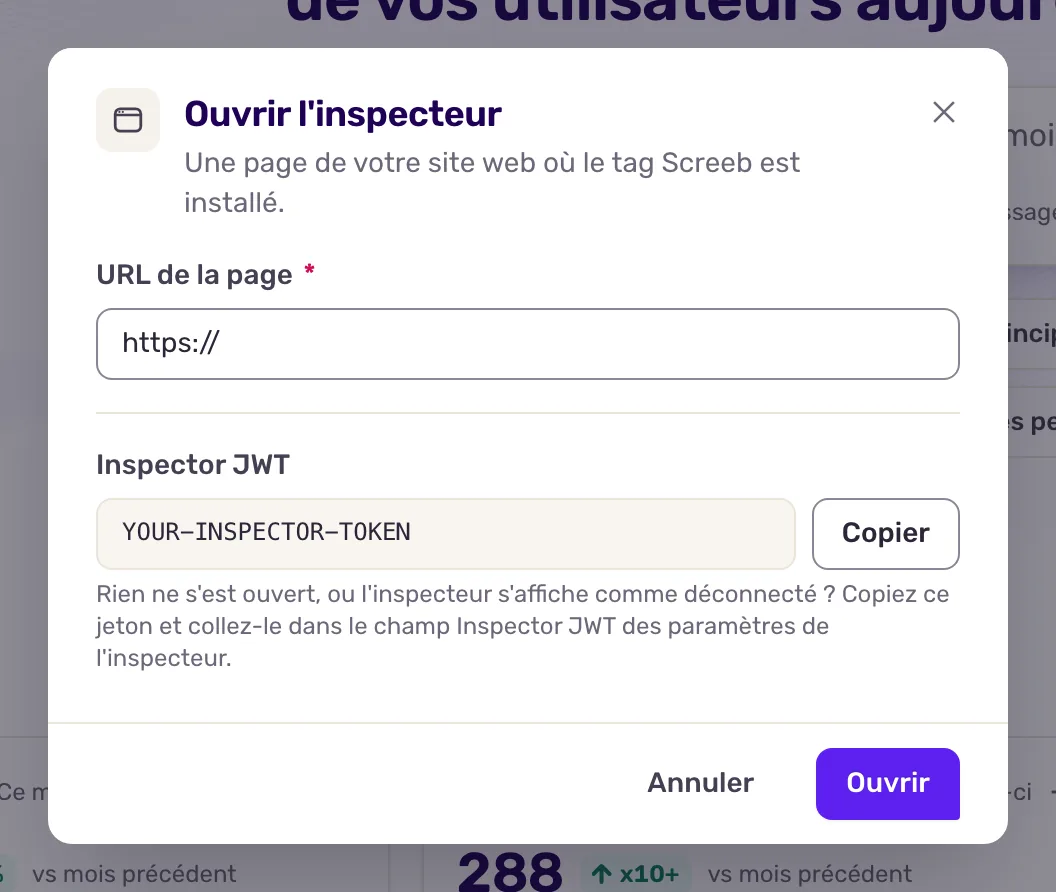
- Cliquez sur Ouvrir l'inspecteur.
- Dans URL de la page, saisissez l’adresse d’une page où le tag est installé, ou choisissez-en une sous Vos pages récemment utilisées.
- Cliquez sur Ouvrir. La page s’ouvre dans un nouvel onglet, avec le panneau de l’inspecteur déjà ouvert et connecté à votre workspace.
Le panneau s’ouvre en bas à droite de la page. Faites glisser sa barre de titre pour le déplacer et son coin pour le redimensionner. Sur un téléphone, il s’ouvre en tiroir en bas de l’écran.
Pour utiliser l’inspecteur sur une page sans passer par l’admin, ajoutez ?screeb-inspector=1 ou #screeb-inspector à l’adresse de la page. Un bouton Screeb Inspector apparaît en bas à droite de la page : cliquez dessus pour ouvrir le panneau. Dans l’onglet Settings de l’inspecteur, activez “Auto-open on this domain” pour le garder disponible sur ce site dans votre navigateur.
Connecté ou anonyme
Section intitulée « Connecté ou anonyme »Ouvert depuis l’admin, l’inspecteur est connecté : il affiche le vrai nom de vos enquêtes et messages, ainsi que les événements et propriétés que Screeb conserve pour l’utilisateur, y compris ceux venant des intégrations. Ouvert autrement, il est anonyme : les enquêtes et messages apparaissent par leur ID, et seules les données connues de la page sont visibles.
Pour vous connecter, copiez le jeton du champ Inspector JWT avec Copier, collez-le dans la section Authentication de l’onglet Settings de l’inspecteur et cliquez sur “Sign in”. Le jeton est valable 24 heures, et uniquement pour ce workspace.
Lire les onglets
Section intitulée « Lire les onglets »Commencez par Overview, puis passez à l’onglet qui correspond à votre question.
- Overview : le visiteur, l’environnement (page, appareil, langue, version du SDK), un résumé des enquêtes et messages, et l’état de Session Replay. La liste “Installation & Health” teste l’installation, la connexion à Screeb, la Content Security Policy (feuille de style, polices, médias), l’identité de l’utilisateur, le quota, le moteur de ciblage et la session. Cliquez sur “Re-run checks” après une correction.
- Surveys et Messages : chaque élément avec son statut. “running” est à l’écran, “eligible” remplit ses règles mais ne s’affiche pas encore, “excluded” échoue sur au moins une règle, et pour un message démarré, “not displayed” signifie que ses conditions d’affichage ne sont pas encore remplies. Ouvrez un élément pour voir son arbre de règles et celles qui passent ou échouent.
- Simulate : modifiez l’URL, la plateforme, la langue, la version de l’application, l’écran mobile, l’heure ou le début de session, et ajoutez des événements ou des propriétés. “Run simulation” montre les règles qui passeraient. “Start live simulation” laisse les enquêtes et messages correspondants s’afficher pour de vrai, en aperçu, sans consommer de quota ni enregistrer de données. Enregistrez des scénarios pour les réutiliser.
- Events : les événements envoyés par le visiteur, avec recherche et filtres. Ouvrez-en un pour voir ses propriétés.
- Properties : les propriétés du visiteur, avec leur type, leur valeur et leur source.
- Settings : la connexion, l’ouverture automatique, les données Screeb stockées dans le navigateur (à copier en JSON pour le support), une Danger zone pour les effacer, et la version du tag.
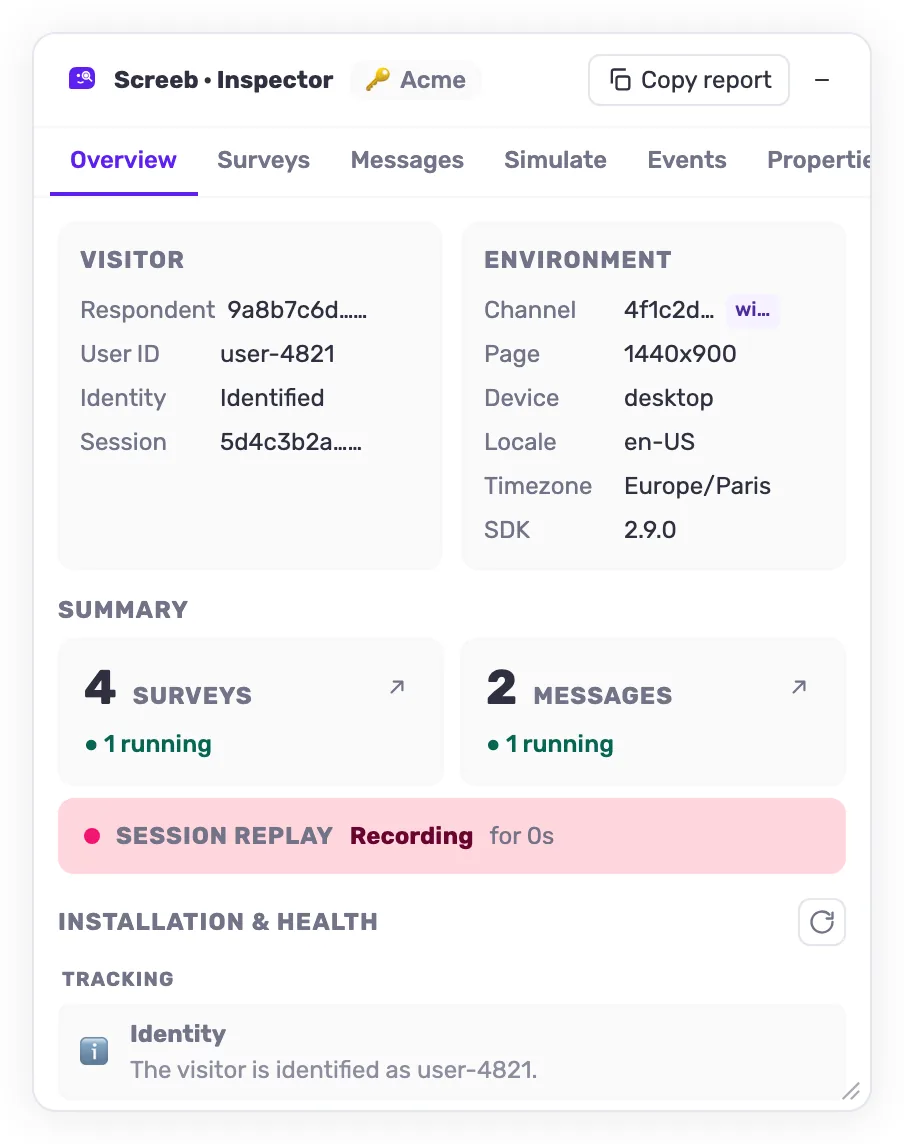
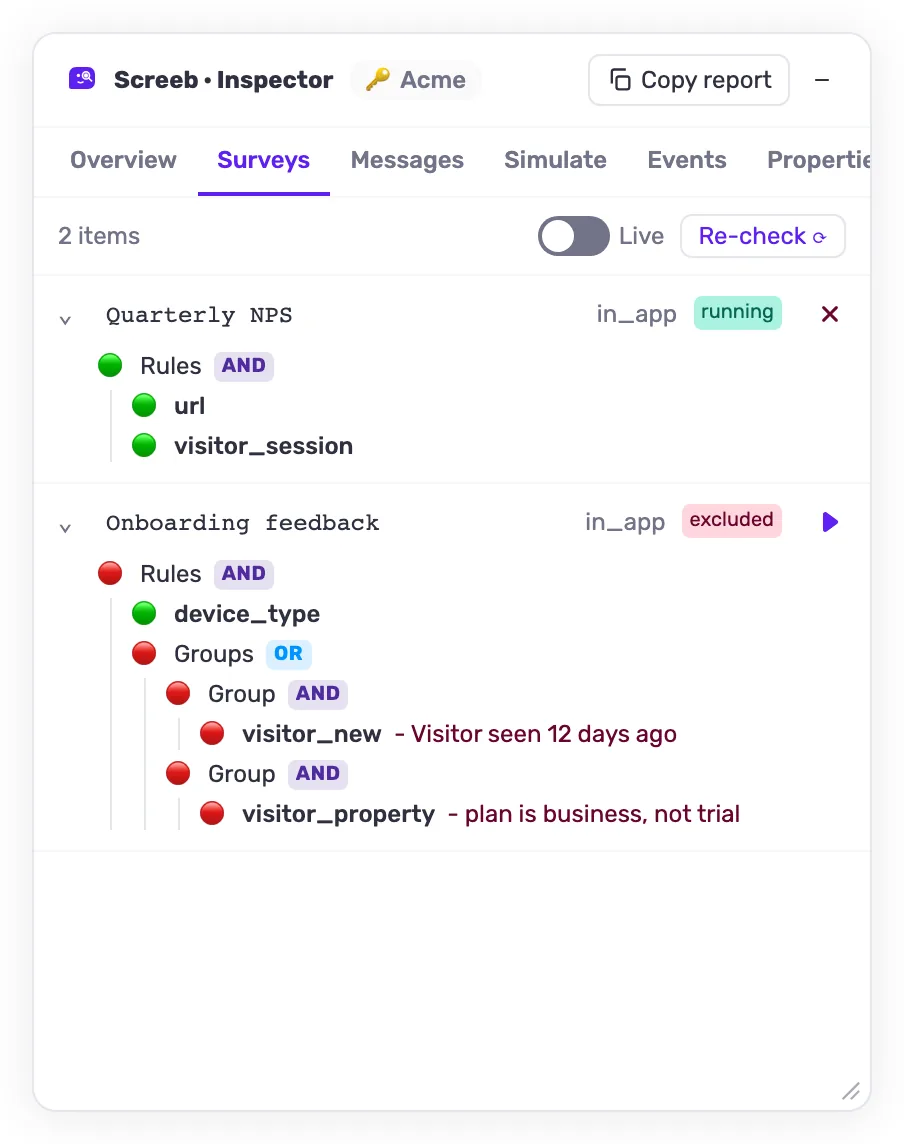
L’interface de l’inspecteur est en anglais.
Ce que vous obtenez
Section intitulée « Ce que vous obtenez »Vous voyez au même endroit si le problème vient de l’installation, des données reçues par Screeb ou d’une règle de ciblage, et quelle règle modifier.
Dépannage
Section intitulée « Dépannage »L’admin affiche “Aucun canal site web trouvé pour ce workspace.”. Le workspace n’a pas de canal site web. Installez d’abord le tag sur votre site depuis Installer Screeb.
La page s’est ouverte mais pas l’inspecteur, ou il apparaît déconnecté. Vérifiez que le tag se charge sur cette page. Copiez ensuite le jeton depuis la fenêtre de l’admin et collez-le dans l’onglet Settings de l’inspecteur.
Un élément est exclu et vous ne savez pas pourquoi. Ouvrez-le dans l’onglet Surveys ou Messages : la règle en échec est signalée dans son arbre de règles. Pour la modifier, voir Choisir qui voit votre enquête.