

Seitenaufrufe und mobile Bildschirme erfassen
Stellen Sie sicher, dass Screeb die Seiten und App-Bildschirme Ihrer Nutzer erhält, und prüfen Sie sie in den Einstellungen.
Diese Seite wurde automatisch übersetzt. Maßgeblich ist die englische Version.
Screeb nutzt die Seiten und Bildschirme, die Ihre Nutzer besuchen, um Umfragen und Nachrichten gezielt auszuspielen, Session Replays zu filtern, Funnels aufzubauen und Benutzerprofile zu füllen. Websites senden Seitenaufrufe von selbst; mobile Apps senden Bildschirme aus Ihrem Code.
Bevor Sie beginnen
Abschnitt betitelt „Bevor Sie beginnen“- Screeb ist auf Ihrer Website oder in Ihrer App installiert, siehe Screeb auf Ihrer Website oder Web-App installieren oder Screeb in Ihrer mobilen App installieren.
Seitenaufrufe auf Ihrer Website erfassen
Abschnitt betitelt „Seitenaufrufe auf Ihrer Website erfassen“Dafür ist kein Code nötig. Der Screeb-Tag sendet einen Seitenaufruf, wenn eine Seite geladen wird und jedes Mal, wenn sich ihre Adresse ändert, auch bei Single-Page-Apps. Er erfasst die Adresse ohne den Teil nach # sowie den Seitentitel.
Die Adresse behält ihre Query-Parameter: Halten Sie personenbezogene Daten wie E-Mail-Adressen aus Ihren URLs heraus.
Bildschirme in Ihrer mobilen App erfassen
Abschnitt betitelt „Bildschirme in Ihrer mobilen App erfassen“Mobile Apps senden Bildschirme nicht von selbst. Rufen Sie das SDK bei jeder Anzeige eines Bildschirms mit seinem Namen auf:
- iOS:
Screeb.trackScreen(name: "Checkout") - Android:
Screeb.trackScreen("Checkout")
Ein Bildschirmname darf bis zu 128 Zeichen lang sein: Buchstaben, Zahlen, Leerzeichen und - _ . / :. Sie können Eigenschaften hinzufügen, zum Beispiel eine Schrittnummer. Wenn Ihre App den Screeb-Tag in einer Webview anzeigt, meldet der Tag Bildschirme mit $screeb('event.screen', 'Checkout'). Die Anleitung zum Screen-Tracking in der Entwicklerdokumentation deckt alle Plattformen ab.
Segment und RudderStack, als Quellen verbunden, leiten ihre Screen-Events ebenfalls an Screeb weiter. Ihre Page-Events werden nicht importiert.
Prüfen, welche Seiten Screeb erhält
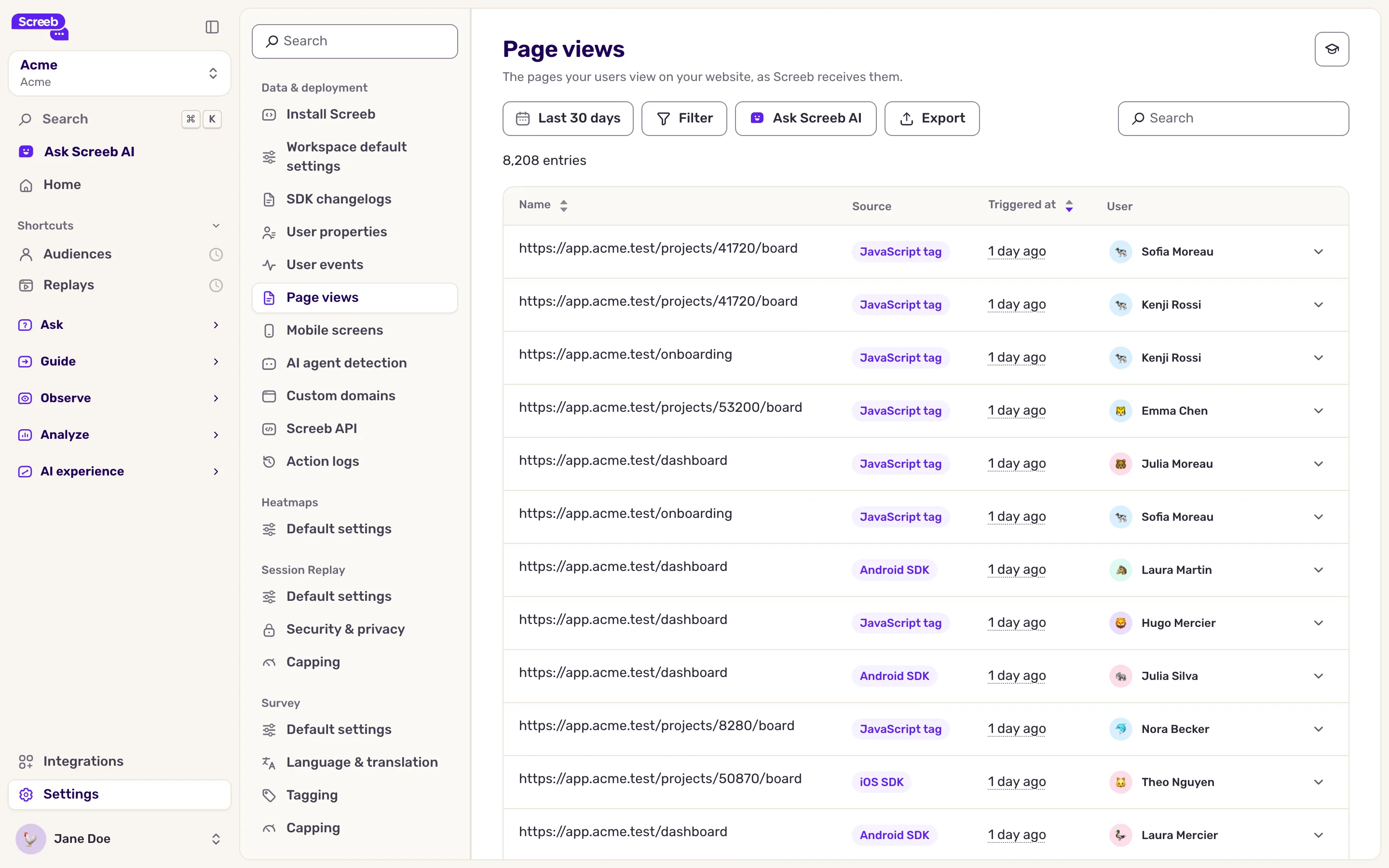
Abschnitt betitelt „Prüfen, welche Seiten Screeb erhält“- Klicken Sie auf Einstellungen und dann unter Daten & Bereitstellung auf Seitenaufrufe. Jede Zeile ist ein Seitenaufruf: Name (die Adresse), Quelle, Ausgelöst am und Benutzer.
- Ändern Sie den Zeitraum mit der Datumsauswahl, oder klicken Sie auf Filter, um die Liste einzugrenzen.
- Um eine Seite zu finden, geben Sie einen Teil ihrer Adresse in Suchen ein.
- Klappen Sie eine Zeile auf, um den Seitentitel und den Kontext des Besuchs zu sehen.
Prüfen, welche Bildschirme Screeb erhält
Abschnitt betitelt „Prüfen, welche Bildschirme Screeb erhält“- Klicken Sie unter Daten & Bereitstellung auf Mobile Bildschirme. Der Tab Zusammenfassung listet jeden Bildschirmnamen einmal auf, mit seiner Quelle, dem ersten und letzten Empfangszeitpunkt und seiner Anzahl.
- Um einen Bildschirm zu finden, geben Sie seinen Namen in Suchen ein.
- Um jedes einzelne Vorkommen mit Benutzer und Zeitpunkt zu sehen, öffnen Sie den Tab Alle Einträge.
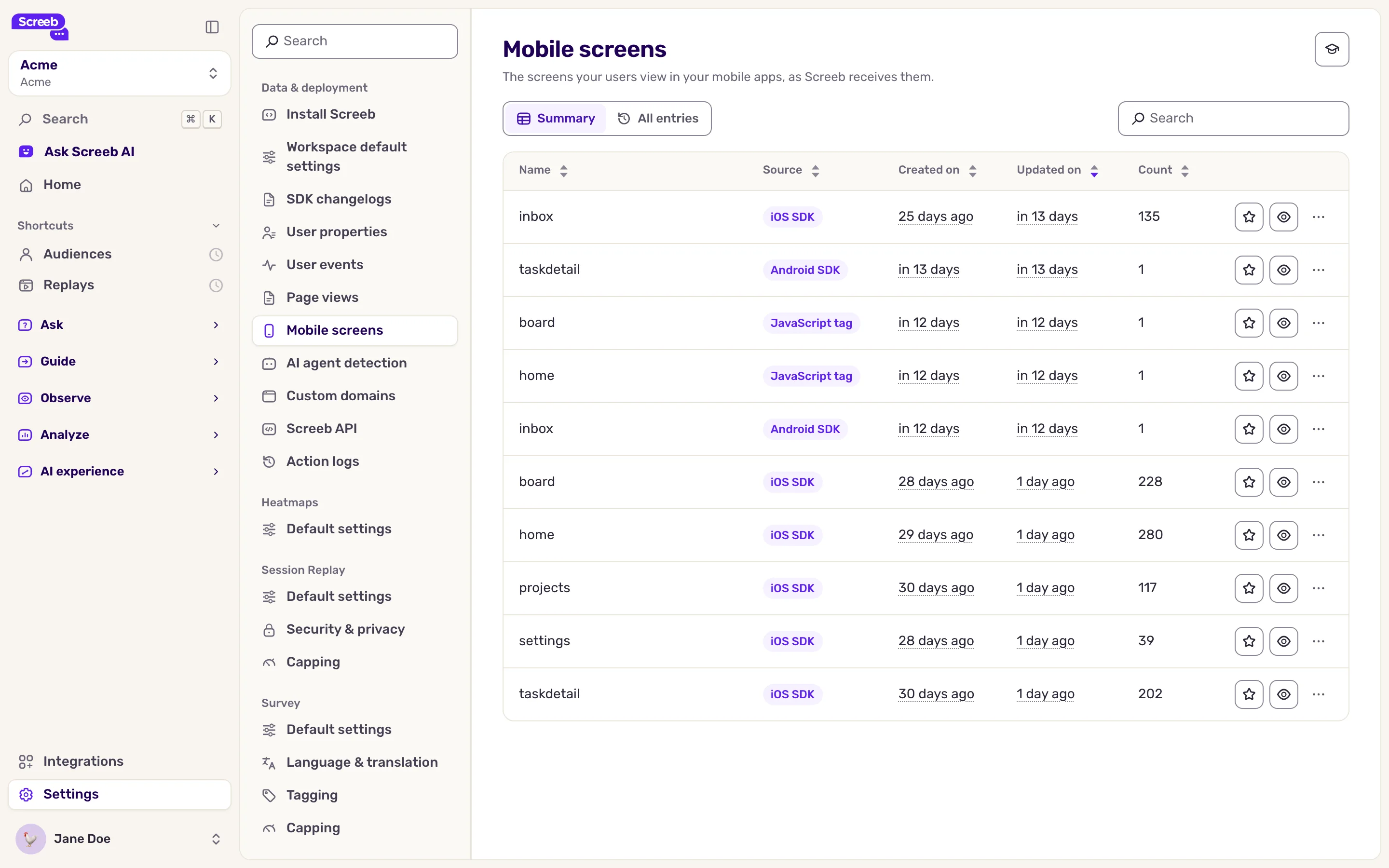
Jede Bildschirmzeile endet mit einem Stern, einem Auge und einem Menü, um den Bildschirm zu favorisieren, auszublenden oder zu löschen. Sie funktionieren wie bei Events, siehe Nutzerereignisse erfassen und verwalten.
Was Sie davon haben
Abschnitt betitelt „Was Sie davon haben“- In jedem Benutzerprofil zeigen die Filter Seiten und Bildschirme der Aktivität, wohin der Benutzer gegangen ist, siehe Benutzerprofile durchsuchen.
- Im Targeting einer Umfrage oder Nachricht zeigen Auf bestimmten Seiten und Auf bestimmten Bildschirmen sie auf der richtigen Seite bzw. dem richtigen Bildschirm an, siehe Festlegen, wer Ihre Umfrage sieht.
- Seitenaufrufe und Bildschirme können Schritte eines Funnels sein, siehe Funnels erstellen und auswerten.
Fehlerbehebung
Abschnitt betitelt „Fehlerbehebung“Die Seite zeigt “Keine Seitenaufrufe gefunden”. Der Tag läuft nicht auf Ihrer Website oder nicht in diesem Zeitraum. Öffnen Sie Ihre Website und führen Sie $screeb('debug') in der Browserkonsole aus, oder lesen Sie Ihr Setup mit Screeb Inspector debuggen.
Die Seite zeigt “Keine Bildschirmaufrufe gefunden”, oder ein Bildschirm fehlt. Prüfen Sie, ob Ihre App trackScreen aufruft, wenn der Bildschirm angezeigt wird, nachdem Screeb initialisiert wurde, und ob der Name den obigen Regeln folgt.