

Registra vistas de página y pantallas móviles
Comprueba que Screeb recibe las páginas y pantallas de la app que visitan tus usuarios, y revísalas en la configuración.
Esta página se tradujo automáticamente. La versión en inglés es la referencia.
Screeb usa las páginas y pantallas que visitan tus usuarios para dirigir encuestas y mensajes, filtrar grabaciones de Session Replay, crear Funnels y completar los perfiles de usuario. Los sitios web envían las vistas de página por sí solos; las apps móviles envían las pantallas desde tu código.
Antes de empezar
Sección titulada «Antes de empezar»- Screeb está instalado en tu sitio o app, consulta Instala Screeb en tu sitio web o aplicación web o Instala Screeb en tu app móvil.
Registra las vistas de página en tu sitio web
Sección titulada «Registra las vistas de página en tu sitio web»No hay nada que programar. El tag de Screeb envía una vista de página cuando se carga una página y cada vez que cambia su dirección, incluidas las aplicaciones de una sola página. Registra la dirección sin la parte posterior a #, y el título de la página.
La dirección conserva sus parámetros de consulta: no incluyas datos personales, como correos electrónicos, en tus URL.
Registra las pantallas en tu app móvil
Sección titulada «Registra las pantallas en tu app móvil»Las apps móviles no envían las pantallas por sí solas. Llama al SDK cada vez que se muestre una pantalla, con su nombre:
- iOS:
Screeb.trackScreen(name: "Checkout") - Android:
Screeb.trackScreen("Checkout")
El nombre de una pantalla puede tener hasta 128 caracteres: letras, números, espacios y - _ . / :. Puedes añadir propiedades, como un número de paso. Si tu app muestra el tag de Screeb en una webview, el tag notifica las pantallas con $screeb('event.screen', 'Checkout'). La guía de seguimiento de pantallas en la documentación para desarrolladores cubre todas las plataformas.
Segment y RudderStack, conectados como fuentes, también reenvían sus eventos de pantalla a Screeb. Sus eventos de página no se importan.
Comprueba las páginas que recibe Screeb
Sección titulada «Comprueba las páginas que recibe Screeb»- Haz clic en Configuración y, en Datos y despliegue, haz clic en Vistas de página. Cada fila es una vista de página: Nombre (la dirección), Fuente, Activado el y Usuario.
- Cambia el período con el selector de fechas, o haz clic en Filtrar para acotar la lista.
- Para encontrar una página, escribe parte de su dirección en Buscar.
- Despliega una fila para ver el título de la página y el contexto de la visita.
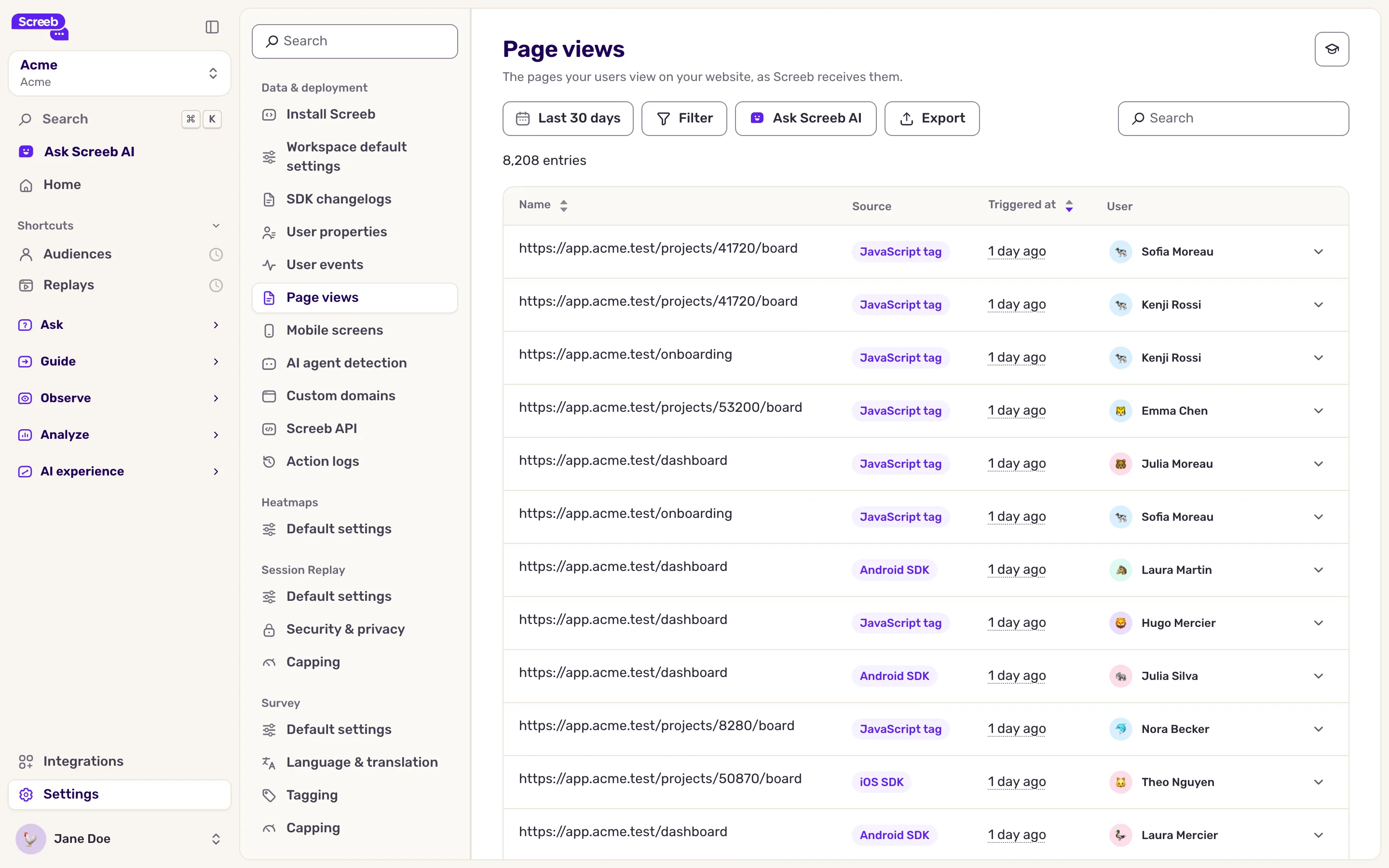
Comprueba las pantallas que recibe Screeb
Sección titulada «Comprueba las pantallas que recibe Screeb»- En Datos y despliegue, haz clic en Pantallas móviles. La pestaña Resumen muestra cada nombre de pantalla una sola vez, con su fuente, la primera y la última vez que se recibió y su Recuento.
- Para encontrar una pantalla, escribe su nombre en Buscar.
- Para ver cada aparición, con el usuario y la hora, abre la pestaña Todas las entradas.
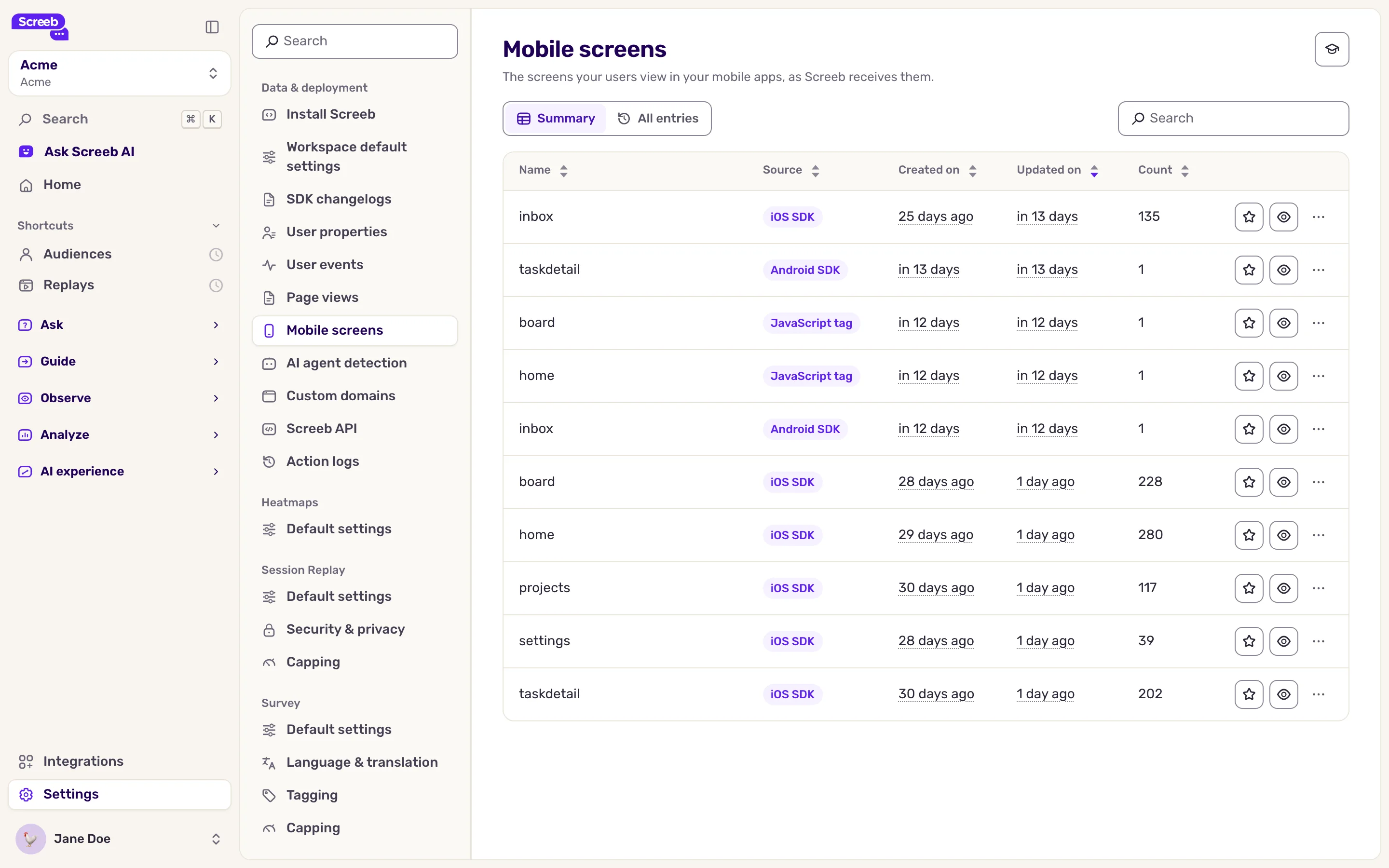
Cada fila de pantalla termina con una estrella, un ojo y un menú para marcar como favorita, ocultar o eliminar la pantalla. Funcionan igual que con los eventos, consulta Registra y gestiona eventos de usuario.
Qué obtienes
Sección titulada «Qué obtienes»- En cada perfil de usuario, los filtros Páginas y Pantallas de la actividad muestran por dónde ha pasado el usuario, consulta Explora los perfiles de usuario.
- En la segmentación de una encuesta o de un mensaje, En páginas específicas y En pantallas específicas la muestran en la página o pantalla adecuada, consulta Elige quién ve tu encuesta.
- Las vistas de página y las pantallas pueden ser pasos de un Funnel, consulta Crea y lee Funnels.
Resolución de problemas
Sección titulada «Resolución de problemas»La página muestra “No se encontraron vistas de página”. El tag no se ejecuta en tu sitio, o no durante este período. Abre tu sitio y ejecuta $screeb('debug') en la consola del navegador, o consulta Depura tu instalación con Screeb Inspector.
La página muestra “No se encontraron vistas de pantalla”, o falta una pantalla. Comprueba que tu app llama a trackScreen cuando se muestra la pantalla, después de inicializar Screeb, y que el nombre cumple las reglas anteriores.