

Traccia le visualizzazioni di pagina e le schermate mobile
Verifica che Screeb riceva le pagine e le schermate dell'app visitate dai tuoi utenti e controllale nelle impostazioni.
Questa pagina è stata tradotta automaticamente. La versione inglese fa fede.
Screeb usa le pagine e le schermate visitate dai tuoi utenti per targettizzare sondaggi e messaggi, filtrare i Replay delle sessioni, costruire Funnels e arricchire i profili utente. I siti web inviano le visualizzazioni di pagina in automatico; le app mobile inviano le schermate dal tuo codice.
Prima di iniziare
Sezione intitolata “Prima di iniziare”- Screeb è installato sul tuo sito o sulla tua app, vedi Installa Screeb sul tuo sito web o sulla tua web app oppure Installa Screeb nella tua app mobile.
Traccia le visualizzazioni di pagina sul tuo sito web
Sezione intitolata “Traccia le visualizzazioni di pagina sul tuo sito web”Non devi scrivere codice. Il tag di Screeb invia una visualizzazione di pagina quando una pagina si carica e ogni volta che il suo indirizzo cambia, comprese le single-page app. Registra l’indirizzo senza la parte dopo #, insieme al titolo della pagina.
L’indirizzo mantiene i suoi parametri di query: evita di inserire dati personali, come le email, nei tuoi URL.
Traccia le schermate nella tua app mobile
Sezione intitolata “Traccia le schermate nella tua app mobile”Le app mobile non inviano le schermate in automatico. Chiama l’SDK ogni volta che si mostra una schermata, passando il suo nome:
- iOS:
Screeb.trackScreen(name: "Checkout") - Android:
Screeb.trackScreen("Checkout")
Il nome di una schermata può avere fino a 128 caratteri: lettere, numeri, spazi e - _ . / :. Puoi aggiungere delle proprietà, come il numero di un passaggio. Se la tua app mostra il tag di Screeb in una webview, il tag segnala le schermate con $screeb('event.screen', 'Checkout'). La guida al tracciamento delle schermate nella documentazione per sviluppatori copre tutte le piattaforme.
Segment e RudderStack, collegati come sorgenti, inoltrano a Screeb anche i loro eventi di schermata. I loro eventi di pagina non vengono importati.
Verifica le pagine ricevute da Screeb
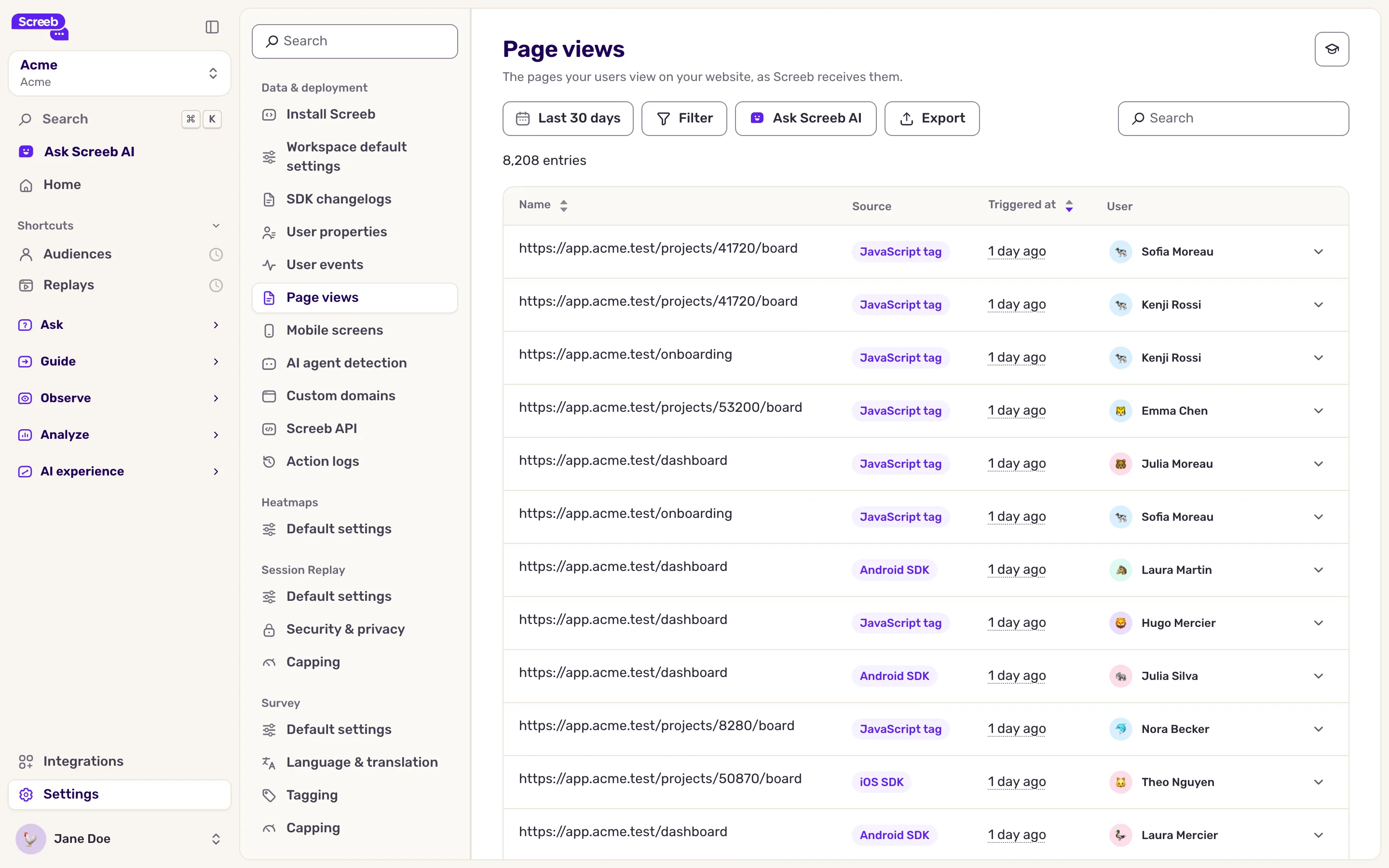
Sezione intitolata “Verifica le pagine ricevute da Screeb”- Clicca su Impostazioni, poi, sotto Dati e deployment, clicca su Visualizzazioni di pagina. Ogni riga è una visualizzazione di pagina: Nome (l’indirizzo), Fonte, Attivato il e Utente.
- Cambia il periodo con il selettore di date, oppure clicca su Filtro per restringere l’elenco.
- Per trovare una pagina, digita una parte del suo indirizzo in Cerca.
- Espandi una riga per vedere il titolo della pagina e il contesto della visita.
Verifica le schermate ricevute da Screeb
Sezione intitolata “Verifica le schermate ricevute da Screeb”- Sotto Dati e deployment, clicca su Schermate mobile. La scheda Riepilogo elenca ogni nome di schermata una sola volta, con la sua sorgente, la prima e l’ultima volta in cui è stata ricevuta e il suo Conteggio.
- Per trovare una schermata, digita il suo nome in Cerca.
- Per vedere ogni occorrenza, con l’utente e l’orario, apri la scheda Tutte le voci.
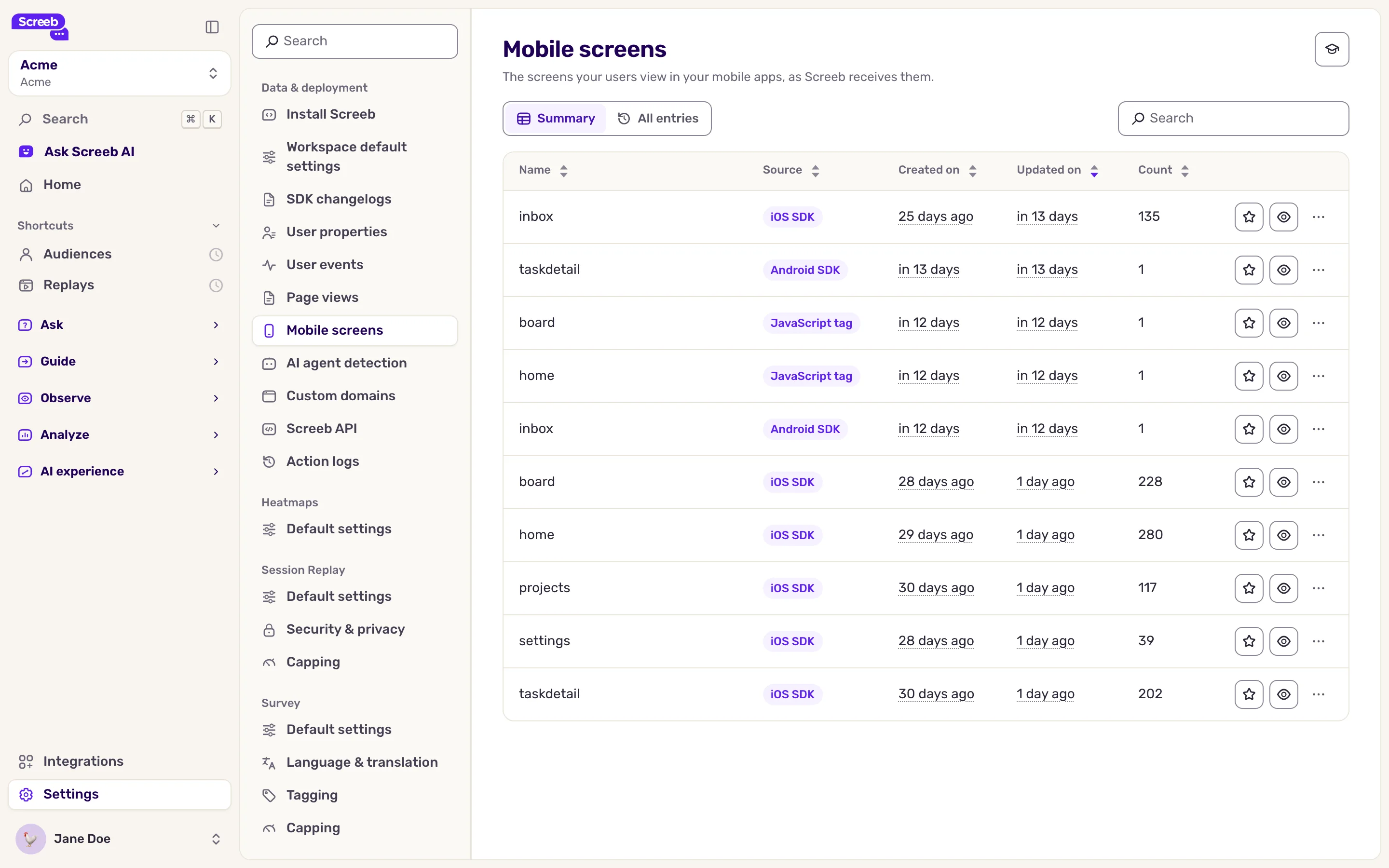
Ogni riga di schermata termina con una stella, un occhio e un menu per aggiungere ai preferiti, nascondere o eliminare la schermata. Funzionano come per gli eventi, vedi Traccia e gestisci gli eventi utente.
Cosa ottieni
Sezione intitolata “Cosa ottieni”- Su ogni profilo utente, i filtri Pagine e Schermate dell’attività mostrano dove è andato l’utente, vedi Esplora i profili utente.
- Nel targeting di un sondaggio o di un messaggio, Su pagine specifiche e Su schermate specifiche lo mostrano sulla pagina o sulla schermata giusta, vedi Scegli chi vede il tuo sondaggio.
- Le visualizzazioni di pagina e le schermate possono essere passaggi di un Funnel, vedi Crea e leggi i Funnels.
Risoluzione dei problemi
Sezione intitolata “Risoluzione dei problemi”La pagina mostra “Nessuna visualizzazione di pagina trovata”. Il tag non è attivo sul tuo sito, o non lo è per questo periodo. Apri il tuo sito ed esegui $screeb('debug') nella console del browser, oppure vedi Fai il debug della tua configurazione con Screeb Inspector.
La pagina mostra “Nessuna visualizzazione di schermata trovata”, oppure manca una schermata. Verifica che la tua app chiami trackScreen quando la schermata viene mostrata, dopo l’inizializzazione di Screeb, e che il nome rispetti le regole sopra.