

Connecter Screeb à vos outils
Comprenez ce que font les intégrations Screeb, où les configurer et qui peut les installer dans votre workspace.
Les intégrations relient Screeb au reste de vos outils. Elles importent vos utilisateurs et vos événements dans Screeb, et envoient les réponses à vos enquêtes et vos rapports vers les outils que votre équipe utilise déjà.
Sources et destinations
Section intitulée « Sources et destinations »Chaque intégration a un sens :
- Une source envoie des données à Screeb : utilisateurs, propriétés utilisateur et événements d’un CDP ou d’un outil d’analytics. Par exemple Segment, RudderStack, Amplitude ou Contentsquare.
- Une destination reçoit des données de Screeb : réponses aux enquêtes, rapports ou réponses individuelles. Par exemple un webhook, Slack, Notion, Jira Software ou Zendesk.
Certains outils existent dans les deux sens, sous forme de deux intégrations distinctes : Segment, RudderStack, Amplitude, Contentsquare et Salesforce. Installez celle dont vous avez besoin, ou les deux.
Ce qu’une intégration peut faire
Section intitulée « Ce qu’une intégration peut faire »Chaque intégration fonctionne selon un ou plusieurs de ces modes :
| Mode | Ce qu’il fait | Exemples |
|---|---|---|
| Source de données | Importe utilisateurs, propriétés et événements dans Screeb, pour cibler vos enquêtes et analyser les réponses. | Segment, RudderStack, Amplitude, Contentsquare |
| Reporting | Partage les réponses et les rapports depuis l’analyse d’une enquête, une fois ou de façon récurrente. | Slack, Teams, Notion, Jira Software |
| Hooks | Envoie les données automatiquement quand un événement se produit : une enquête est affichée, une question reçoit une réponse, une réponse est complétée. | Webhook, Stitch, SFTP, destinations Segment, Amplitude et Mixpanel |
| Envoi manuel | Envoie une réponse à la demande, depuis la liste des réponses. | Zendesk, Intercom, Productboard, Harvestr, Trello, Cycle, Monday, Jira Software |
Les intégrations ne concernent que les enquêtes : les messages ne leur envoient aucune donnée.
Où les configurer
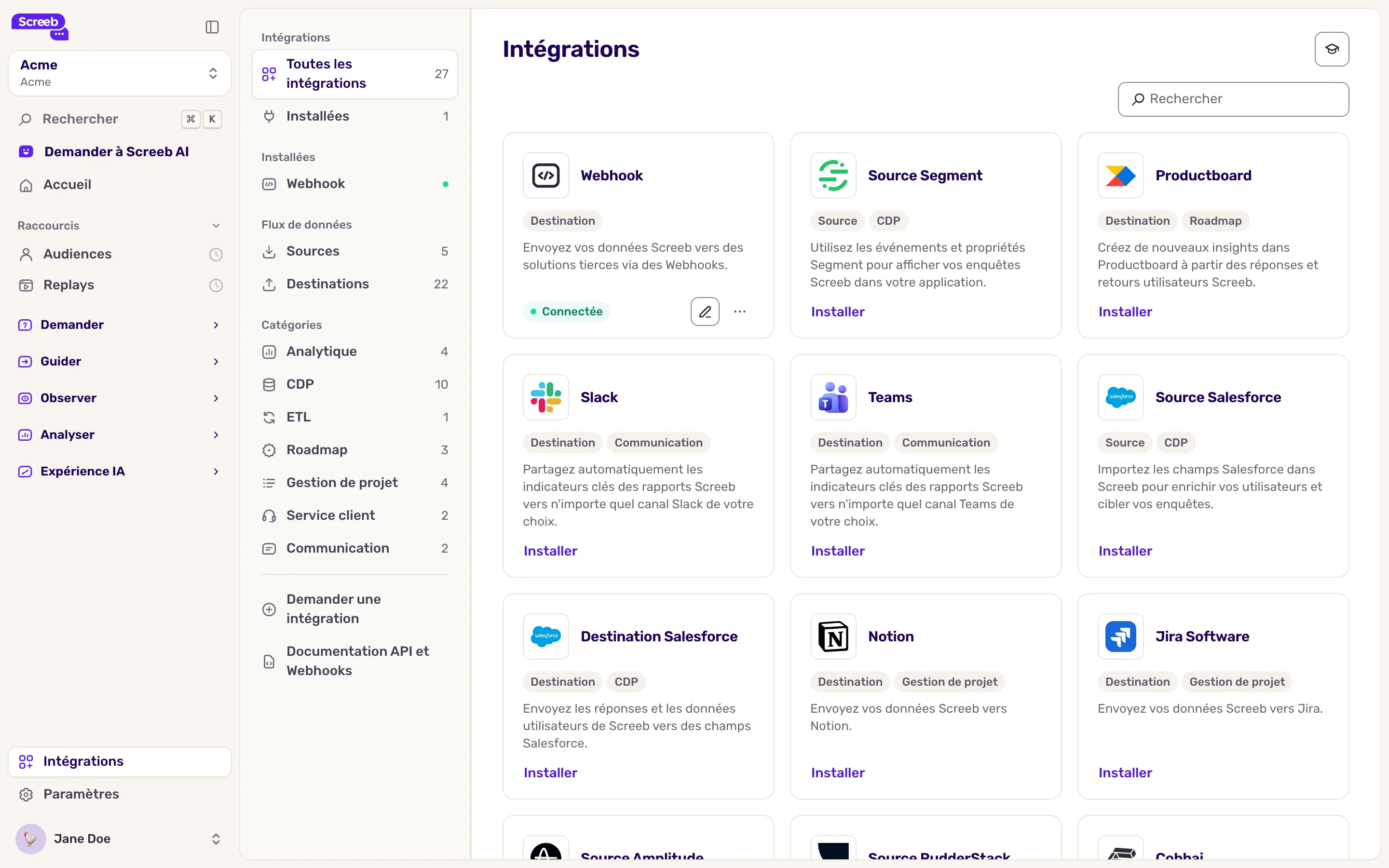
Section intitulée « Où les configurer »Le catalogue. Dans la navigation principale, ouvrez Intégrations. Le menu latéral filtre le catalogue : Toutes les intégrations, Installées, Sources, Destinations et catégories. Cliquez sur Installer sur une carte pour ouvrir sa page. Les intégrations installées apparaissent en premier, avec Modifier et Supprimer. Un outil manque ? Utilisez Demander une intégration en bas du menu latéral.
La page d’une intégration. Elle regroupe les réglages d’une intégration pour tout le workspace : le compte à connecter, les clés à copier, les webhooks à appeler. Les hooks configurés ici s’exécutent pour toutes les enquêtes du workspace.
La page Connecter d’une enquête. Ouvrez une enquête, cliquez sur Analyser, puis sur Connecter en bas du menu latéral. Les webhooks, exports SFTP et Cobbai configurés ici ne reçoivent que les données de cette enquête.
L’éditeur d’enquête. Sélectionnez une question : la section Intégration du panneau latéral ajoute un webhook appelé à chaque réponse à cette question. Voir Envoyer les données Screeb vers un webhook.
Les réponses. Dans Toutes les réponses, le menu d’une réponse propose une entrée “Envoyer à” par intégration d’envoi manuel installée. Dans l’analyse d’une enquête, Partager les réponses envoie réponses et rapports vers Slack, Teams et les autres outils connectés.
Offres et permissions
Section intitulée « Offres et permissions »- Chaque intégration n’est incluse que dans certaines offres. Si la vôtre ne l’inclut pas, la carte affiche Changer d'offre pour installer au lieu de Installer, et un clic affiche les options pour changer d’offre.
- Tous les membres du workspace voient le catalogue Intégrations. Seuls les administrateurs peuvent installer, configurer et supprimer des intégrations, et seuls eux voient la page Connecter des enquêtes.
Quand une connexion est rompue
Section intitulée « Quand une connexion est rompue »Les intégrations qui connectent un compte, comme Slack, Teams, Notion, Jira Software ou Salesforce, peuvent perdre leur accès : application révoquée, jeton expiré, utilisateur supprimé. La carte et le menu latéral affichent alors Reconnexion requise, et Screeb ne peut plus envoyer de données à cet outil tant que vous ne l’avez pas reconnecté. Ouvrez la page de l’intégration et connectez à nouveau le compte.
Supprimer une intégration efface définitivement sa configuration, y compris ses webhooks ou ses correspondances. Pour mettre un webhook en pause, désactivez-le plutôt.