

Envoyer les données Screeb vers un webhook
Envoyez les affichages d'enquête, les réponses aux questions et les réponses complétées à votre propre endpoint, pour tout le workspace, une enquête ou une question.
Un webhook envoie les données Screeb vers l’URL de votre choix, sous forme de requête HTTP POST, dès qu’un événement se produit dans une enquête : elle est affichée, une question reçoit une réponse, une réponse est complétée. Servez-vous-en pour alimenter votre backend ou un outil d’automatisation.
Vous pouvez ajouter des webhooks à trois niveaux :
- Workspace : appelé pour toutes les enquêtes du workspace.
- Enquête : appelé pour une seule enquête.
- Question : appelé à chaque réponse à une question donnée.
Avant de commencer
Section intitulée « Avant de commencer »- L’intégration Webhook fait partie de votre offre. Sinon, la carte du catalogue affiche un bouton pour changer d’offre, et les enquêtes affichent un bandeau à la place de leurs réglages de webhook.
- Vous êtes administrateur du workspace.
- Vous avez l’URL de l’endpoint qui reçoit les données. Il doit accepter des requêtes
POSTavec un corps JSON. - Les webhooks ne sont envoyés que pour les enquêtes, pas pour les messages.
Ajouter un webhook au workspace
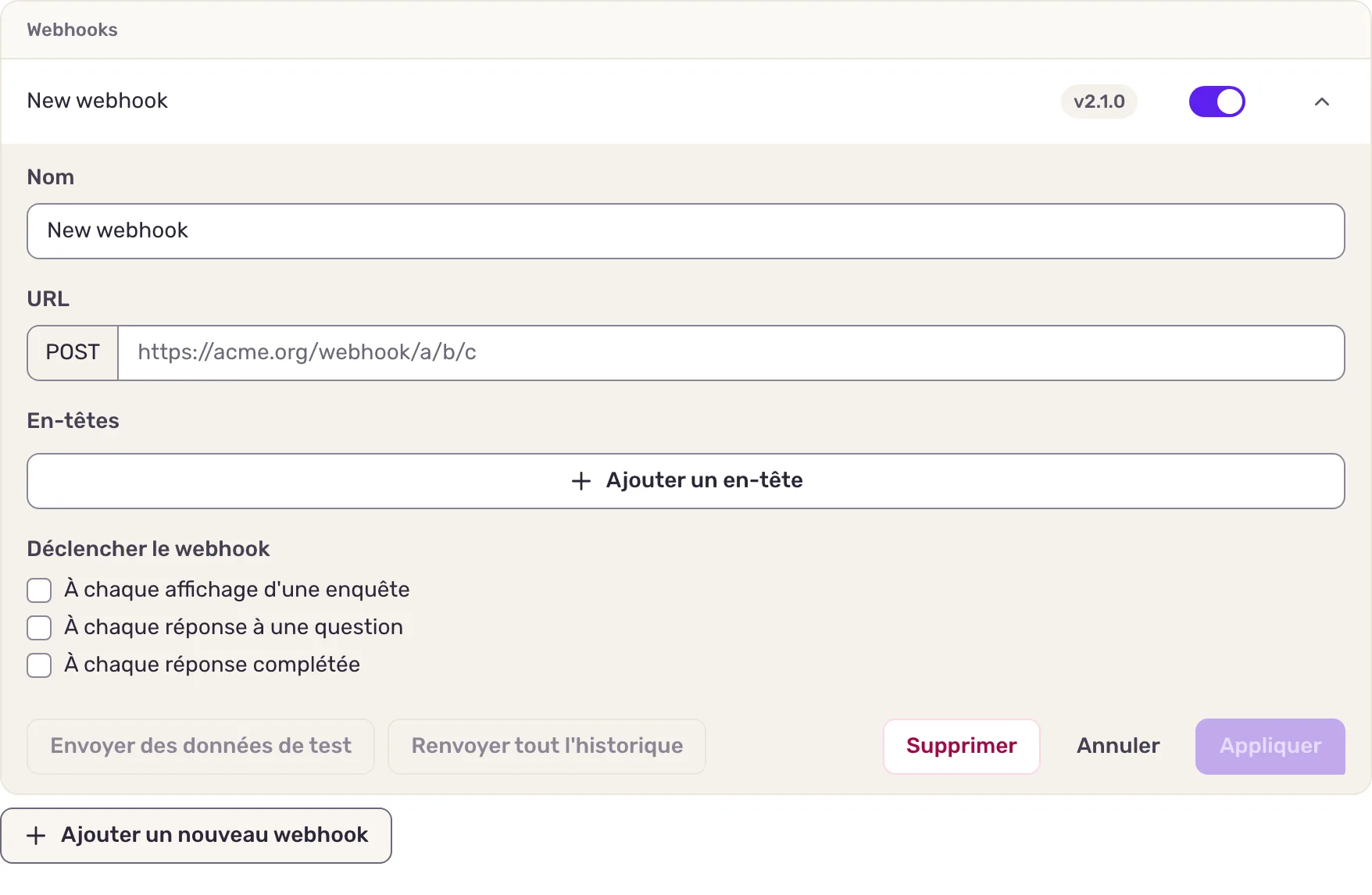
Section intitulée « Ajouter un webhook au workspace »- Dans la navigation principale, ouvrez Intégrations et cliquez sur Installer sur la carte Webhook. La page Webhook s’ouvre, avec un nouveau webhook prêt à remplir.
- Pour en ajouter un autre plus tard, cliquez sur Ajouter un nouveau webhook.
- Saisissez un Nom pour le reconnaître, et l’URL de votre endpoint.
- Si votre endpoint en a besoin, par exemple pour l’authentification, ajoutez des En-têtes avec Ajouter un en-tête. Screeb ignore les en-têtes
Content-Type,User-Agent,Host,Accept,Connection,Content-Length,Transfer-EncodingetX-Screeb-*: il les définit lui-même. - Sous Déclencher le webhook, cochez les événements à envoyer : À chaque affichage d'une enquête, À chaque réponse à une question, À chaque réponse complétée.
- Cliquez sur Enregistrer. Le webhook est enregistré immédiatement et apparaît dans la liste avec sa version et un interrupteur.

Sous la liste, Secret de signature (facultatif) contient le secret avec lequel Screeb signe chaque requête. Cliquez sur Copier pour le reporter dans votre endpoint et vérifier que les requêtes viennent bien de Screeb, et utilisez Réinitialiser s’il a fuité. Les webhooks d’enquête et de question sont signés avec le même secret, tant que l’intégration Webhook est installée.
Ajouter un webhook à une enquête
Section intitulée « Ajouter un webhook à une enquête »- Ouvrez l’enquête, cliquez sur Analyser, puis sur Connecter en bas du menu latéral.
- Dans la section Webhook, cliquez sur Ajouter un nouveau webhook, puis remplissez le webhook comme ci-dessus.
- Cliquez sur Appliquer, puis sur Enregistrer en haut de la page.
Ajouter un webhook à une question
Section intitulée « Ajouter un webhook à une question »- Ouvrez l’enquête dans l’éditeur et sélectionnez une question.
- Dans le panneau latéral, sous Intégration, cliquez sur + Webhook.
- Collez l’URL de votre endpoint, et ajoutez des en-têtes si besoin. L’URL doit commencer par
https://, sinon le champ affiche Cette URL n'est pas sécurisée.. - Enregistrez l’enquête.
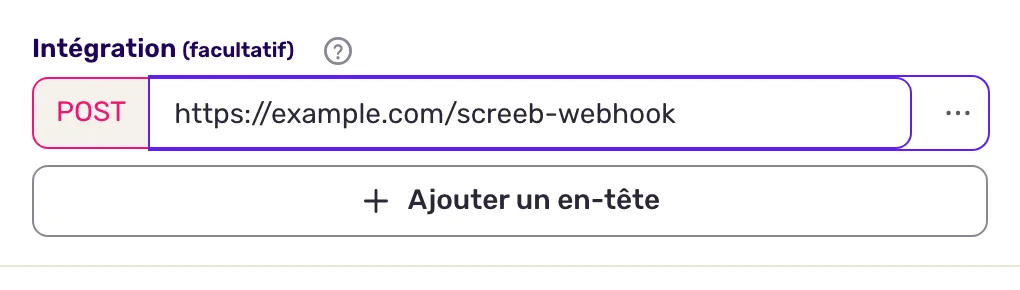
La section apparaît pour les questions qui recueillent une réponse, comme NPS, CSAT, choix multiple ou texte. Un webhook de question est appelé à chaque réponse à cette question.
Données échangées
Section intitulée « Données échangées »Screeb envoie un corps JSON qui décrit l’événement : le workspace, l’enquête, l’utilisateur (identifiant, propriétés) et la réponse, avec la question et la réponse donnée pour les questions répondues, et un lien vers le replay de session quand il existe.
| Déclencheur | event_type |
Quand il est envoyé |
|---|---|---|
| À chaque affichage d'une enquête | response.displayed |
L’enquête s’affiche pour un utilisateur, même s’il ne répond jamais. |
| À chaque réponse à une question | response.answered |
Un utilisateur répond à une question, une fois par question. |
| À chaque réponse complétée | response.ended |
Une réponse se termine : l’utilisateur a complété ou fermé l’enquête, la réponse a expiré, ou elle a été supprimée. |
Les nouveaux webhooks utilisent le format le plus récent, la version 2.1.0. Les webhooks plus anciens gardent la version affichée à côté de leur nom ; pour passer l’un d’eux au dernier format, ajoutez un nouveau webhook et supprimez l’ancien. Les champs de chaque version et la vérification de la signature sont décrits dans la documentation développeurs des webhooks.
Tester et renvoyer
Section intitulée « Tester et renvoyer »- Envoyer des données de test : dans un webhook ouvert, cliquez sur Envoyer des données de test et choisissez un événement. Screeb envoie des données d’exemple à l’URL du formulaire, même avant l’enregistrement. Si votre endpoint les refuse, Impossible d'envoyer l'échantillon affiche sa réponse.
- Renvoyer l’historique : cliquez sur Renvoyer tout l'historique, choisissez un événement, puis gardez tout l’historique ou choisissez les Dates à renvoyer et cliquez sur Renvoyer à partir des dates sélectionnées. Un webhook de workspace renvoie les données de toutes les enquêtes, un webhook d’enquête celles de son enquête. Dans l’éditeur, ces deux actions se trouvent dans le menu au bout du champ d’URL et portent sur la question.
Dépannage
Section intitulée « Dépannage »Rien n’arrive. Vérifiez que l’interrupteur du webhook est activé et que les bons déclencheurs sont cochés. Les réponses données dans l’aperçu de l’enquête n’envoient pas de webhook : testez sur l’enquête en ligne, ou envoyez des données de test pour voir ce que répond votre endpoint.
Les requêtes échouent ou arrivent plusieurs fois. Votre endpoint doit répondre 2xx en moins de 15 secondes. Une réponse 4xx n’est jamais retentée ; une réponse 5xx ou 429, un délai dépassé ou une erreur réseau sont retentés 3 fois avec un délai croissant, si bien qu’un événement peut arriver deux fois. L’URL doit pointer vers une adresse publique.
La vérification de la signature échoue. Copiez à nouveau le secret actuel : une réinitialisation le change.
Déconnecter
Section intitulée « Déconnecter »- Pour mettre en pause un webhook de workspace, désactivez son interrupteur dans la liste. Pour le supprimer, ouvrez-le et cliquez sur Supprimer.
- Pour supprimer un webhook d’enquête, retirez-le sur la page Connecter et enregistrez. Pour supprimer un webhook de question, utilisez Supprimer dans le menu de son champ d’URL, puis enregistrez l’enquête.
- Supprimer l’intégration Webhook depuis le catalogue efface tous les webhooks du workspace et le secret de signature. Les webhooks d’enquête et de question continuent d’envoyer, sans signature : supprimez-les aussi si besoin.