

Messages in-app et product tours
Comprenez ce que sont les messages in-app et les product tours, leurs formats, leur démarrage et quand les préférer à une enquête.
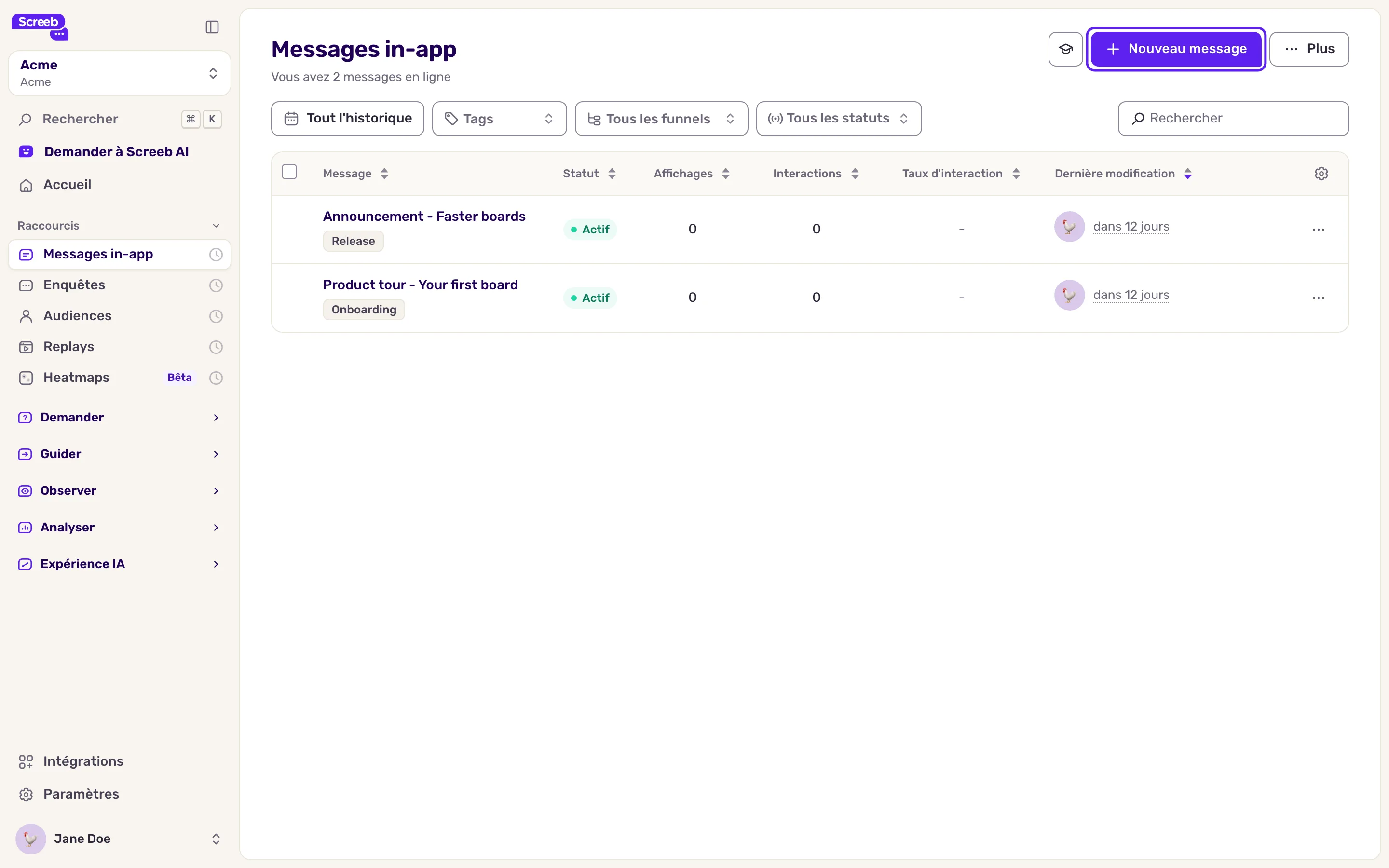
Un message in-app affiche un contenu à vos utilisateurs dans votre site ou votre app : une annonce, un conseil, un parcours d’onboarding. Un product tour est un message en plusieurs étapes qui guide l’utilisateur dans votre interface, un élément après l’autre. Vous les trouvez dans la section Guider du menu latéral, sous Messages in-app.
Quand utiliser un message
Section intitulée « Quand utiliser un message »Choisissez une enquête pour obtenir des réponses : elle pose des questions et collecte des réponses à analyser. Choisissez un message pour que l’utilisateur sache ou fasse quelque chose :
- annoncer une nouvelle fonctionnalité ou un changement ;
- accueillir les nouveaux utilisateurs et leur montrer les premières actions ;
- désigner un bouton ou un menu que l’utilisateur n’a pas encore trouvé ;
- envoyer l’utilisateur vers une page, ou lancer une enquête au bon moment.
Un message peut aussi recueillir un retour rapide, avec des boutons de choix ou une échelle de réaction. Pour de vraies questions, des réponses libres ou des scores comme le NPS, créez une enquête.
Comment un message est construit
Section intitulée « Comment un message est construit »Un message est une suite d’étapes, affichées l’une après l’autre. Chaque étape a un format, des blocs de contenu (titre, texte, image, vidéo, checklist, indicateur de progression…) et en général un bloc d’action : un bouton pour passer à l’étape suivante, plusieurs boutons de choix, un lien ou une réaction.
Les boutons peuvent aussi lancer des actions contextuelles : ouvrir une page, faire défiler, mettre un élément en évidence, suivre un événement, lancer une enquête, etc.
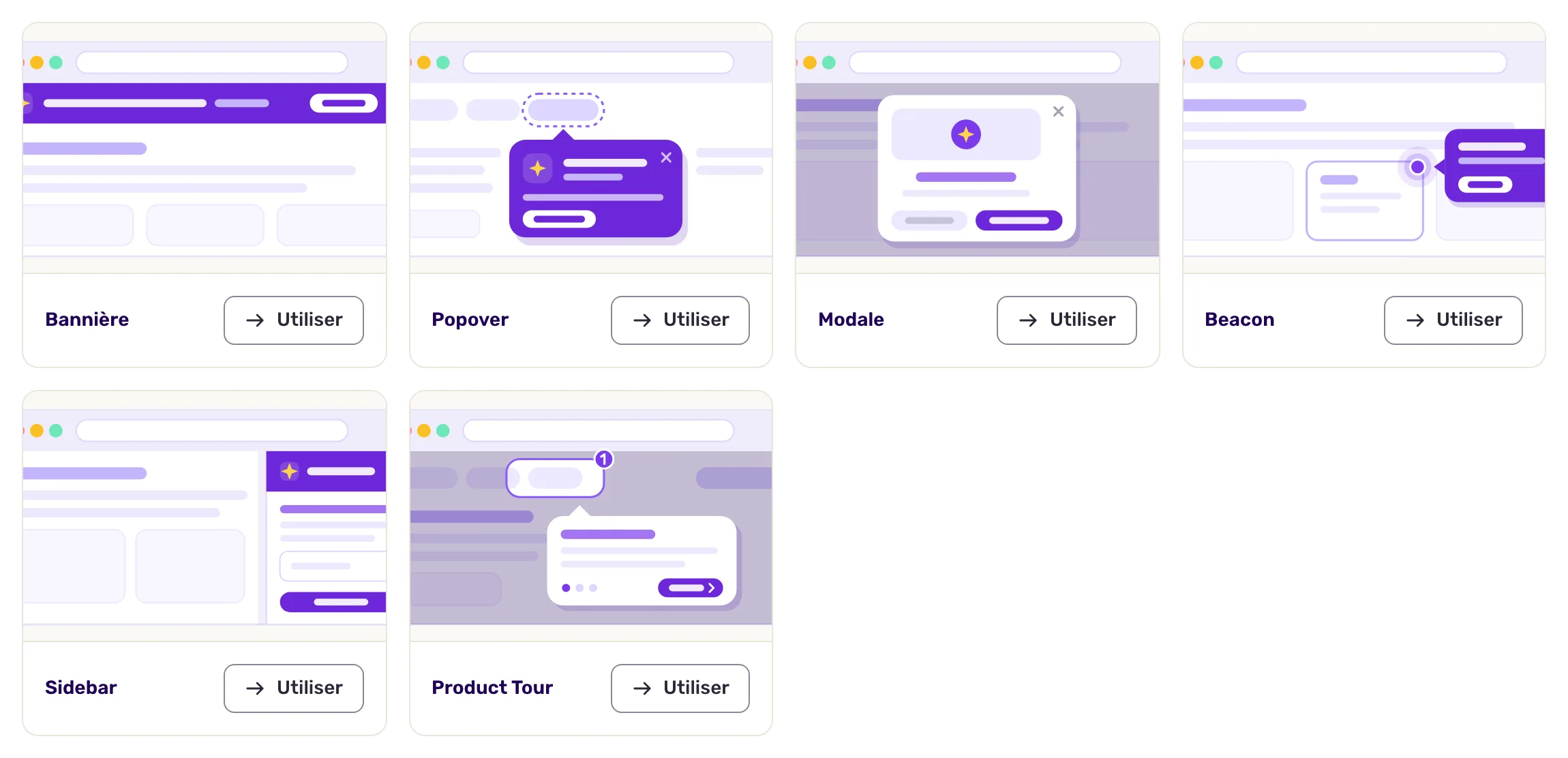
Les formats sont :
| Format | Ce que c’est | Apps mobiles |
|---|---|---|
| Bannière | Une bande fixée en haut ou en bas de la page, ou flottante, pour les alertes et les conseils. Sans image ni vidéo. | Oui |
| Modale | Une fenêtre pour une information importante, centrée ou dans un coin, avec ou sans fond assombri. | Oui |
| Sidebar | Un panneau latéral, à gauche ou à droite. | Oui |
| Popover | Une bulle attachée à un élément de la page, pour l’expliquer. | Pas encore |
| Beacon | Un point animé, un sticker ou votre propre visuel sur un élément, souvent le point de départ d’un product tour. | Pas encore |
| Intégré | Un contenu inséré dans votre page, sans la recouvrir. | Non |
Dans les apps iOS, Android, Flutter et React Native, Bannière, Modale et Sidebar fonctionnent. Popover et Beacon ne peuvent pas encore s’ancrer aux éléments d’une app mobile. Intégré ne fonctionne que sur les sites web.
La page Modèles de guide propose des modèles et un point de départ par format, dont Product Tour.
Comment un message démarre et se déroule
Section intitulée « Comment un message démarre et se déroule »Chaque message est conçu pour une plateforme, choisie à sa création : Application Web, Application iOS ou Application Android. Sur un site, vous le construisez dans un éditeur visuel qui s’ouvre par-dessus votre propre page. Dans une app mobile, vous connectez l’app à l’éditeur avec un QR code.
Deux niveaux de règles décident de ce que voit l’utilisateur :
- Le ciblage du message décide qui peut voir le message, où et quand il démarre. Vous le réglez après la construction, comme pour une enquête. Voir Choisir qui voit votre message et quand.
- Les conditions d’étape décident quand chaque étape s’affiche une fois le message démarré : sur une URL ou un écran mobile, après un délai, après un défilement, ou dès qu’un élément est présent ou visible. Pour la première étape, le ciblage du message et ses conditions s’appliquent tous les deux.
Tant que les conditions d’une étape ne sont pas remplies, ou que son élément est absent, le message attend sur cette étape. Quand l’utilisateur ferme le message, les étapes suivantes ne s’affichent pas.
La page saisie pour ouvrir l’éditeur sert uniquement d’aperçu. Elle ne décide pas où le message s’affiche : c’est le rôle du ciblage.
Ce que vous mesurez
Section intitulée « Ce que vous mesurez »Chaque message a son propre onglet d’analyse. Statistiques du message montre les affichages et l’engagement, et Répartition du message montre combien d’utilisateurs atteignent chaque étape, pour repérer où ils décrochent. Voir Mesurer les résultats de vos messages, et Bonnes pratiques des messages in-app pour qu’ils portent leurs fruits.
- Les messages in-app doivent faire partie de votre offre. Sinon, la section Guider n’apparaît pas dans le menu latéral.
- Screeb doit être installé sur les pages ou dans l’app où le message s’affiche. Dans les apps iOS, Android, Flutter et React Native, les messages ne demandent rien de plus dans votre offre : votre app a seulement besoin de la configuration des messages in-app du SDK, voir Installer Screeb dans votre application mobile.
- Un message s’affiche uniquement dans votre site ou votre app : il n’a pas de canal lien ou e-mail.
- L’éditeur est en anglais, quelle que soit la langue de l’admin.