

Offres, quotas et facturation
Comprenez les offres, options et quotas mensuels de Screeb, où suivre votre consommation et votre facturation, et comment les alertes de quota préviennent vos admins.
Votre abonnement Screeb appartient à votre organisation : une offre, avec des quotas mensuels partagés par tous ses workspaces. Cet article explique ce que comprend une offre, comment les quotas sont comptés, et où vos admins suivent la consommation et la facturation.
Offres et options
Section intitulée « Offres et options »Screeb propose quatre offres : Offre Essentials, Offre Plus, Offre Pro et Offre Enterprise. Chacune donne accès au cœur de Screeb, avec plus de volumes et de fonctionnalités à mesure que vous montez en gamme. Enterprise a des volumes, un contrat et un prix sur mesure. Un abonnement plus ancien peut afficher un autre nom d’offre.
Quand vous avez besoin de plus sur un point sans changer d’offre, une option l’ajoute : des volumes en plus (utilisateurs actifs mensuels, réponses aux enquêtes, sessions, engagements de messages, workspaces, funnels) ou une fonctionnalité comme Session Replay, les SDK mobiles ou la traduction des réponses.
Les prix et le comparatif complet sont sur la page tarifs de Screeb. Une nouvelle organisation démarre avec un essai gratuit de 14 jours, voir Créer votre compte et votre workspace Screeb.
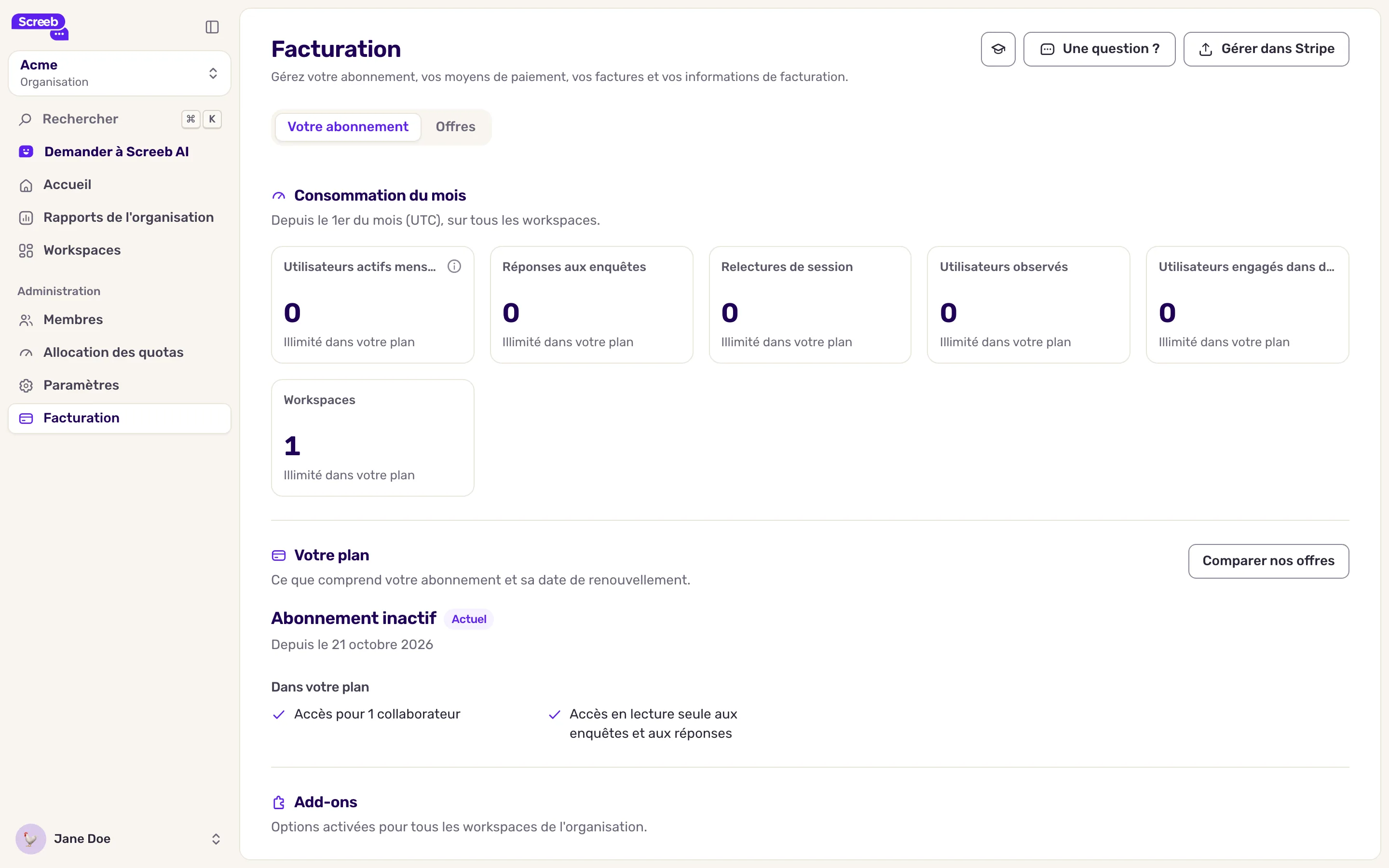
Votre offre fixe des quotas mensuels pour toute l’organisation. La section Consommation du mois de la page Facturation affiche chacun avec sa consommation et la part déjà utilisée :
- Utilisateurs actifs mensuels (MAU) : les utilisateurs uniques vus sur votre site ou votre app pendant le mois.
- Réponses aux enquêtes.
- Relectures de session, et Utilisateurs observés quand votre offre inclut Observe (heatmaps et capture comportementale).
- Utilisateurs engagés dans des product tours.
- Workspaces : le nombre de workspaces que vous pouvez créer.
La barre d’un quota passe à l’orange à partir de 80 % utilisés, et au rouge à 100 %. Un quota que votre offre ne comprend pas l’indique à la place de la barre.
Les quotas mensuels comptent à partir du 1er du mois (UTC) et repartent de zéro le 1er du mois suivant. Vous choisissez comment vos workspaces se les partagent sur la page Allocation des quotas, voir Gérer votre organisation et vos workspaces.
Quand un quota est épuisé, la fonctionnalité concernée s’arrête en général pour les utilisateurs ou les workspaces au-delà de la limite jusqu’à la remise à zéro : les nouveaux utilisateurs ne voient plus d’enquêtes ni de messages, ou les nouvelles sessions ne sont plus enregistrées. La barre latérale vous prévient quand un quota est presque épuisé.
Votre page de facturation
Section intitulée « Votre page de facturation »Seuls les Admins de l’organisation voient la facturation. Ouvrez la vue Organisation, puis Facturation.
L’onglet Votre abonnement comprend ces sections :
- Consommation du mois : vos quotas et leur consommation, voir plus haut.
- Votre plan : votre offre, son prix, sa date de renouvellement et ce qu’elle comprend. Comparer nos offres ouvre les offres.
- Add-ons : les options activées pour votre organisation, puis les Add-ons disponibles. Une option dont le quota est presque épuisé passe en premier. Demander ouvre une conversation avec notre équipe.
- Vos services, sur les offres Custom et Enterprise : prendre rendez-vous avec votre Customer Success Manager, demander une formation ou ouvrir le chat du support.
L’onglet Offres liste les offres. Pendant un essai gratuit ou sans abonnement, vous y choisissez et payez votre offre. Pour changer une offre active, Nous contacter sur une offre ouvre une conversation avec notre équipe.
En haut à droite de la page :
- Gérer dans Stripe : vos moyens de paiement, vos factures et vos informations de facturation, dans Stripe.
- Plus, puis Résilier l'abonnement : ouvre une conversation avec notre équipe.
Alertes de quota
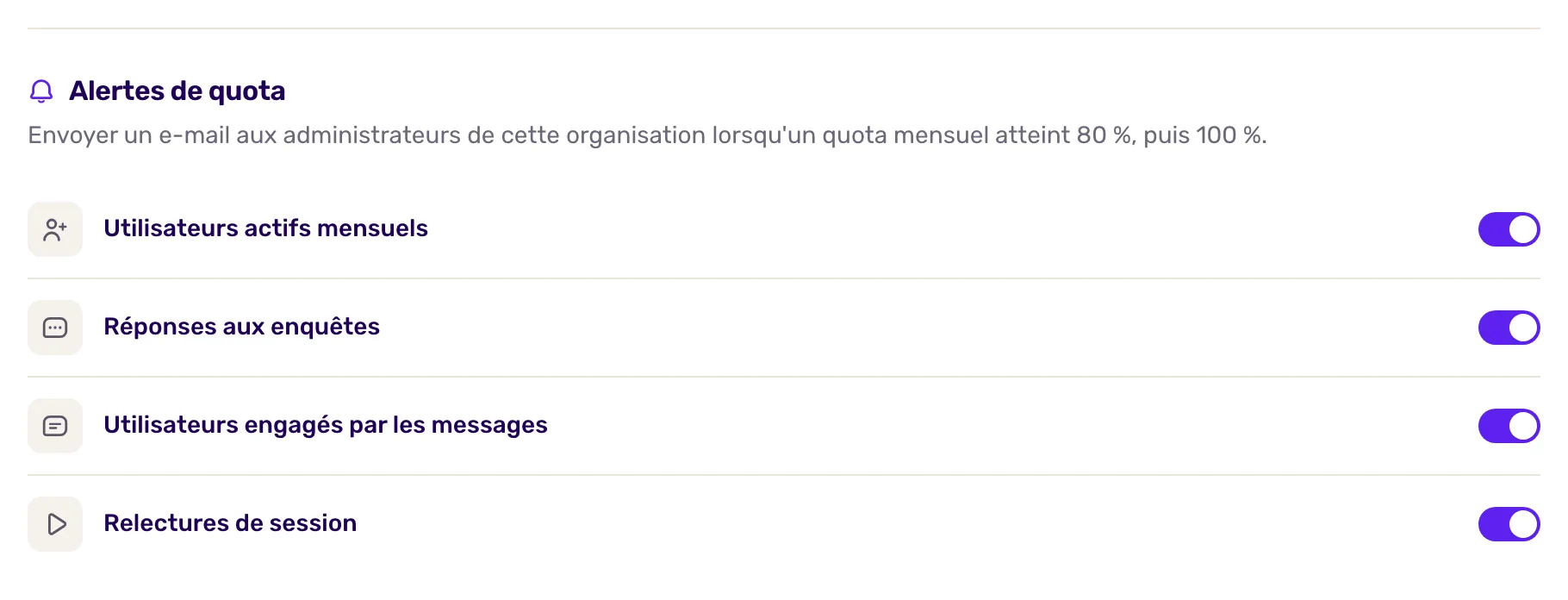
Section intitulée « Alertes de quota »Les alertes de quota envoient un email à chaque Admin de l’organisation quand un quota mensuel atteint 80 %, puis 100 %. Choisissez-les dans les paramètres de l’organisation, section Alertes de quota, puis cliquez sur Enregistrer :
- Utilisateurs actifs mensuels.
- Réponses aux enquêtes.
- Utilisateurs engagés par les messages.
- Relectures de session, envoyée seulement quand Session Replay ou Observe fait partie de votre offre. Avec Observe, elle compte les utilisateurs observés.
Leur fonctionnement :
- Chaque seuil est envoyé au plus une fois par mois. Si un quota passe directement au-delà de 100 %, seul l’email des 100 % part.
- En répartition Dynamique, les alertes suivent le total de l’organisation. En répartition Équitable ou Manuel, chaque workspace est comparé à sa propre part, et l’email nomme le workspace.
- Screeb vérifie la consommation régulièrement dans la journée : un email peut arriver un peu après le passage du seuil. Aucun n’est envoyé dans les premières heures du mois, pendant la remise à zéro des compteurs.
- Réactiver une alerte en cours de mois envoie quand même un seuil déjà franchi.
- Les nouvelles organisations démarrent avec toutes les alertes activées. Celles créées avant l’arrivée des alertes de quota démarrent avec les alertes désactivées.
Bon à savoir
Section intitulée « Bon à savoir »- Les Members ne voient pas la facturation et ne reçoivent pas les alertes de quota : assurez-vous qu’au moins une personne qui suit le budget est Admin de l’organisation.
- La page de répartition des quotas est visible par tous les coéquipiers, mais seuls les Admins peuvent enregistrer des changements.