

Mettre en forme le texte de vos questions
Mettez des mots en gras ou en italique, ajoutez des liens, des listes, des citations et des images à une question avec la barre de mise en forme du builder.
Mettez en valeur un mot clé, ajoutez un lien vers vos conditions ou affichez une courte liste directement dans une question. Le builder écrit la mise en forme pour vous, et vos utilisateurs la voient dans l’enquête.
Avant de commencer
Section intitulée « Avant de commencer »- Votre rôle vous permet de modifier les enquêtes.
- La question est en mode Texte. Une question vidéo a son propre texte court en superposition, voir Poser des questions en vidéo et recueillir des réponses audio ou vidéo.
Mettre en forme une question
Section intitulée « Mettre en forme une question »- Ouvrez l’enquête sur l’étape Construire et cliquez sur une question. Ses réglages s’ouvrent dans un panneau latéral.
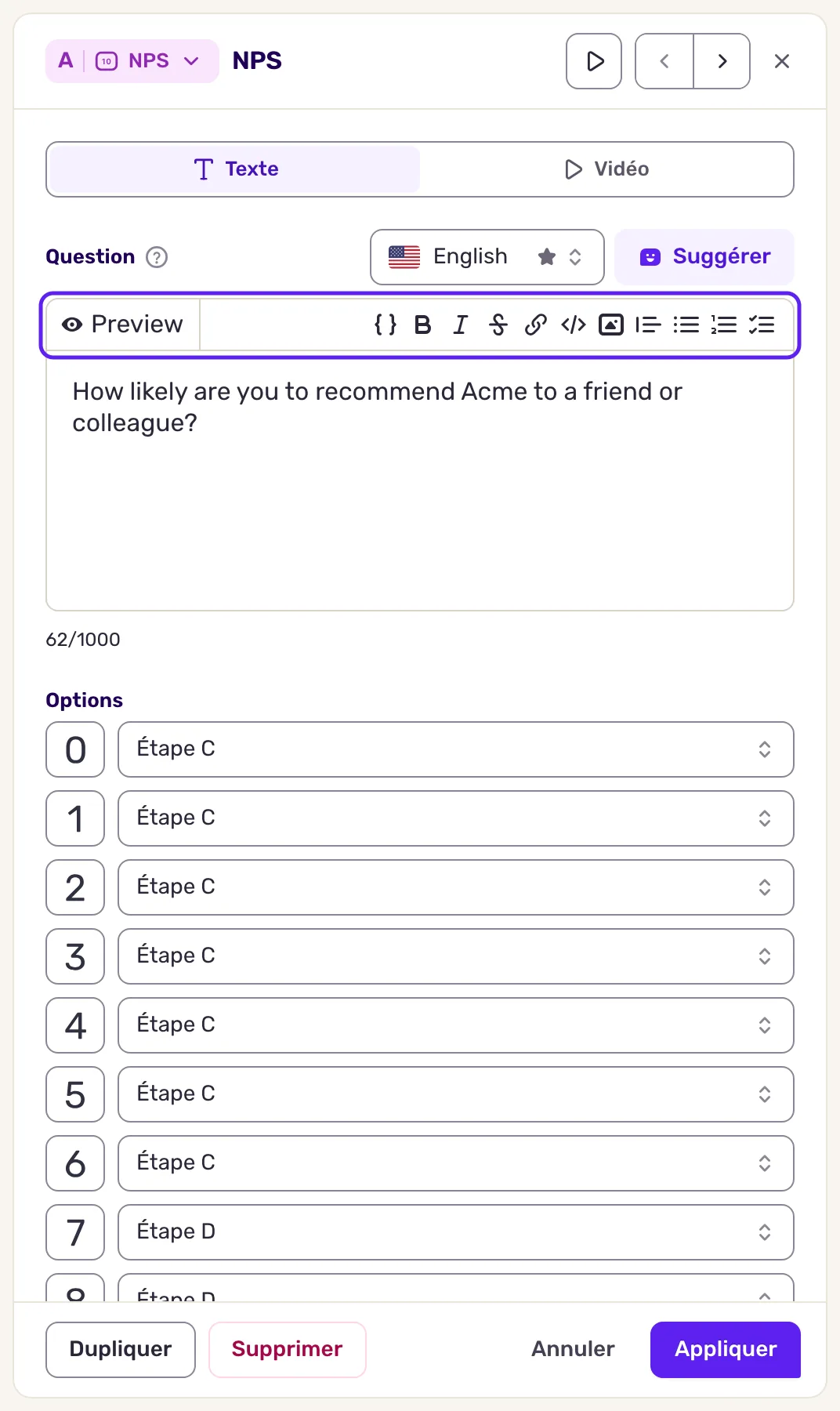
- Dans le champ Question (Message pour une étape Texte), sélectionnez les mots à mettre en forme.
- Cliquez sur un bouton de la barre au-dessus du champ, par exemple “Bold” (gras). Le champ affiche la mise en forme en Markdown :
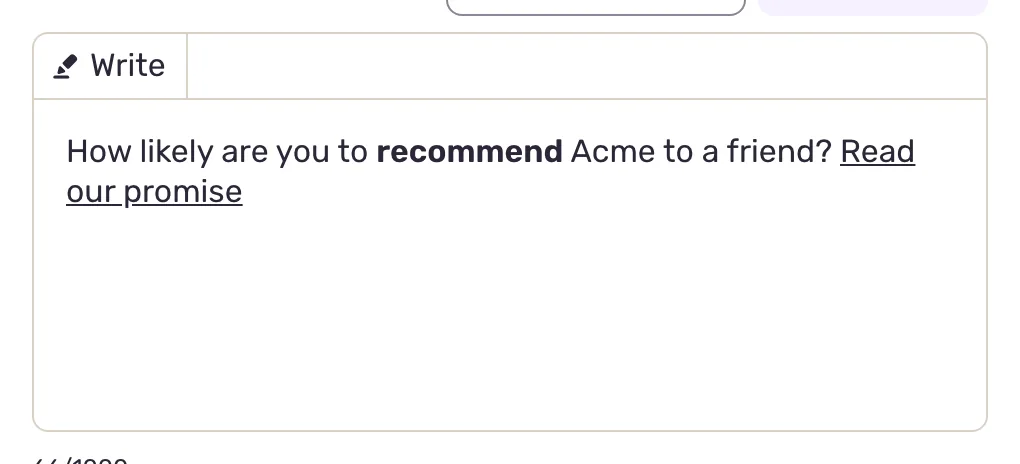
**mots**pour le gras. - Cliquez sur “Preview” à gauche de la barre pour voir le résultat, puis sur “Write” pour revenir à la saisie.
- Cliquez sur Appliquer, puis sur Enregistrer en haut à droite.
Ce que fait la barre
Section intitulée « Ce que fait la barre »Survolez un bouton pour voir son nom, affiché en anglais.
| Bouton | Ce que vous tapez, ou ce que le bouton écrit | Ce que voient les utilisateurs |
|---|---|---|
| “Bold” (gras) | **texte** |
texte |
| “Italic” (italique) | *texte* |
texte |
| “Strikethrough” (barré) | ~~texte~~ |
Le texte barré |
| “Link” (lien) | [texte](https://example.com) |
Un lien qui s’ouvre dans un nouvel onglet |
| “Code” | `texte` |
Le texte en police de code |
| “Image” |  |
L’image, importée depuis votre ordinateur |
| “Quote” (citation) | > texte |
Une citation en retrait |
| “Bulleted list” (liste à puces) | - élément |
Une liste à puces |
| “Numbered list” (liste numérotée) | 1. élément |
Une liste numérotée |
| “Check list” (liste à cocher) | - [ ] élément |
Une liste avec des cases à cocher |
| “Variable” | {propriété:valeur par défaut} |
La valeur d’une propriété utilisateur |
Vous pouvez aussi taper le Markdown vous-même. Un retour à la ligne dans le champ est un retour à la ligne dans l’enquête.
- Sélectionnez d’abord. “Bold”, “Italic”, “Strikethrough” et “Code” n’entourent que le texte sélectionné. Sans sélection, “Link” insère un lien d’exemple dont l’adresse est sélectionnée, prête à remplacer.
- Les liens doivent commencer par
https://,http://,mailto:outel:. Les autres ne fonctionnent pas dans l’enquête : ils s’affichent en texte simple ou disparaissent. - Les variables insèrent des données de l’utilisateur, comme un prénom. Voir Personnaliser les questions avec des variables et des champs cachés.
Ce que vous obtenez
Section intitulée « Ce que vous obtenez »Les utilisateurs voient le texte mis en forme dans l’enquête, dans les deux formats, conversationnel et carte. Vérifiez-le avec Aperçu dans le builder, voir Prévisualiser et tester une enquête avant de la lancer.
Une question contient jusqu’à 1 000 caractères. Seul le texte visible par les utilisateurs compte : les signes Markdown et les adresses des liens ne comptent pas.
Dépannage
Section intitulée « Dépannage »“1 000 caractères maximum.” Raccourcissez la question, ou déplacez les détails dans une étape Texte placée avant.
“Impossible de téléverser l'image” Choisissez un fichier image et réessayez.
Un lien manque ou s’affiche en texte simple. Vérifiez son adresse : elle doit commencer par l’un des préfixes ci-dessus, sans espace entre ] et (.
Une ancienne question utilise des balises HTML. Les questions écrites avec <b>, <i>, <s> et <a> restent mises en forme. <u> s’affiche en gras : le soulignement n’est pas disponible.