

Instala Screeb en tu app móvil
Añade el SDK de Screeb a tu app iOS, Android, Flutter o React Native desde la página de instalación y comprueba que funciona.
Esta página se tradujo automáticamente. La versión en inglés es la referencia.
El SDK de Screeb muestra encuestas y mensajes en tu app móvil, graba sesiones y hace el seguimiento de tus usuarios. La página de instalación te da el código de tu Workspace, listo para copiar, para los cuatro stacks más habituales.
Antes de empezar
Sección titulada «Antes de empezar»- Las encuestas en apps móviles forman parte de tu plan.
- Necesitas acceso al código de tu app, o un desarrollador que pueda añadirlo.
- Consulta los requisitos técnicos de tu stack en la documentación para desarrolladores: por ejemplo, iOS 12 y Android SDK 19 como mínimo para los SDK nativos.
Instala el SDK
Sección titulada «Instala el SDK»- En la navegación principal, haz clic en Configuración y, en Datos y despliegue, haz clic en Instalar Screeb.
- Abre la pestaña Aplicación móvil.
- Haz clic en tu stack: iOS, Android, Flutter o ReactNative.
- Sigue Añadir dependencia (iOS, Android) o Añadir paquete (Flutter, React Native) para añadir Screeb a tu proyecto.
- En Instalar el tag principal de Screeb, copia el código en el controlador principal de tu app, donde esta arranca. El código ya incluye el ID de tu canal. Para identificar a tus usuarios, descomenta las líneas del ID de usuario y de las propiedades, y rellénalas con los datos del usuario que ha iniciado sesión.
- Compila y ejecuta tu app.
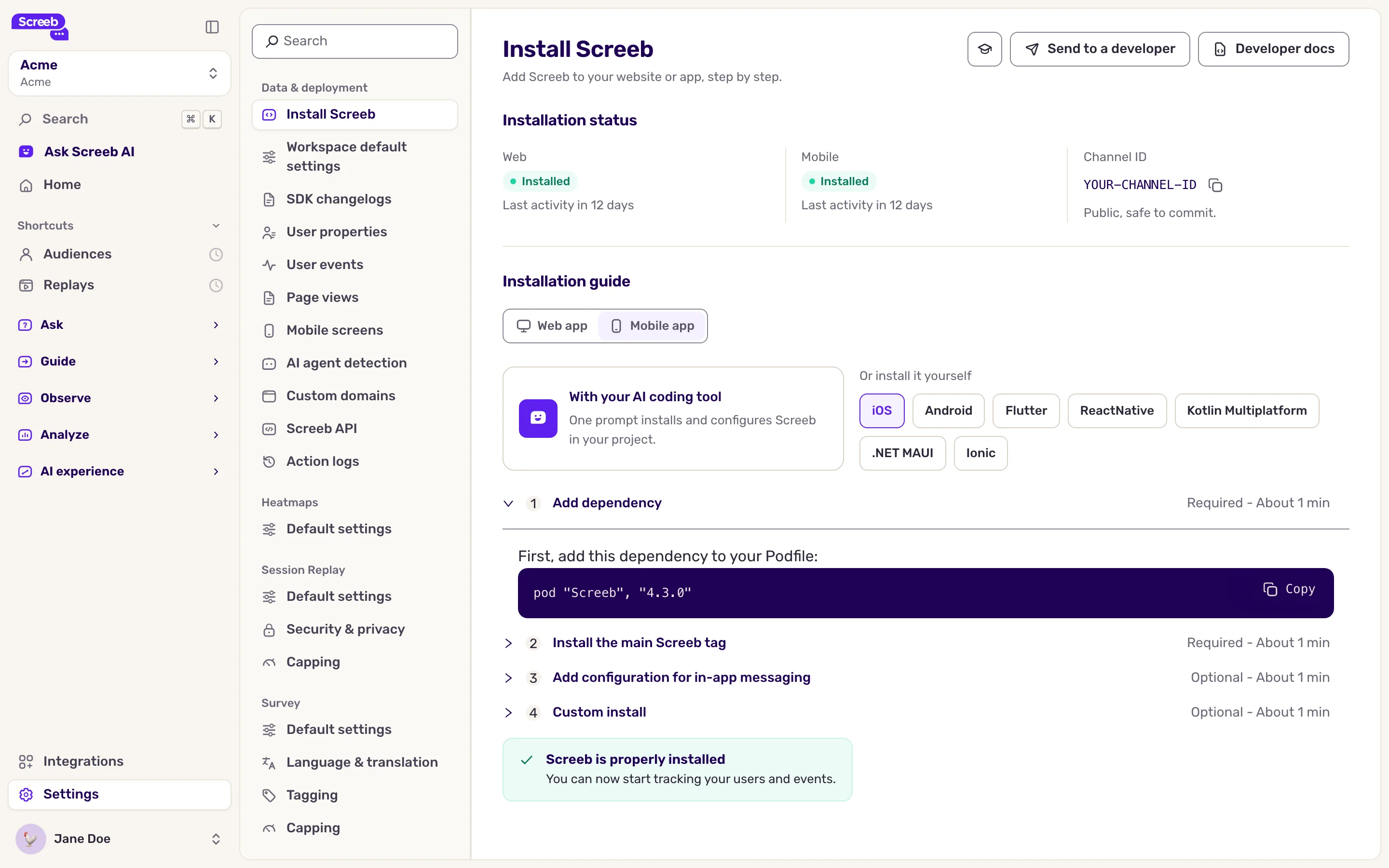
Hay dos pasos más que son Opcional:
- Añadir la configuración de mensajes in-app: registra un esquema de enlace para tu app, necesario para editar mensajes in-app en tu app con el editor de mensajes de Screeb, consulta Crear un mensaje in-app o un Tour de producto.
- Instalación personalizada: te da solo el ID del canal, si prefieres seguir la documentación para desarrolladores.
Instala con una herramienta de programación con IA
Sección titulada «Instala con una herramienta de programación con IA»En la pestaña Aplicación móvil, haz clic en Con IA. Deja marcadas o desmarca Identificar usuarios que han iniciado sesión y Rastrear un primer evento, haz clic en Copiar prompt y pega el prompt en tu herramienta de programación con IA, abierta en la raíz de tu proyecto. Revisa los cambios antes de publicarlos.
Otros stacks
Sección titulada «Otros stacks»Kotlin Multiplatform, .NET MAUI e Ionic no aparecen en la página de instalación. Sus SDK están documentados en la documentación para desarrolladores, donde usas el ID del canal de Instalación personalizada:
- Kotlin Multiplatform
- .NET MAUI
- Ionic: una app Ionic se ejecuta en un WebView y usa el SDK de JavaScript.
Desactiva el SDK en tus ejecuciones de integración continua. De lo contrario, las pruebas automatizadas crearían muchos usuarios nuevos en tu Workspace.
Qué obtienes
Sección titulada «Qué obtienes»Cuando Screeb ha visto a más de un usuario en el Workspace, la parte superior de la página de instalación muestra Instalado. Los usuarios de tu sitio web también cuentan, así que el recuadro puede estar en verde antes de que tu app envíe nada. Entonces ya puedes crear tu primera encuesta para tu app móvil.
Para seguir las novedades del SDK, abre Registros de cambios del SDK en la misma sección de configuración: abre el registro de cambios de cada SDK en la documentación para desarrolladores.
Solución de problemas
Sección titulada «Solución de problemas»La página sigue indicando que Screeb no está instalado. Comprueba que la compilación que ejecutas incluye el SDK y que llama a su inicialización al arrancar la app, con el ID del canal de este Workspace. Después abre la app en dos dispositivos distintos y úsala durante unos segundos: el recuadro se pone verde cuando Screeb ha visto a más de un usuario.
El editor de mensajes in-app no abre tu app. Completa Añadir la configuración de mensajes in-app para tu stack y vuelve a compilar la app.
Para ir más lejos
Sección titulada «Para ir más lejos»- Instalar Screeb en tu sitio web o app web
- SDK de iOS, SDK de Android, SDK de Flutter y SDK de React Native en la documentación para desarrolladores