

Mensajes in-app y tours de producto
Descubre qué son los mensajes in-app y los tours de producto, qué formatos usan, cómo se inician y cuándo elegirlos en lugar de una encuesta.
Esta página se tradujo automáticamente. La versión en inglés es la referencia.
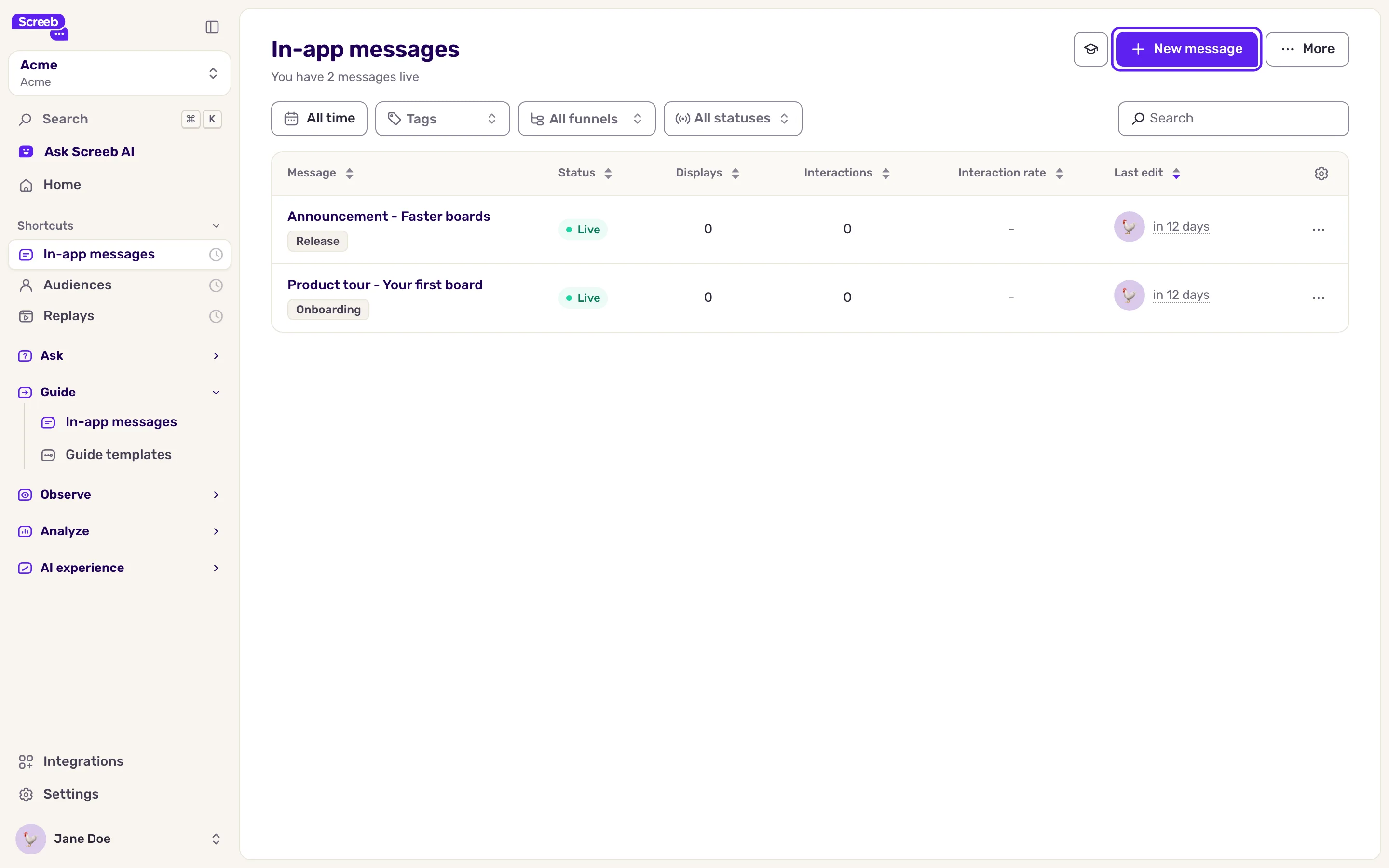
Un mensaje in-app muestra contenido a tus usuarios dentro de tu sitio o de tu app: un anuncio, un consejo, un flujo de onboarding. Un tour de producto es un mensaje con varios pasos que guía al usuario por tu interfaz, elemento por elemento. Encuentras ambos en la sección Guide del menú lateral, en Mensajes in-app.
Cuándo usar un mensaje
Sección titulada «Cuándo usar un mensaje»Usa una encuesta cuando quieras respuestas: hace preguntas y recoge respuestas para analizar. Usa un mensaje cuando quieras que el usuario sepa o haga algo:
- anunciar una nueva funcionalidad o un cambio;
- dar la bienvenida a nuevos usuarios y mostrarles las primeras acciones que deben realizar;
- señalar un botón o un menú que el usuario aún no ha encontrado;
- llevar al usuario a una página, o iniciar una encuesta en el momento adecuado.
Un mensaje también puede recoger feedback ligero, con botones para elegir o una escala de reacción. Para preguntas de verdad, respuestas abiertas o puntuaciones como NPS, crea una encuesta.
Cómo se construye un mensaje
Sección titulada «Cómo se construye un mensaje»Un mensaje es una secuencia de pasos, que se muestran uno tras otro. Cada paso tiene un formato, bloques de contenido (título, texto, imagen, vídeo, checklist, indicador de progreso…) y normalmente un bloque de acción: un botón para pasar al siguiente paso, varios botones para elegir, un enlace o una reacción.
Los botones también pueden ejecutar acciones contextuales: abrir una página, hacer scroll, resaltar un elemento, registrar un evento, iniciar una encuesta y más.
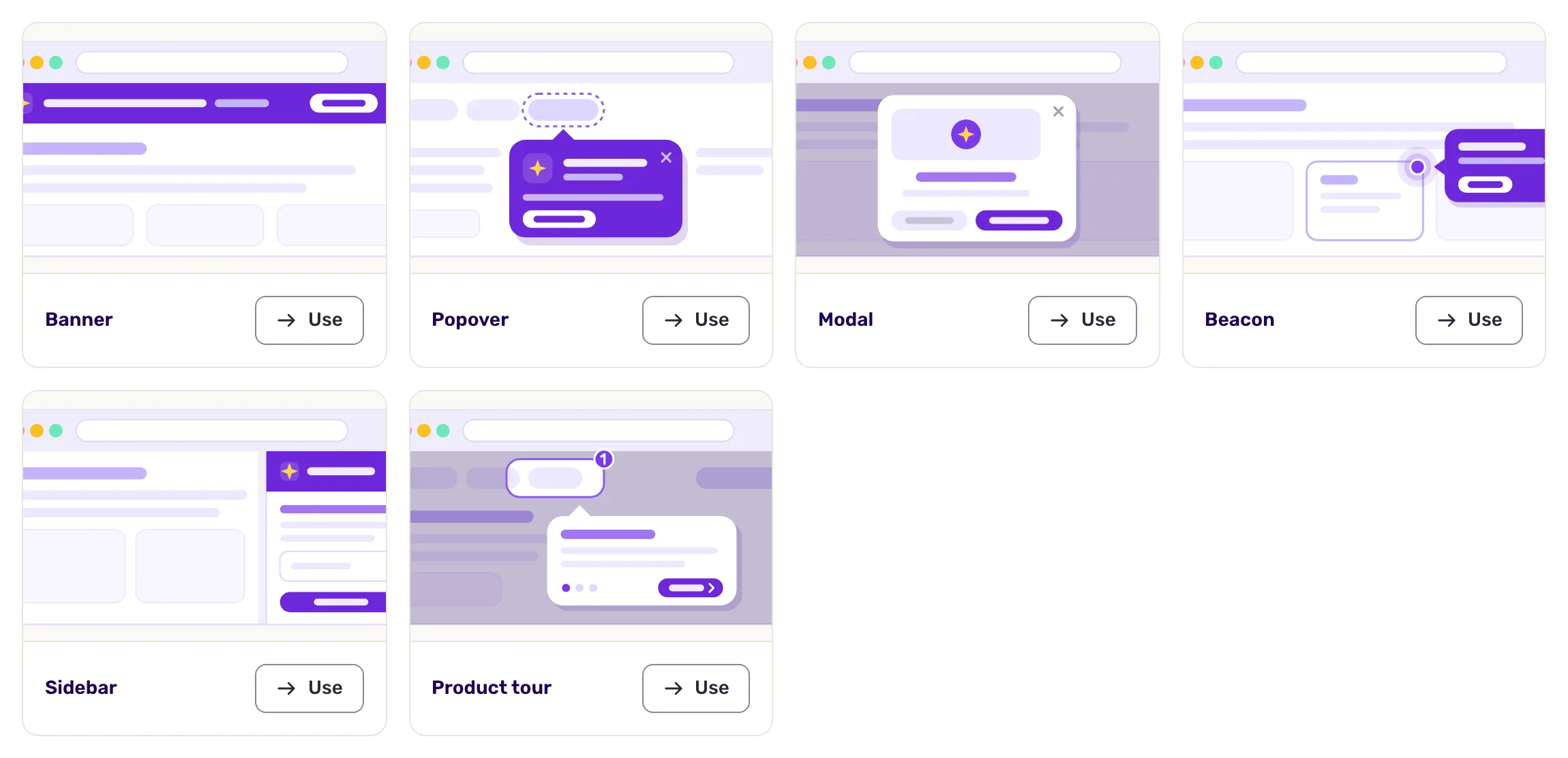
Los formatos son:
| Formato | Qué es | Apps móviles |
|---|---|---|
| Banner | Una franja fija en la parte superior o inferior de la página, o flotante, para alertas y consejos. Sin imagen ni vídeo. | Sí |
| Modal | Una ventana para información importante, centrada o en una esquina, con o sin superposición. | Sí |
| Barra lateral | Un panel lateral, a la izquierda o a la derecha. | Sí |
| Popover | Una burbuja anclada a un elemento de la página, para explicarlo. | Todavía no |
| Beacon | Un punto animado, una pegatina o tu propio visual sobre un elemento, a menudo el punto de partida de un tour de producto. | Todavía no |
| Incrustado | Contenido insertado dentro de tu página, sin taparla. | No |
En las apps iOS, Android, Flutter y React Native funcionan Banner, Modal y Barra lateral. Popover y Beacon todavía no pueden anclarse a los elementos de una app móvil. Incrustado solo funciona en sitios web.
La página Plantillas de guías ofrece plantillas y un punto de partida por formato, incluido Tour de producto.
Cómo se inicia y se ejecuta un mensaje
Sección titulada «Cómo se inicia y se ejecuta un mensaje»Cada mensaje se crea para una plataforma, que eliges al crearlo: Aplicación web, Aplicación iOS o Aplicación Android. En un sitio web, lo construyes en un editor visual que se abre sobre tu propia página. En una app móvil, conectas tu app al editor con un código QR.
Dos niveles de reglas deciden lo que ve el usuario:
- El targeting del mensaje decide quién puede ver el mensaje, dónde y cuándo se inicia. Lo configuras después de construirlo, como en una encuesta. Consulta Elige quién ve tu mensaje y cuándo.
- Las condiciones de paso deciden cuándo se muestra cada paso una vez iniciado el mensaje: en una URL o una pantalla móvil, tras un retraso, tras un scroll, o cuando un elemento está en la página o es visible. Para el primer paso se aplican a la vez el targeting del mensaje y sus condiciones.
Cuando las condiciones de un paso aún no se cumplen, o su elemento no existe, el mensaje espera en ese paso. Si el usuario cierra el mensaje, los pasos siguientes no se muestran.
La página que introduces para abrir el editor es solo una vista previa. No decide dónde se muestra el mensaje: eso lo decide el targeting.
Qué mides
Sección titulada «Qué mides»Cada mensaje tiene su propia pestaña Analizar. Analítica de mensajes muestra las visualizaciones y el engagement, y Desglose de mensajes muestra cuántos usuarios llegan a cada paso, para que veas dónde abandonan. Consulta Mide los resultados de tus mensajes y Buenas prácticas para mensajes in-app para que funcionen.
Límites
Sección titulada «Límites»- Los mensajes in-app deben formar parte de tu plan. Si no, la sección Guide no aparece en el menú lateral.
- Screeb debe estar instalado en las páginas o en la app donde se muestra el mensaje. En las apps iOS, Android, Flutter y React Native, los mensajes no requieren nada más en tu plan: tu app solo necesita la configuración de mensajería in-app del SDK, consulta Instala Screeb en tu app móvil.
- Un mensaje solo se muestra dentro de tu sitio o de tu app: no tiene canal de enlace ni de email.
- El editor está solo en inglés, sea cual sea el idioma del admin.