

Depura tu instalación con Screeb Inspector
Abre Screeb Inspector en tu sitio web para comprobar la instalación, ver por qué se muestra o no una encuesta o un mensaje y probar la segmentación.
Esta página se tradujo automáticamente. La versión en inglés es la referencia.
Screeb Inspector es un panel que se abre sobre tu sitio web. Te indica si Screeb está bien instalado, por qué cada encuesta o mensaje se muestra o no, y qué datos recibe Screeb, sin abrir la consola del navegador.
Antes de empezar
Sección titulada «Antes de empezar»- El tag de Screeb está instalado en tu sitio web. El inspector funciona en sitios web y en sitios web móviles, no dentro de aplicaciones móviles nativas.
- Tu Workspace tiene un canal de sitio web y tu rol te permite ver las encuestas.
Abre el inspector
Sección titulada «Abre el inspector»- En el admin, haz clic en tu nombre en la parte inferior de la barra lateral para abrir el menú de la cuenta.
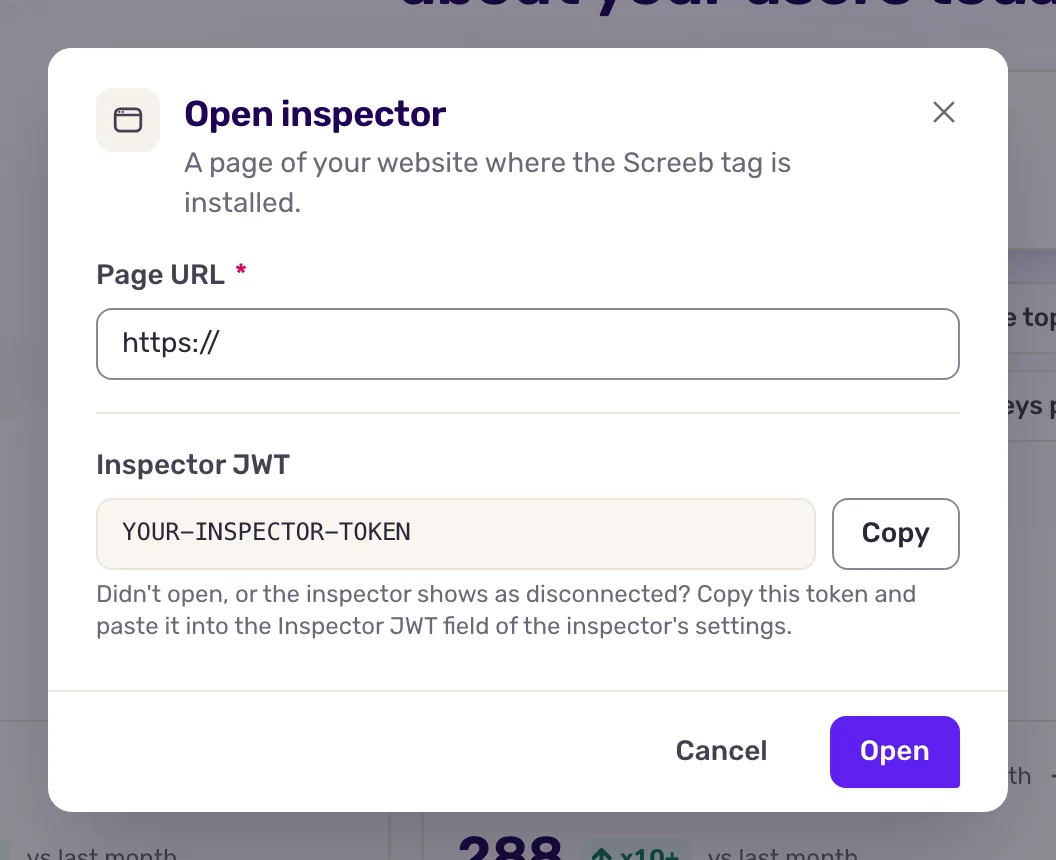
- Haz clic en Abrir inspector.
- En URL de la página, escribe la dirección de una página donde esté instalado el tag, o elige una en Tus páginas usadas recientemente.
- Haz clic en Abrir. La página se abre en una pestaña nueva con el panel del inspector ya abierto y con la sesión iniciada en tu Workspace.
El panel se abre en la parte inferior derecha de la página. Arrastra su barra de título para moverlo y su esquina para cambiar su tamaño. En un móvil, se abre como un cajón en la parte inferior de la pantalla.
Para usar el inspector en una página sin pasar por el admin, añade ?screeb-inspector=1 o #screeb-inspector a la dirección de la página. Aparece un botón Screeb Inspector en la parte inferior derecha de la página: haz clic en él para abrir el panel. En la pestaña Settings del inspector, activa “Auto-open on this domain” para tenerlo siempre disponible en ese sitio en tu navegador.
Con sesión iniciada o anónimo
Sección titulada «Con sesión iniciada o anónimo»Cuando lo abres desde el admin, el inspector tiene la sesión iniciada: muestra los nombres reales de tus encuestas y mensajes, y los eventos y propiedades que Screeb guarda del usuario, incluidos los que vienen de integraciones. Si lo abres de otra forma, es anónimo: las encuestas y los mensajes aparecen por ID, y solo se ven los datos que conoce la página.
Para iniciar sesión, copia el token de Inspector JWT con Copiar, pégalo en la sección Authentication de la pestaña Settings del inspector y haz clic en “Sign in”. El token es válido durante 24 horas y solo para este Workspace.
Entiende las pestañas
Sección titulada «Entiende las pestañas»Empieza por Overview y luego ve a la pestaña que corresponda a tu pregunta.
- Overview: el visitante, el entorno (página, dispositivo, idioma, versión del SDK), un resumen de encuestas y mensajes, y el estado de Session Replay. La lista “Installation & Health” comprueba la instalación, la conexión con Screeb, la Content Security Policy (hoja de estilos, fuentes, medios), la identidad del usuario, la cuota, el motor de segmentación y la sesión. Haz clic en “Re-run checks” después de una corrección.
- Surveys y Messages: cada elemento con su estado. “running” está en pantalla, “eligible” cumple sus reglas pero aún no se muestra, “excluded” incumple al menos una regla, y en un mensaje iniciado “not displayed” significa que sus condiciones de visualización aún no se cumplen. Abre un elemento para ver su árbol de reglas y qué regla se cumple o falla.
- Simulate: cambia la URL, la plataforma, el idioma, la versión de la app, la pantalla móvil, la hora o el inicio de sesión, y añade eventos o propiedades. “Run simulation” muestra qué reglas se cumplirían. “Start live simulation” hace que las encuestas y los mensajes que coinciden aparezcan de verdad, como vistas previas que no consumen cuota ni registran datos. Guarda escenarios para reutilizarlos.
- Events: los eventos que ha enviado el visitante, con búsqueda y filtros. Abre uno para ver sus propiedades.
- Properties: las propiedades del visitante, con su tipo, valor y origen.
- Settings: la autenticación, la apertura automática, los datos de Screeb guardados en el navegador (cópialos como JSON para el soporte), una Danger zone para borrarlos y la versión del tag.
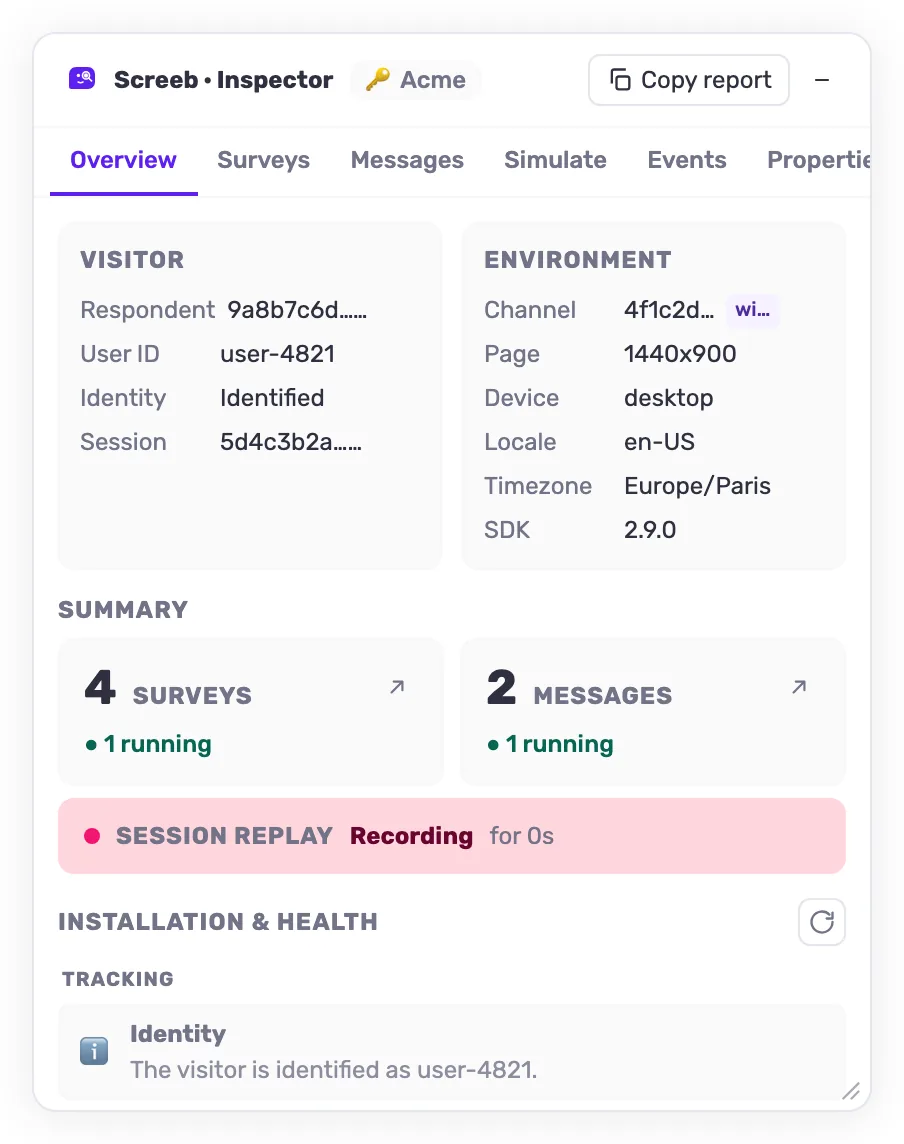
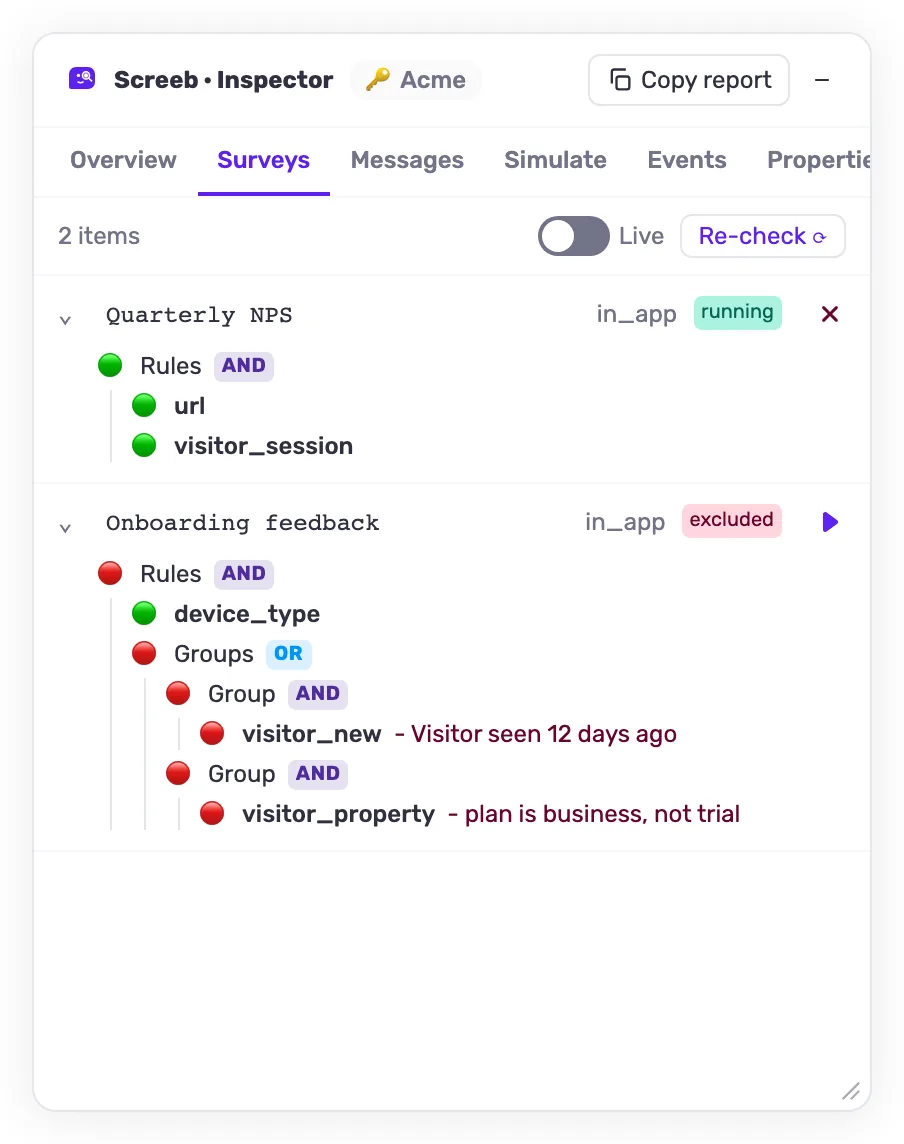
La interfaz del propio inspector está en inglés.
Qué obtienes
Sección titulada «Qué obtienes»Ves en un solo lugar si el problema viene de la instalación, de los datos que recibe Screeb o de una regla de segmentación, y qué regla debes cambiar.
Solución de problemas
Sección titulada «Solución de problemas»El admin muestra “No se encontró ningún canal de sitio web para este workspace.”. El Workspace no tiene ningún canal de sitio web. Primero instala el tag en tu sitio web desde Instalar Screeb.
La página se abrió pero el inspector no, o aparece desconectado. Comprueba que el tag se carga en esa página. Después, copia el token desde la ventana del admin y pégalo en la pestaña Settings del inspector.
Un elemento está excluido y no sabes por qué. Ábrelo en la pestaña Surveys o Messages: la regla que falla aparece marcada en su árbol de reglas. Para cambiar la regla, consulta Elige quién ve tu encuesta.