

Comparte una encuesta con un enlace
Obtén un enlace y un código QR de tu encuesta, añade parámetros que identifiquen a quienes responden y recoge respuestas de personas ajenas a tu producto.
Esta página se tradujo automáticamente. La versión en inglés es la referencia.
Una encuesta por enlace se abre en una página alojada por Screeb. Comparte el enlace por email, en una newsletter, en redes sociales o como código QR para recoger opiniones de personas que no están en tu producto, sin instalar nada.
Antes de empezar
Sección titulada «Antes de empezar»- La encuesta existe, consulta Crear una encuesta a partir de una plantilla o con IA.
- Tu rol te permite editar encuestas y ponerlas en marcha.
Obtén el enlace
Sección titulada «Obtén el enlace»- Abre la encuesta y haz clic en Diseño y segmentación.
- En la página Tipo de interacción, haz clic en Encuesta por enlace. Si se abre otro canal, haz clic en Segmentación de audiencia bajo Encuesta por enlace en el menú lateral.
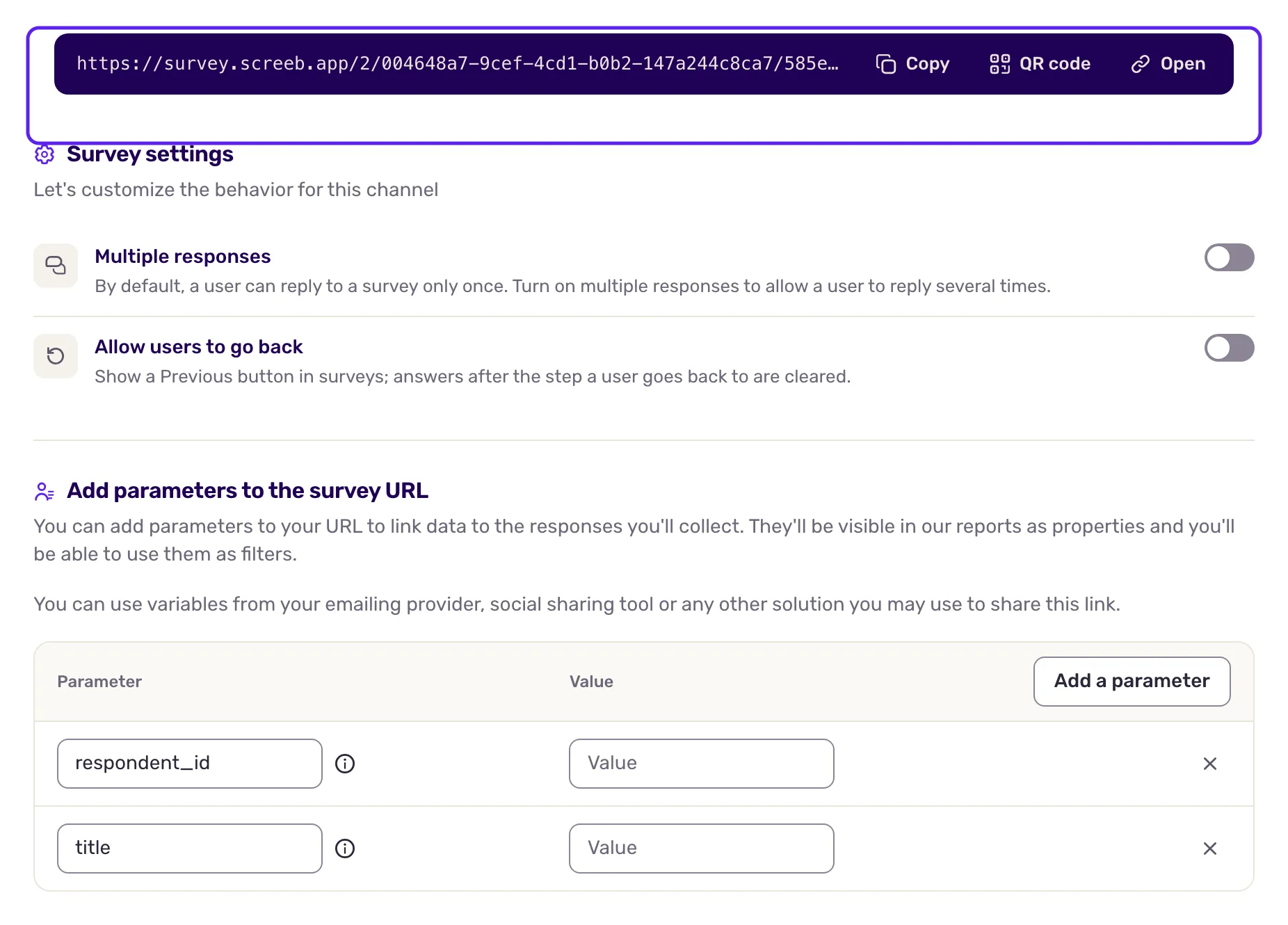
- En la parte superior de la página, haz clic en Copiar para copiar el enlace, en Código QR para obtener un código QR o en Abrir para probarlo.
Configura las opciones
Sección titulada «Configura las opciones»Debajo del enlace:
- Respuestas múltiples: por defecto, una persona responde una sola vez. Actívala cuando la misma persona pueda responder varias veces, por ejemplo en un dispositivo compartido en un evento.
- Permitir a los usuarios volver atrás: muestra un botón para volver a las preguntas anteriores. Las respuestas posteriores al paso al que se vuelve se borran.
Haz clic en Guardar arriba a la derecha después de cambiarlas.
Añade parámetros al enlace
Sección titulada «Añade parámetros al enlace»Quienes responden a una encuesta por enlace son anónimos: Screeb no sabe quiénes son. Los parámetros del enlace se lo indican. En Añadir parámetros a la URL de la encuesta, la tabla empieza con dos parámetros que Screeb reconoce:
| Parámetro | Uso |
|---|---|
respondent_id |
Identifica a la persona que abre el enlace: un ID de usuario o un email. Las respuestas quedan entonces vinculadas a ese usuario. |
title |
Define el título de la página de la encuesta. |
- Introduce un valor para cada parámetro que necesites. Deja los demás vacíos: no se añaden.
- Haz clic en Añadir un parámetro para añadir los tuyos, como
campaigncon el valornewsletter-october. Normalmente se registran con cada respuesta, así que puedes filtrar por ellos. - Copia el enlace en la parte superior de la página. Ahora termina con tus parámetros, por ejemplo
?respondent_id=jane@example.com&campaign=newsletter-october.
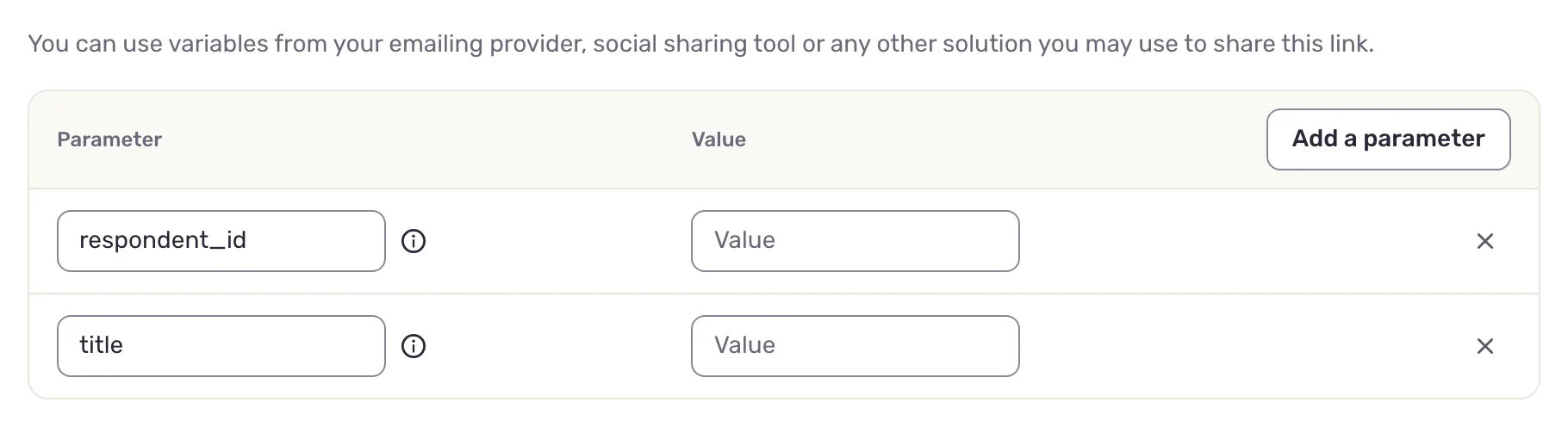
Cuando envíes el enlace a mucha gente desde una herramienta de emailing, usa el marcador de posición de la herramienta como valor, por ejemplo respondent_id con el valor {{email}}. La herramienta lo sustituye por la dirección de cada destinatario.
Tus parámetros se guardan en tu navegador para todo el workspace, así que los encuentras de nuevo en tu próxima encuesta por enlace. Tus compañeros y otros navegadores no los ven.
Personaliza la página
Sección titulada «Personaliza la página»Haz clic en Diseño bajo Encuesta por enlace para dar a esta encuesta su propio aspecto y fondo de página, o cambia el valor por defecto de todas las encuestas por enlace en la configuración de diseño de la encuesta. Consulta Personalizar el diseño de tus encuestas.
Pon el enlace en marcha
Sección titulada «Pon el enlace en marcha»Haz clic en el botón de arriba a la derecha que dice Publicar seguido del nombre del canal. El enlace solo recoge respuestas mientras el canal está activo. Para cerrarlo, haz clic en el botón que dice Pausar seguido del nombre del canal.
Qué obtienes
Sección titulada «Qué obtienes»Un enlace que puedes compartir en cualquier sitio. Las respuestas llegan a los resultados de la encuesta junto con las de los demás canales, vinculadas al usuario cuando el enlace incluye un respondent_id.
Solución de problemas
Sección titulada «Solución de problemas»El enlace no acepta respuestas. El canal Encuesta por enlace no está activo. Ponlo en marcha con el botón de arriba a la derecha de la página.
La página del canal muestra un banner “Los usuarios anónimos se ignoran”. Tu workspace tiene activada la opción Ignorar usuarios anónimos, en la configuración del workspace. Solo se segmenta a las personas identificadas, así que es posible que quienes responden de forma anónima no vean la encuesta. Añade un respondent_id al enlace.
El valor de un parámetro aparece cortado o incorrecto. Screeb codifica los valores por ti (un espacio se convierte en %20), y un valor que ya escribiste codificado no se codifica dos veces. Los marcadores de posición de las herramientas de emailing, como {{email}}, se dejan tal cual para que tu herramienta pueda sustituirlos.