

Personaliza el diseño de tus encuestas
Define el aspecto por defecto de tus encuestas en cada canal y, cuando una deba destacar, dale su propio formato, colores y posición.
Esta página se tradujo automáticamente. La versión en inglés es la referencia.
Haz que tus encuestas se parezcan a tu producto. Defines una vez un diseño por defecto para cada canal y todas las encuestas lo usan. Cuando una encuesta necesita algo distinto, dale un diseño específico solo en ese canal.
Antes de empezar
Sección titulada «Antes de empezar»- Tu rol te permite editar encuestas y actualizar la configuración de la organización.
- El formato, la posición, los colores de las respuestas del formato Conversational, los colores interiores del formato Card y el remitente están siempre disponibles. Los tamaños, las fuentes, los bordes, los botones, la superposición, la barra de progreso, los colores de las preguntas y los colores del encabezado requieren la personalización avanzada en tu plan: sin ella, estos campos están bloqueados y te proponen mejorar de plan.
Define el diseño por defecto de un canal
Sección titulada «Define el diseño por defecto de un canal»- Abre la configuración y busca el grupo Configuración de diseño de la encuesta. Tiene una entrada por canal: Encuesta proactiva, Encuesta integrada, Encuesta por correo electrónico, Botón de feedback y Encuesta por enlace.
- Haz clic en el canal, por ejemplo Encuesta proactiva. A la derecha aparece una vista previa en directo que se actualiza a medida que cambias un ajuste.
- Para una encuesta proactiva, elige el Formato predeterminado: Conversacional, que se lee como un chat, o Tarjeta, un formulario más clásico.
- En Configuración gráfica, abre la pestaña Conversacional o Tarjetas. Cada formato conserva su propia configuración.
- Ajusta la configuración, que se describe a continuación.
- Haz clic en Guardar arriba a la derecha.
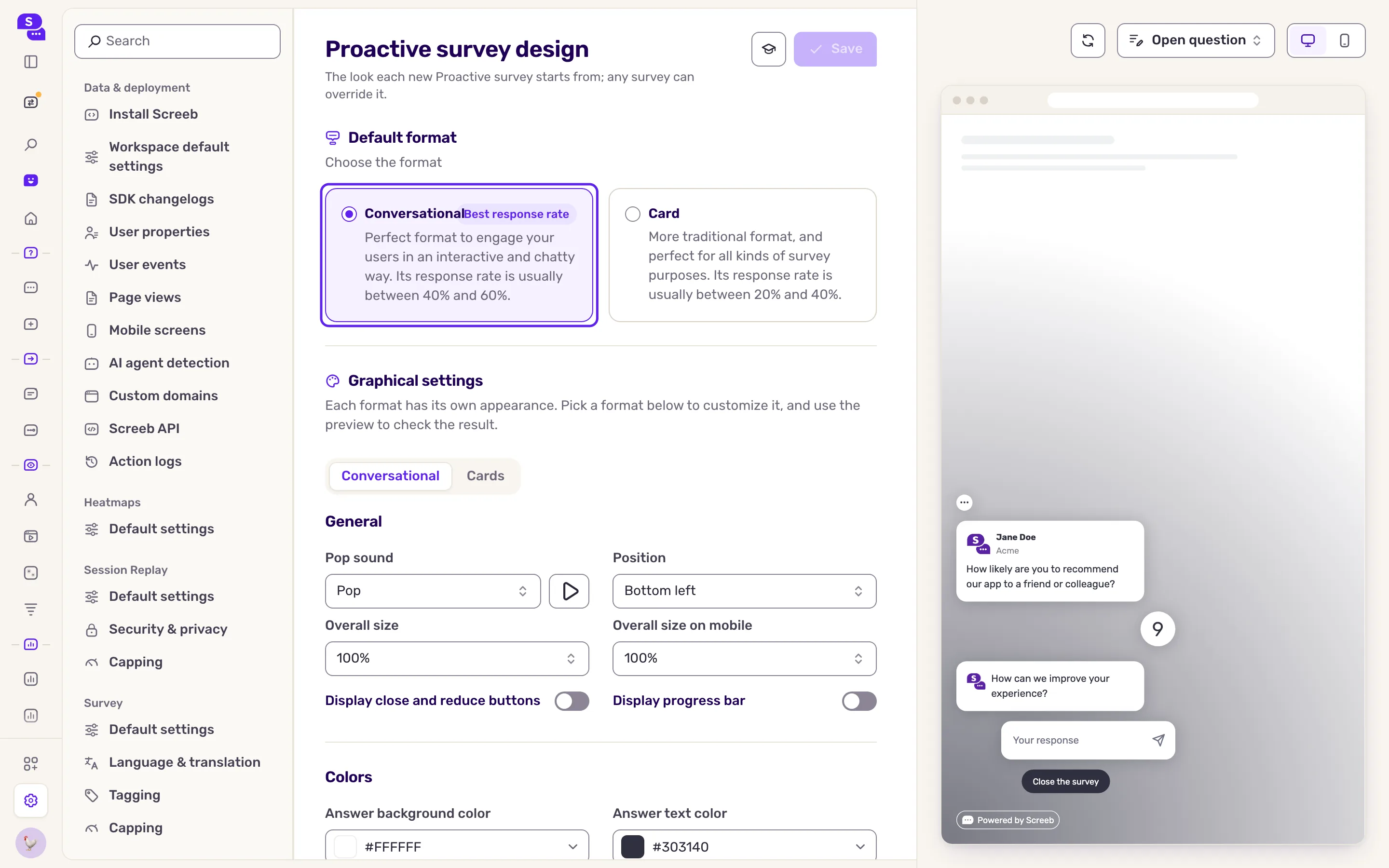
Los ajustes principales de una encuesta proactiva:
| Section | What you set |
|---|---|
| General | Posición en la pantalla (Conversational: abajo o en el centro, a la izquierda, al centro o a la derecha; Card: abajo a la izquierda, al centro o a la derecha, o una única posición central), Sonido de aparición, tamaños en escritorio y móvil, Mostrar botones de cierre y reducción, barra de progreso. |
| Colores | Conversational: colores de fondo y de texto de las respuestas, y de las preguntas (avanzado). Card: colores de fondo y de texto interiores, y colores del encabezado (avanzado). |
| Fuente | Familia, tamaño e interlineado. |
| Borde | Radio, línea de borde y sombra de la encuesta y de sus botones. |
| Superposición | Cuándo se oscurece la página de fondo (nunca, siempre o desde la primera respuesta) y con qué color. |
| Mostrar nombre, avatar y título | De quién parece venir la encuesta: Screeby, una persona con nombre, cargo y avatar, tu logotipo o nadie. |
Los demás canales tienen sus propias secciones: el botón de feedback define el botón que abre la encuesta, y las encuestas por enlace y por correo definen el fondo de la página. Consulta Añadir un botón de feedback y Enviar una encuesta por correo electrónico.
Da a una encuesta su propio diseño
Sección titulada «Da a una encuesta su propio diseño»- Abre la encuesta y haz clic en Diseño y segmentación en la parte superior.
- Bajo el canal, haz clic en Diseño.
- En Origen del diseño, cambia de Diseño del workspace a Diseño específico. Los ajustes aparecen rellenados con el diseño del Workspace.
- Cambia el Formato o cualquier ajuste. La flecha de deshacer junto a un campo modificado restablece el valor del Workspace.
- Haz clic en Guardar.
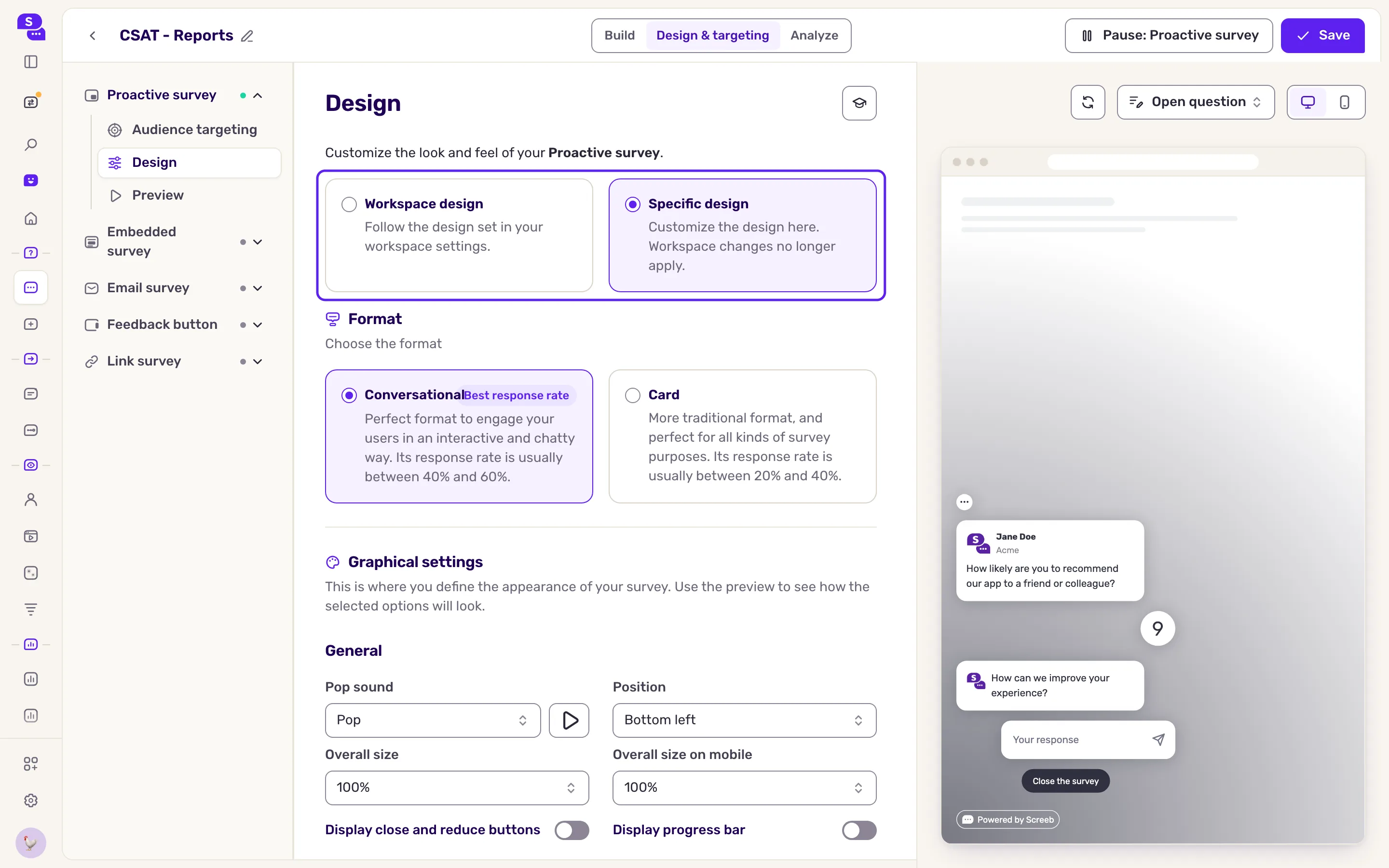
En el menú lateral, la entrada Diseño del canal ahora muestra Personalizado. Para volver al diseño por defecto, haz clic en Diseño del workspace.
Qué obtienes
Sección titulada «Qué obtienes»Todas las encuestas de un canal usan el diseño por defecto de ese canal, así que un cambio ahí se aplica a todas a la vez. Las encuestas con un diseño específico conservan el suyo e ignoran los cambios posteriores del diseño por defecto.
Solución de problemas
Sección titulada «Solución de problemas»Un campo está bloqueado y te propone mejorar de plan. Pertenece a la personalización avanzada, que tu plan no incluye. Mejora tu plan para desbloquearlo.
La encuesta no muestra el cambio. Comprueba el origen del diseño de su canal: con Diseño específico, el diseño por defecto no se aplica. Puede que una página ya abierta necesite recargarse para mostrarlo.
Guardar sigue desactivado. Todavía no ha cambiado nada, o un valor no es válido, por ejemplo un código de color mal formado. Corrige ese valor.