

Limita la frecuencia con la que se muestran las encuestas
Limita las visualizaciones y respuestas de todas tus encuestas, de cada encuesta y de cada usuario, y sustituye el límite en una encuesta concreta.
Esta página se tradujo automáticamente. La versión en inglés es la referencia.
El límite de frecuencia evita que tus usuarios vean demasiadas encuestas. Lo configuras una sola vez para todo el Workspace y se aplica además de la segmentación de cada encuesta. Solo afecta a las encuestas in-app: las encuestas por email y por enlace no se ven afectadas.
Antes de empezar
Sección titulada «Antes de empezar»- Tu rol te permite crear reglas de segmentación y editar encuestas. Sin ambos permisos, la entrada Límite de frecuencia no aparece.
- Los mensajes tienen su propia página de límite de frecuencia, en el grupo Mensajes in-app de la configuración. Funciona igual, consulta Elige quién ve tu mensaje y cuándo.
Configura el límite de frecuencia del Workspace
Sección titulada «Configura el límite de frecuencia del Workspace»- Abre Límite de frecuencia, en el grupo de encuestas del menú de configuración.
- Activa los niveles que necesites (descritos más abajo). Cada uno abre sus campos.
- Elige un Período de tiempo, de 1 hora a 1 año, y rellena Visualizaciones máximas, Respuestas máximas o ambos, de 1 a 1.000.000. Deja un campo vacío para no aplicar ese límite.
- Lee la frase de Límite de frecuencia activado bajo los campos para comprobar el límite en lenguaje sencillo.
- Haz clic en Guardar.
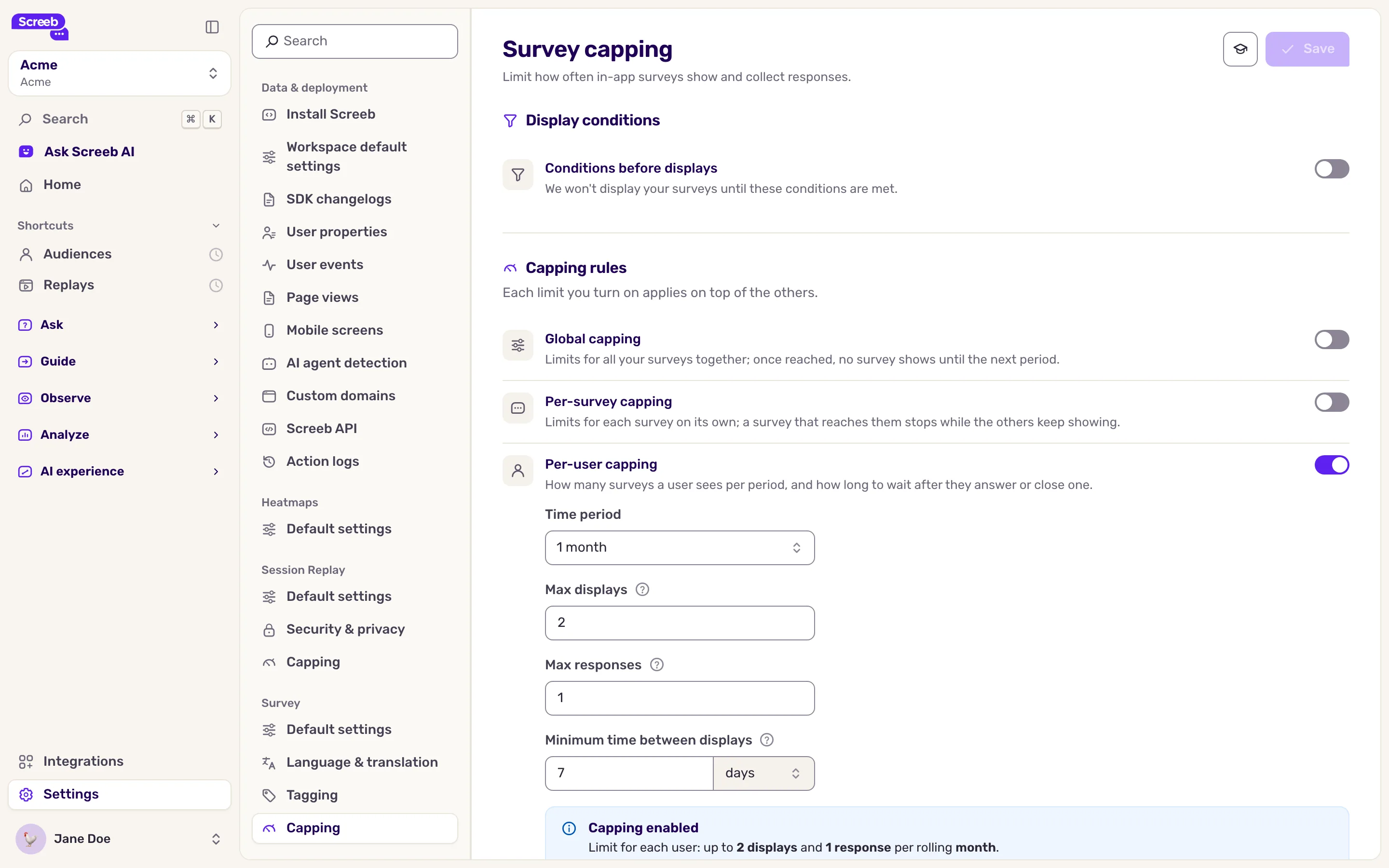
Los niveles:
| Nivel | Qué limita |
|---|---|
| Condiciones antes de las visualizaciones | Ninguna encuesta se muestra hasta que un usuario cumple estas reglas, por ejemplo un número mínimo de eventos o el valor de una propiedad de usuario. |
| Límite de frecuencia global | Las visualizaciones y respuestas de todas tus encuestas en conjunto. Una vez alcanzado, ninguna encuesta se muestra hasta que el recuento baje. |
| Límite por encuesta | Las visualizaciones y respuestas de cada encuesta por separado. Una encuesta que lo alcanza se pausa; las demás siguen mostrándose. |
| Límite por usuario | Cuántas encuestas ve o responde un usuario, además de un Tiempo mínimo entre visualizaciones en minutos, horas o días, hasta unos 11 días. |
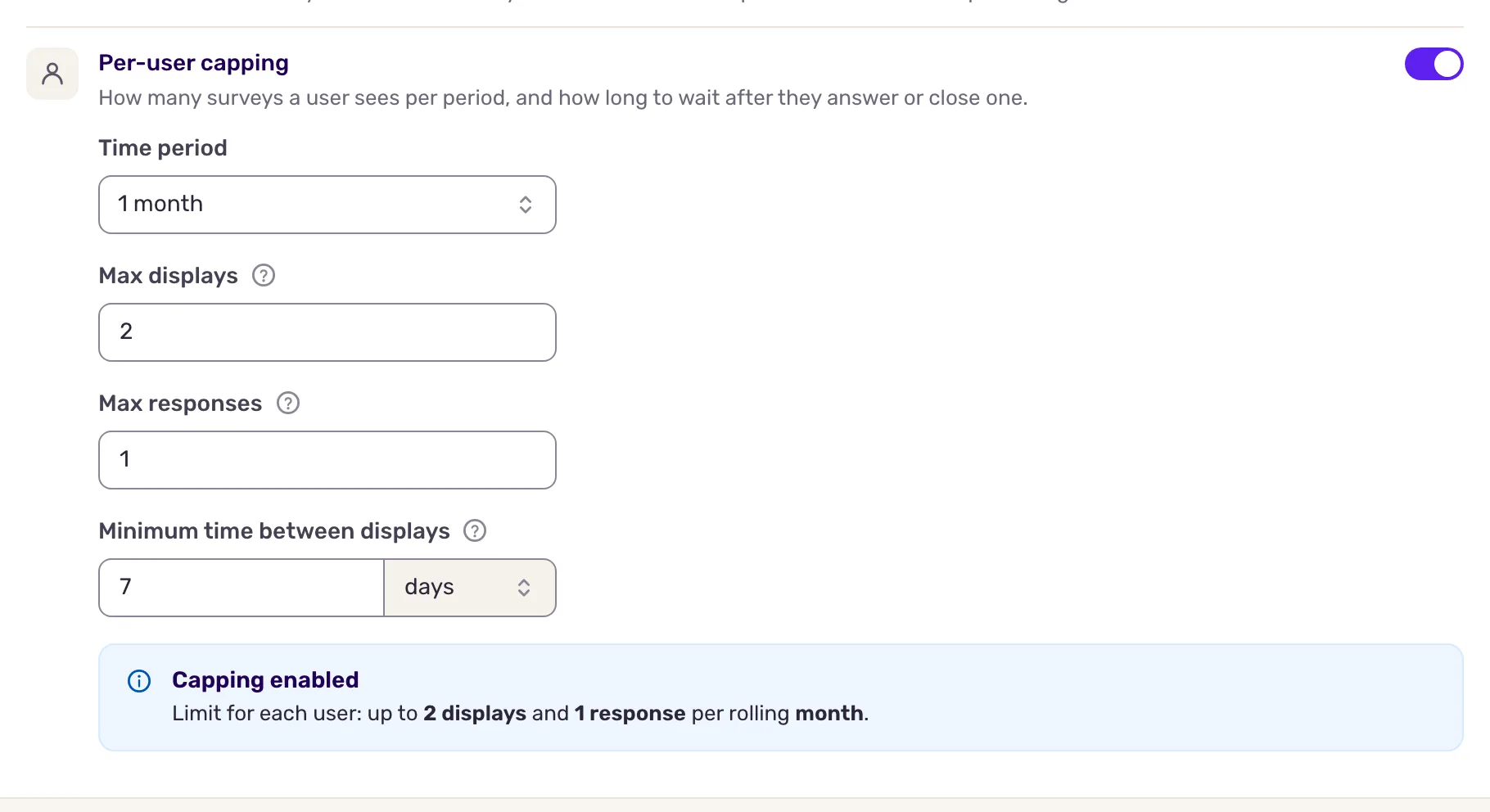
Cómo funcionan los recuentos:
- Los periodos son móviles: “1 semana” significa los últimos 7 días, no la semana natural. Una encuesta pausada por el límite vuelve a mostrarse a medida que las visualizaciones antiguas salen del periodo.
- Una visualización cuenta en cuanto se muestra la encuesta, se responda o no. Una respuesta cuenta cuando el usuario responde al menos a una pregunta.
- Si activas varios niveles, se aplican todos: una encuesta solo se muestra si todos los límites lo permiten.
- El tiempo mínimo entre visualizaciones se cuenta desde la última encuesta mostrada al usuario, haga lo que haga con ella.
- Los recuentos se actualizan poco después de cada visualización, así que pueden producirse unas pocas visualizaciones de más cuando muchos usuarios cumplen los criterios al mismo tiempo.
Cuando hay una regla del Workspace activa, el banner Límite de frecuencia global activado aparece en la página de segmentación de los canales Encuesta proactiva y Encuesta integrada de tus encuestas.
Sustituye el límite en una encuesta concreta
Sección titulada «Sustituye el límite en una encuesta concreta»- Abre la encuesta, haz clic en Diseño y segmentación y después en Segmentación de audiencia bajo el canal.
- En Configuración de la encuesta, marca la tarjeta que activa el límite de frecuencia para esta encuesta. Se abre una ventana.
- Define el periodo y el máximo de visualizaciones y respuestas, y confirma.
- Haz clic en Guardar. Para cambiar los valores más adelante, haz clic en Editar en la tarjeta.
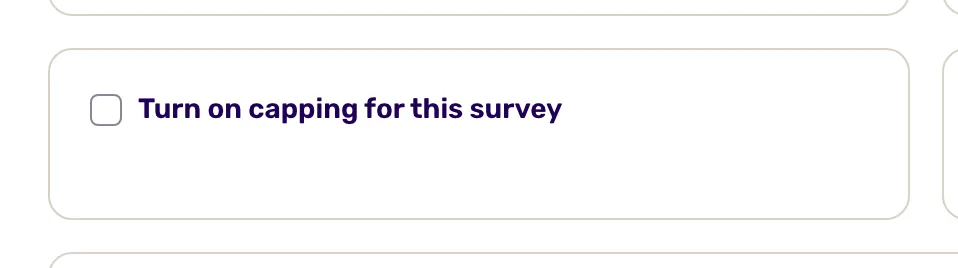
El límite de esta encuesta sustituye al Límite por encuesta del Workspace solo para esa encuesta: un límite de visualizaciones sustituye al límite de visualizaciones y un límite de respuestas sustituye al límite de respuestas. El límite global y el límite por usuario siguen aplicándose.
El límite de frecuencia es una red de seguridad: para mantener baja la presión de encuestas también con la segmentación, el muestreo y el momento, consulta Buenas prácticas para encuestas.
Cuando varias encuestas coinciden a la vez
Sección titulada «Cuando varias encuestas coinciden a la vez»A veces dos o más encuestas in-app son elegibles en el mismo momento con el mismo desencadenante, por ejemplo la misma página, la misma audiencia y la misma profundidad de scroll. Screeb muestra solo una en ese momento. Elige una al azar, y cada encuesta elegible tiene la misma probabilidad.
- Una encuesta ya mostrada en otra ventana del mismo usuario va primero, antes del sorteo.
- Una encuesta detenida nunca es elegible, así que no entra en el sorteo.
- Las encuestas que no salen elegidas no se muestran en ese momento.
Screeb no tiene prioridad entre encuestas. Para que cada encuesta se muestre cuando quieras, dales un targeting distinto para que solo una sea elegible a la vez: otra página o profundidad de scroll, un segmento, un evento o una propiedad de usuario. Consulta Elige quién ve tu encuesta.
Qué obtienes
Sección titulada «Qué obtienes»Los usuarios ven menos encuestas, repartidas en el tiempo, y cada encuesta se detiene cuando ya ha recogido suficientes respuestas. Las encuestas limitadas siguen activas y se reanudan solas.
Solución de problemas
Sección titulada «Solución de problemas»Una encuesta ha dejado de mostrarse. Probablemente se ha alcanzado un límite de frecuencia. Abre Depura tu configuración con Screeb Inspector en la página para ver qué regla falla y revisa el resumen del límite.
Dos encuestas con el mismo targeting: solo se muestra una. Las dos encuestas son elegibles a la vez, así que Screeb elige una al azar. La encuesta que no sale elegida no se muestra en ese momento. Puede mostrarse en una evaluación posterior, pero no está garantizado. Diferencia su targeting para que solo una sea elegible, como se explica arriba.