

Envía una encuesta por email
Incluye la primera pregunta de una encuesta en tus propios emails para que los destinatarios respondan con un clic y terminen la encuesta en una página alojada por Screeb.
Esta página se tradujo automáticamente. La versión en inglés es la referencia.
Una encuesta por email incluye la primera pregunta de tu encuesta dentro de un email que envías con tu propia herramienta (Brevo, Mailchimp, HubSpot, Customer.io…). El destinatario hace clic en una respuesta, llega a una página alojada por Screeb con esa respuesta ya registrada y termina la encuesta allí. Úsala para llegar a usuarios que no están en tu producto en ese momento.
Antes de empezar
Sección titulada «Antes de empezar»- La encuesta existe, consulta Crea una encuesta a partir de una plantilla o con IA, y tu rol te permite editarla.
- Tienes una herramienta de emailing que acepta contenido HTML. Screeb te da el código; no envía el email.
- No necesitas ningún tag de Screeb: la encuesta se ejecuta en una página de Screeb.
Obtén el código para tu email
Sección titulada «Obtén el código para tu email»- Abre la encuesta y haz clic en Diseño y segmentación en la parte superior.
- En la página Tipo de interacción, haz clic en Encuesta por correo electrónico. Si se abre otro canal, haz clic en Segmentación de audiencia bajo Encuesta por correo electrónico en el menú lateral.
- En Añadir parámetros a la URL de la encuesta, asigna a
respondent_idel marcador de posición de tu herramienta de emailing para el email o el ID de usuario del destinatario, por ejemplo{{email}}. Añade tus propios parámetros con Añadir un parámetro si los necesitas. El código se actualiza mientras escribes. - En Código para incrustar la encuesta por correo en tu plataforma de emailing, haz clic en Copiar.
- Pega el código en un bloque HTML de la plantilla de tu email.
- Haz clic en el botón de la parte superior derecha que dice Publicar seguido del nombre del canal. Las respuestas solo se recopilan mientras el canal está activo.
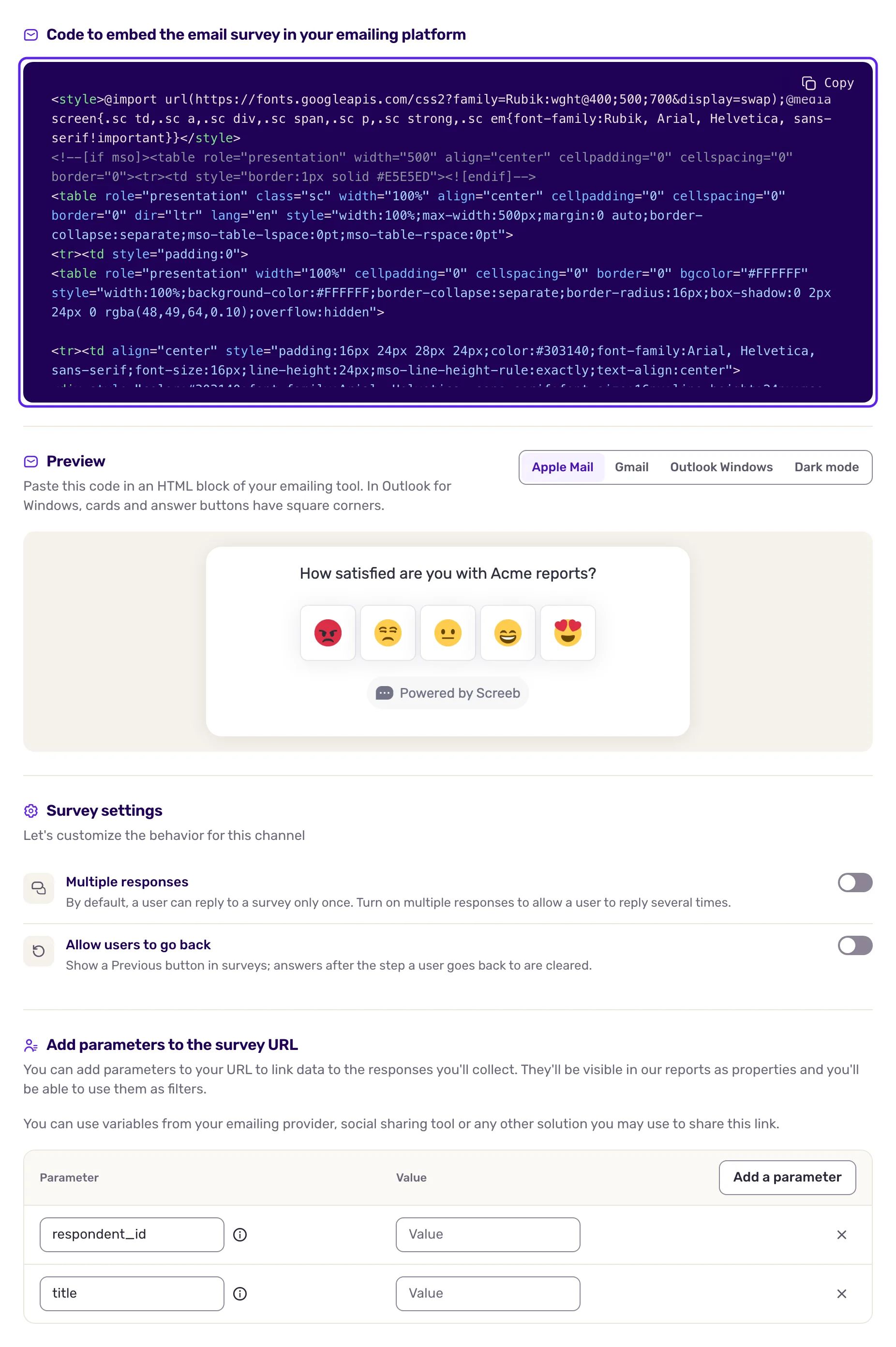
Los parámetros funcionan igual que en las encuestas por enlace: respondent_id vincula las respuestas a un usuario, y los demás se guardan con cada respuesta para que puedas filtrar por ellos. Consulta Comparte una encuesta con un enlace.
Sin un respondent_id, todas las respuestas proceden de un encuestado anónimo. Cuando tu workspace ignora a los usuarios anónimos, la página muestra un banner “Los usuarios anónimos se ignoran”, y es posible que los destinatarios anónimos no vean la encuesta.
Qué muestra el email
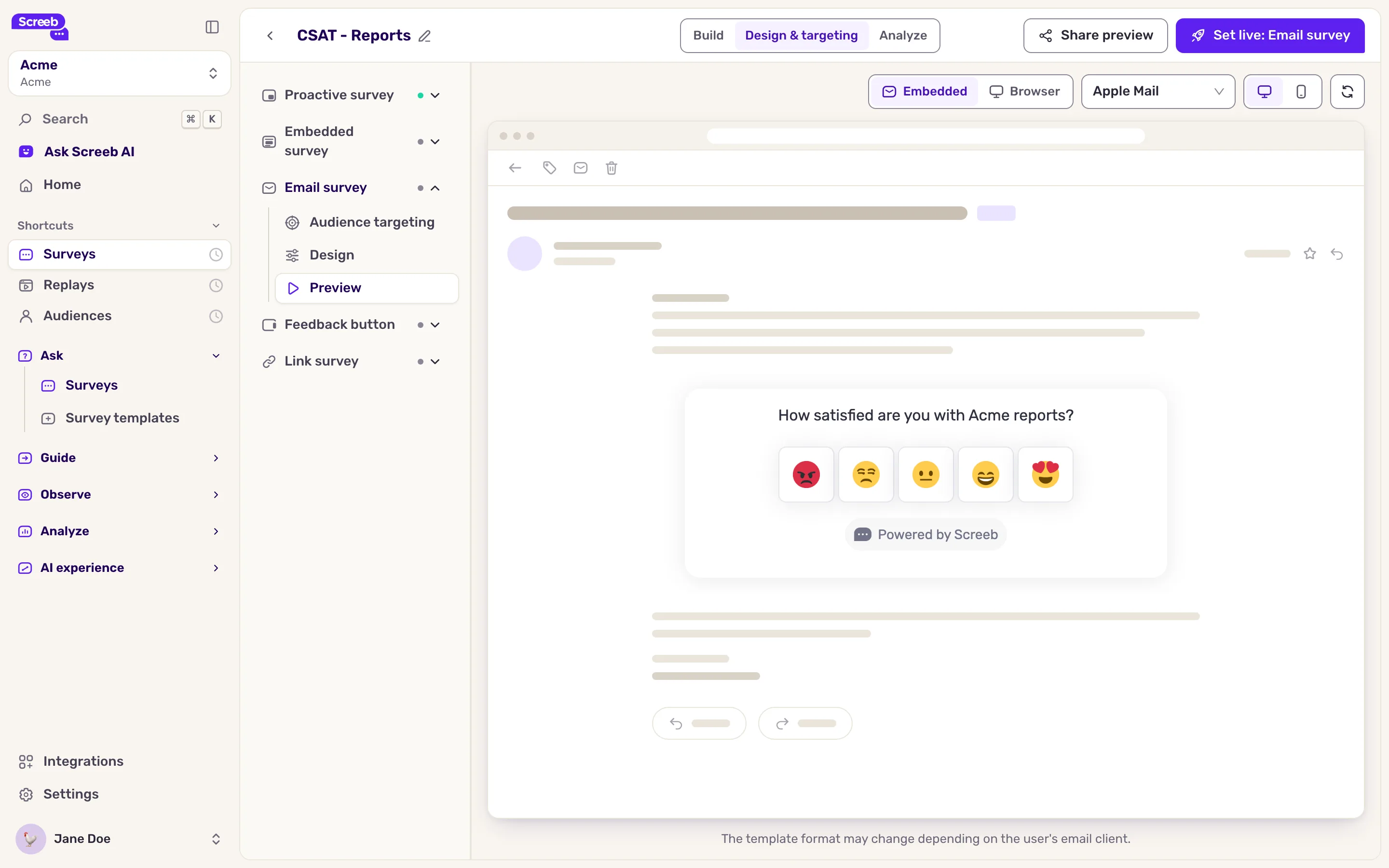
Sección titulada «Qué muestra el email»El email muestra la primera pregunta con un botón por respuesta. Un clic en una puntuación o en una opción única registra la respuesta y abre la página de la encuesta para las siguientes preguntas. Cada tipo de pregunta se detalla en Preguntas en una encuesta por email.
Configura las opciones
Sección titulada «Configura las opciones»Debajo del código, en la configuración de la encuesta:
- Respuestas múltiples: por defecto, una persona responde una sola vez. Actívala para aceptar varias respuestas de la misma persona, por ejemplo en una newsletter recurrente.
- Permitir a los usuarios volver atrás: muestra un botón para volver a las preguntas anteriores en la página de la encuesta.
Haz clic en Guardar después de cambiarlas.
Previsualiza el email
Sección titulada «Previsualiza el email»Haz clic en Vista previa bajo Encuesta por correo electrónico. Incrustado muestra la pregunta tal como aparece en un email; haz clic en una respuesta para continuar en Navegador, como lo harán tus destinatarios. Como indica la página, “El formato de la plantilla puede variar según el cliente de correo del usuario.” Envíate un email de prueba desde tu herramienta antes del envío real.
Cambia el diseño
Sección titulada «Cambia el diseño»Haz clic en Diseño bajo Encuesta por correo electrónico, y cambia a Diseño específico para dar a esta encuesta su propio aspecto, o cambia el valor por defecto de todas las encuestas por email en la configuración de diseño de la encuesta. En el email, solo se aplican Color de fondo, Color del texto y Radio del borde; los demás ajustes dan estilo a la página de la encuesta. Radio del borde, el tamaño, el borde y los ajustes de los botones requieren la personalización avanzada de tu plan. Guarda y vuelve a copiar el código: el email conserva el código que pegaste. Consulta Personaliza el diseño de tus encuestas.
Qué obtienes
Sección titulada «Qué obtienes»Los destinatarios responden a la primera pregunta desde su bandeja de entrada y terminan en la página de la encuesta. Sus respuestas llegan a los resultados de la encuesta junto con las de los demás canales, vinculadas al usuario cuando el enlace incluye un respondent_id.
Solución de problemas
Sección titulada «Solución de problemas»El código muestra “La encuesta no tiene ninguna pregunta.” Añade primero una pregunta a la encuesta.
El código muestra “No se pudo cargar la plantilla de correo” El código no se pudo cargar. Haz clic en Reintentar.
Un clic en una respuesta no la registra. El canal Encuesta por correo electrónico no está activo: actívalo. Cuando la primera pregunta permite varias opciones, el clic solo preselecciona la opción: la respuesta se registra cuando el destinatario la confirma en la página de la encuesta.
Las respuestas son anónimas. El valor de respondent_id está vacío o tu herramienta no sustituyó su marcador de posición. Revisa la sintaxis de los marcadores de tu herramienta de emailing y vuelve a copiar el código.
El email no muestra tus últimos cambios. El código de tu email es una copia. Después de cambiar la pregunta, los parámetros o el diseño, vuelve a copiar el código y actualiza tu plantilla.