

Controla cuándo se cierra una encuesta
Elige si una encuesta sigue a los usuarios entre páginas, se cierra al salir de la página o se cierra con tus propias reglas, y si puede volver a mostrarse.
Esta página se tradujo automáticamente. La versión en inglés es la referencia.
Una vez que se muestra una encuesta, permanece hasta que el usuario la responde o la cierra, salvo que decidas otra cosa. El comportamiento de cierre permite que una encuesta se cierre sola cuando el usuario sigue adelante, para que no lo persiga por tu producto. Los mensajes tienen la misma configuración.
Antes de empezar
Sección titulada «Antes de empezar»- Tu rol te permite editar encuestas. Cambiar el valor predeterminado del Workspace requiere además el permiso para actualizar la configuración de la organización.
- La encuesta se muestra en tu sitio o en tu app: encuesta proactiva, encuesta integrada o botón de feedback. Las encuestas por enlace y por email se ejecutan en su propia página y no tienen comportamiento de cierre.
Elige el comportamiento de cierre de una encuesta
Sección titulada «Elige el comportamiento de cierre de una encuesta»- Abre la encuesta y haz clic en Diseño y segmentación en la parte superior, y después en Segmentación de audiencia bajo el canal.
- Desplázate hasta Comportamiento de cierre, en Configuración de la encuesta.
- Elige un modo (descritos más abajo).
- Para Modo sin seguimiento y Modo personalizado, elige en Cuando estas reglas coincidan si quieres ocultar o cerrar la encuesta.
- Haz clic en Guardar arriba a la derecha.
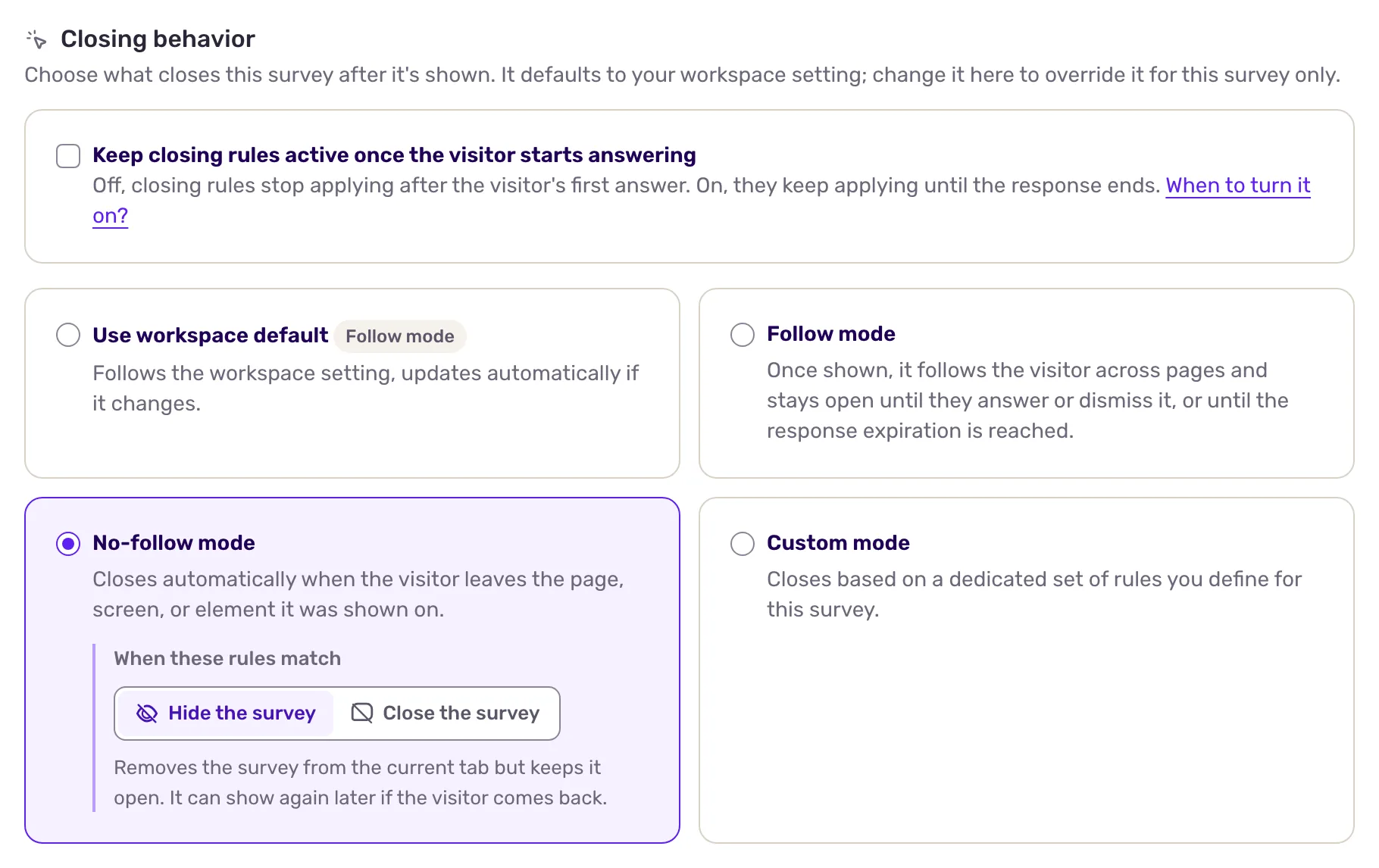
| Modo | La encuesta se cierra |
|---|---|
| Usar el valor predeterminado del workspace | Según lo definido para el Workspace. La tarjeta muestra el modo actual del Workspace. |
| Modo con seguimiento | Nunca por sí sola: sigue al usuario entre páginas hasta que la responde o la cierra, o hasta que la respuesta caduca. |
| Modo sin seguimiento | Cuando el usuario abandona la página, la pantalla o el elemento donde se mostró, es decir, cuando las condiciones de página y de elemento de su segmentación dejan de cumplirse. |
| Modo personalizado | Cuando se cumplen tus propias reglas de cierre, ver más abajo. |
Las reglas de cierre solo se aplican antes de que el usuario interactúe con la encuesta. Una vez que empieza a responder, la encuesta sigue abierta hasta que termina o la cierra.
Ocultar o cerrar
Sección titulada «Ocultar o cerrar»Cuando se cumplen las reglas de cierre, la encuesta puede:
- Ocultar la encuesta: desaparece de la pestaña actual, pero la respuesta sigue abierta. Si el usuario vuelve a una página donde la encuesta puede mostrarse, se muestra de nuevo.
- Cerrar la encuesta: termina definitivamente, en todas las pestañas abiertas. No volverá a mostrarse, salvo que configures que se muestre de nuevo, ver Configura los ajustes de tu encuesta.
Elige ocultar cuando quieras que la encuesta espere a la página adecuada, y cerrar cuando el momento ya haya pasado.
Escribe reglas de cierre personalizadas
Sección titulada «Escribe reglas de cierre personalizadas»- Elige Modo personalizado y haz clic en Configurar reglas de cierre. Se abre la ventana Reglas de cierre personalizadas.
- Haz clic en Añadir regla, elige una regla y define su valor. Combina varias reglas con Y y O.
- Guarda la ventana y después haz clic en Guardar en la página.
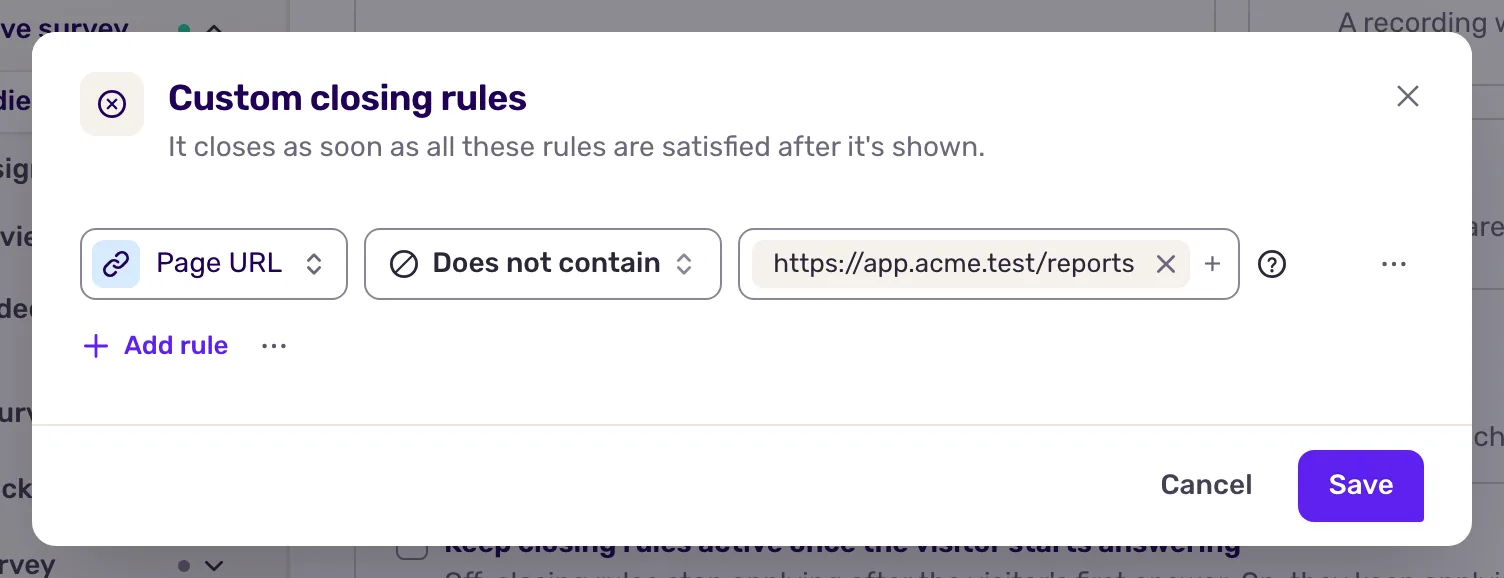
Las reglas que puedes usar:
- Sobre la página: URL de página (o pantalla en una app móvil), Desplazamiento, Alcanzó un elemento, Elemento DOM, Intención de abandonar la página, Inactividad en la página.
- Sobre el usuario: Realizó evento (cantidad) y las demás reglas de eventos, Propiedad, Segmento.
La encuesta se cierra cuando las reglas empiezan a cumplirse después de que se muestre. Una regla que ya se cumple cuando aparece la encuesta no la cierra: el usuario debe llegar a esa situación después.
Algunos ejemplos:
- Cerrar una encuesta sobre el proceso de compra cuando el usuario llega a la página de confirmación: una regla URL de página sobre
/checkout/confirmation. - Ocultar una encuesta que el usuario ignora: Inactividad en la página de 30 segundos.
- Cerrar una encuesta de onboarding cuando el usuario ya realizó la acción por la que se le pregunta: Realizó evento (cantidad) sobre ese evento.
Define el valor predeterminado del Workspace
Sección titulada «Define el valor predeterminado del Workspace»- Abre Configuración predeterminada, en el grupo de encuestas del menú de configuración.
- En Comportamiento de cierre, elige el modo predeterminado, y ocultar o cerrar. Con Reglas personalizadas, configura reglas compartidas por todas las encuestas que mantienen el valor predeterminado.
- En Cerrar respuesta después de, define cuánto tiempo permanece abierta una respuesta, de 1 minuto a 1 mes. También pone fin a una encuesta en modo seguimiento que el usuario nunca responde.
- Haz clic en Guardar.
Todas las encuestas que mantienen Usar el valor predeterminado del workspace siguen el valor predeterminado, incluidos los cambios posteriores. Para los demás valores predeterminados del Workspace, consulta Configura los ajustes de tu encuesta.
Qué obtienes
Sección titulada «Qué obtienes»Las encuestas salen de la pantalla cuando ya no tienen sentido, en lugar de seguir a los usuarios a todas partes. Las encuestas ocultas vuelven en la página adecuada; las cerradas ya han terminado.
Solución de problemas
Sección titulada «Solución de problemas»La encuesta se cierra justo después de mostrarse. En Modo sin seguimiento, las condiciones de página o de elemento de la segmentación dejan de cumplirse de inmediato, por ejemplo un elemento que desaparece. Revisa la segmentación con Screeb Inspector, o cambia al modo seguimiento.
La encuesta no se cierra. El usuario ya empezó a responder, o las reglas se cumplieron antes de que se mostrara la encuesta. En modo seguimiento, permanece hasta que se responde o se cierra.
Falta la sección Comportamiento de cierre. El canal es una encuesta por enlace o por email, que no tiene esta sección.