

Previsualiza y prueba una encuesta antes de lanzarla
Recorre tu encuesta como lo haría un usuario en la vista previa, compártela con tu equipo y pruébala en tu sitio con el modo de prueba.
Esta página se tradujo automáticamente. La versión en inglés es la referencia.
Revisa una encuesta en dos pasos antes de que la vean tus usuarios: la vista previa la muestra exactamente como se verá y te deja responder todos los caminos, sin tocar tus resultados. Después, el modo de prueba la ejecuta en tu sitio o app reales, con tu segmentación real, solo para tu propia cuenta.
Antes de empezar
Sección titulada «Antes de empezar»- La encuesta tiene al menos una pregunta, consulta Crear una encuesta a partir de una plantilla o con IA.
- Tu rol te permite editar encuestas.
- Para el modo de prueba, el SDK de Screeb funciona en tu sitio o app e identifica tu propia cuenta, consulta Instalar Screeb en tu sitio web o aplicación web.
Vista previa en el builder
Sección titulada «Vista previa en el builder»- Abre la encuesta en el builder.
- Arriba a la derecha, elige el canal en la lista junto a Vista previa y haz clic en Vista previa. El builder guarda la encuesta y abre la vista previa al lado. Para una encuesta de una app móvil, el botón dice Vista previa en dispositivo y muestra un código QR para abrir la encuesta en tu teléfono.
- Cambia entre Escritorio y Móvil. En móvil, elige un teléfono o una tableta en la lista de dispositivos de la parte superior de la vista previa y haz clic en el icono de rotación (Girar dispositivo) para girarlo.
- En una encuesta por email, cambia entre Incrustado (dentro del email) y Navegador (la página que abre el email).
- Responde a las preguntas. Haz clic en Actualizar para empezar de nuevo y recorre cada camino de una encuesta con ramificación.
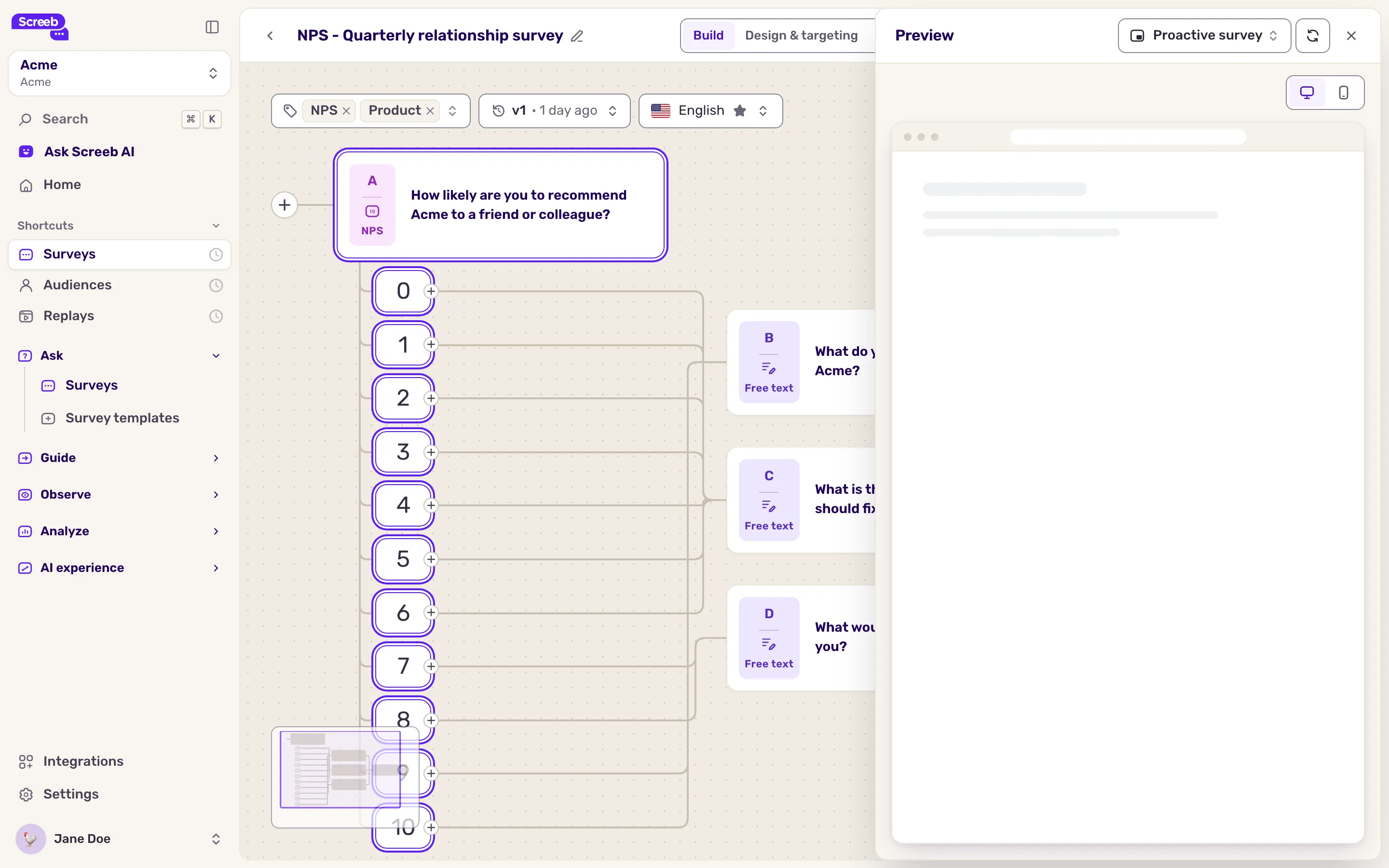
La vista previa ignora la segmentación y muestra la encuesta en el idioma actual del builder. Las respuestas dadas en la vista previa nunca cuentan en tus resultados.
Empezar la vista previa en un paso concreto
Sección titulada «Empezar la vista previa en un paso concreto»En una encuesta larga, revisa una pregunta sin responder a todas las anteriores.
- Haz clic en el paso del lienzo para abrir su panel.
- En la parte superior del panel, haz clic en el icono de reproducir (Vista previa desde este paso) junto a las flechas de pasos. El builder guarda la encuesta y abre la vista previa en este paso, incluso cuando el paso solo aparece tras una respuesta determinada.
- Respóndelo: la vista previa sigue entonces la encuesta desde ahí. Actualizar empieza de nuevo desde el mismo paso, Vista previa arriba a la derecha, desde el primero.
Los pasos anteriores se omiten, por lo que no tienen respuesta: una pregunta que cita una respuesta anterior la muestra vacía.
Compartir la vista previa
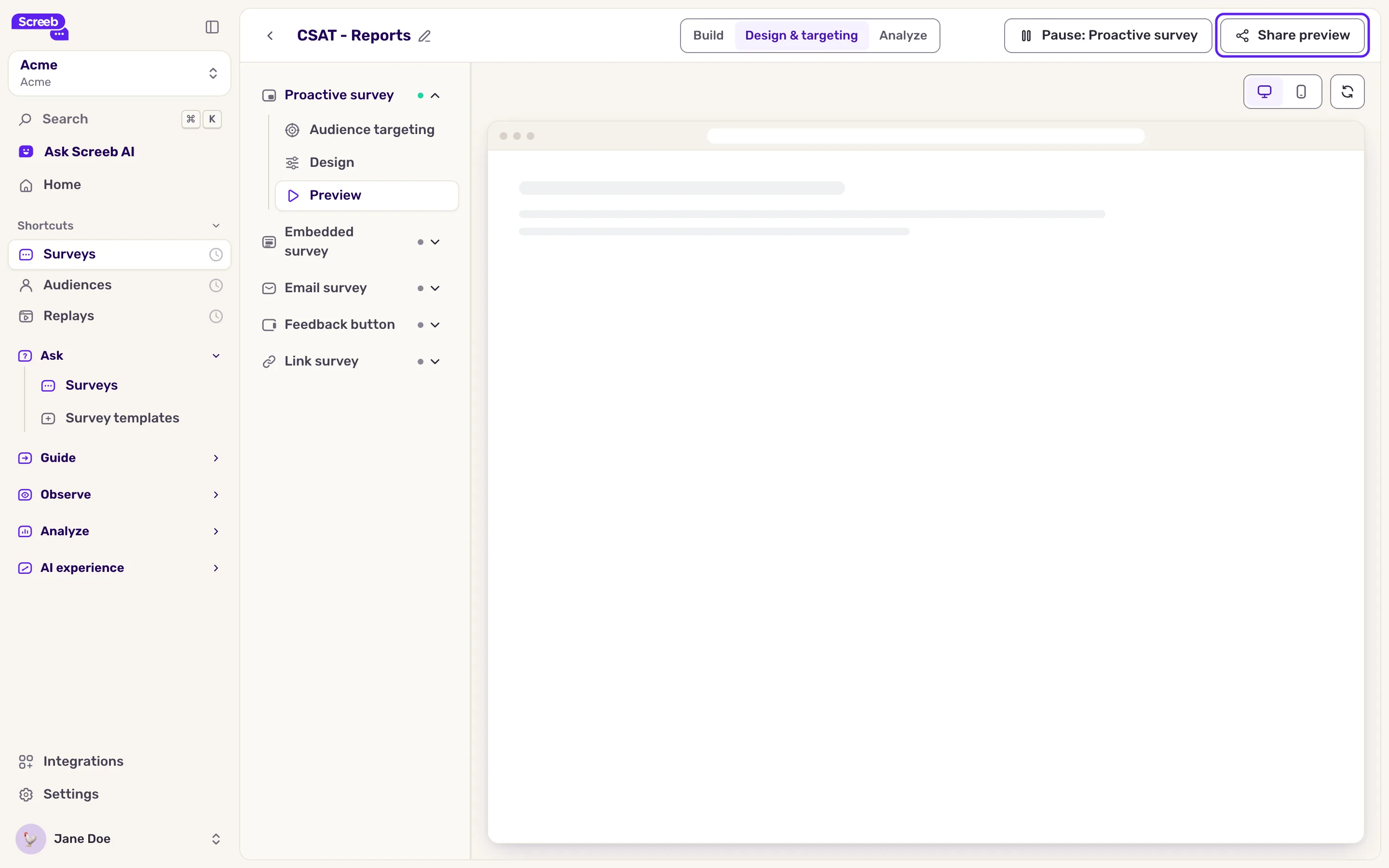
Sección titulada «Compartir la vista previa»- Haz clic en Diseño y segmentación y luego en Vista previa bajo el canal. La vista previa ocupa toda la página.
- Haz clic en Compartir vista previa arriba a la derecha. Se copia un enlace a esta vista previa.
- Envía el enlace a tus compañeros para que revisen la encuesta antes del lanzamiento.
Probar en tu sitio con el modo de prueba
Sección titulada «Probar en tu sitio con el modo de prueba»De forma predeterminada, un usuario ve una encuesta una sola vez. El modo de prueba elimina ese límite, así que puedes activar la encuesta una y otra vez en tus páginas reales mientras la ajustas. Funciona igual que con los mensajes, consulta Previsualizar y probar un mensaje.
El modo de prueba se aplica a todos los usuarios elegibles
Mientras el modo de prueba está activado y el canal está activo, todos los usuarios que cumplen la segmentación ven la encuesta cada vez que se cumplen las condiciones. Limita primero la audiencia a tu propia cuenta.
- Haz clic en Diseño y segmentación y luego en Segmentación de audiencia bajo el canal.
- Haz clic en Usuarios específicos y añade una regla Identificador con tu propio ID de usuario. Consulta Mostrar una encuesta según eventos y propiedades de usuario.
- En la sección Otros, marca Activar el modo de prueba. Comprueba que la tarjeta cuenta 1 usuario elegible.
- Haz clic en Guardar y luego en el botón de arriba a la derecha que dice Publicar seguido del nombre del canal. Activa la encuesta en tu sitio o app, con la sesión iniciada con tu cuenta.

Cuando ningún otro canal de la encuesta está activo, la encuesta muestra Modo de prueba en la lista. Las respuestas que das son respuestas reales y aparecen en los resultados.
- Desmarca Activar el modo de prueba.
- Sustituye tu regla de prueba por la audiencia real, consulta Elegir quién ve tu encuesta.
- Haz clic en Guardar. Los cambios en un canal activo se aplican al guardar.
Qué obtienes
Sección titulada «Qué obtienes»Una encuesta cuyo aspecto, redacción y caminos has comprobado en la vista previa, y cuyo disparador y segmentación has comprobado en tu sitio real, antes de que la vea ningún usuario.
Solución de problemas
Sección titulada «Solución de problemas»Activar el modo de prueba aparece en gris. No funciona con Mostrar de nuevo ni con el disparador Al activarse manualmente en tu código. Quítalos mientras pruebas.
No hay modo de prueba en un canal. Las encuestas por enlace, por email y con botón de feedback no lo tienen. Usa la vista previa o, en una encuesta por enlace, el propio enlace: abre la encuesta real.
La encuesta no se muestra durante la prueba. Abre Depurar tu instalación con Screeb Inspector en tu sitio para ver qué regla falla y comprueba que el SDK identifica tu cuenta.