

Benutzersegmente erstellen
Fassen Sie Benutzer, die Ihren Filtern entsprechen, in einem statischen oder dynamischen Segment zusammen und nutzen Sie es für Targeting und Analysen.
Diese Seite wurde automatisch übersetzt. Maßgeblich ist die englische Version.
Ein Segment ist eine benannte Gruppe von Benutzern, zum Beispiel “Premium-Tarif” oder “Letzten Monat aktiv”. Nutzen Sie es, um Umfragen und Nachrichten zu targeten, Ergebnisse zu filtern oder eine Gruppe über die Zeit zu verfolgen.
Bevor Sie beginnen
Abschnitt betitelt „Bevor Sie beginnen“- Ihre Nutzer sind identifiziert und senden die Nutzereigenschaften und Events, nach denen Sie sie gruppieren möchten.
- Ihre Rolle erlaubt es Ihnen, Segmente zu bearbeiten.
- Das Speichern von Segmenten aus Filtern ist nicht verfügbar, wenn das Device Tracking für den Workspace erzwungen ist.
Statisch oder dynamisch wählen
Abschnitt betitelt „Statisch oder dynamisch wählen“- Statisch: Momentaufnahme bei der Erstellung: Nutzer werden nicht automatisch hinzugefügt oder entfernt. Nutzen Sie es für eine feste Liste, zum Beispiel die Beta-Tester einer Funktion.
- Dynamisch: Automatisch synchronisiert: Die Zugehörigkeit wird fortlaufend aktualisiert, sobald Nutzer Ihren Filtern entsprechen. Nutzen Sie es für eine Gruppe, die durch Regeln definiert ist, zum Beispiel Benutzer im Pro-Tarif.
Dynamisch steht nicht zur Verfügung, wenn die Filter Seite, Bildschirm, Gerät, Plattform, App-Version, Sprache oder Land verwenden: Diese passen nur zu einem statischen Segment, und die Karte Dynamisch ist ausgegraut.
Ein Segment aus Filtern erstellen
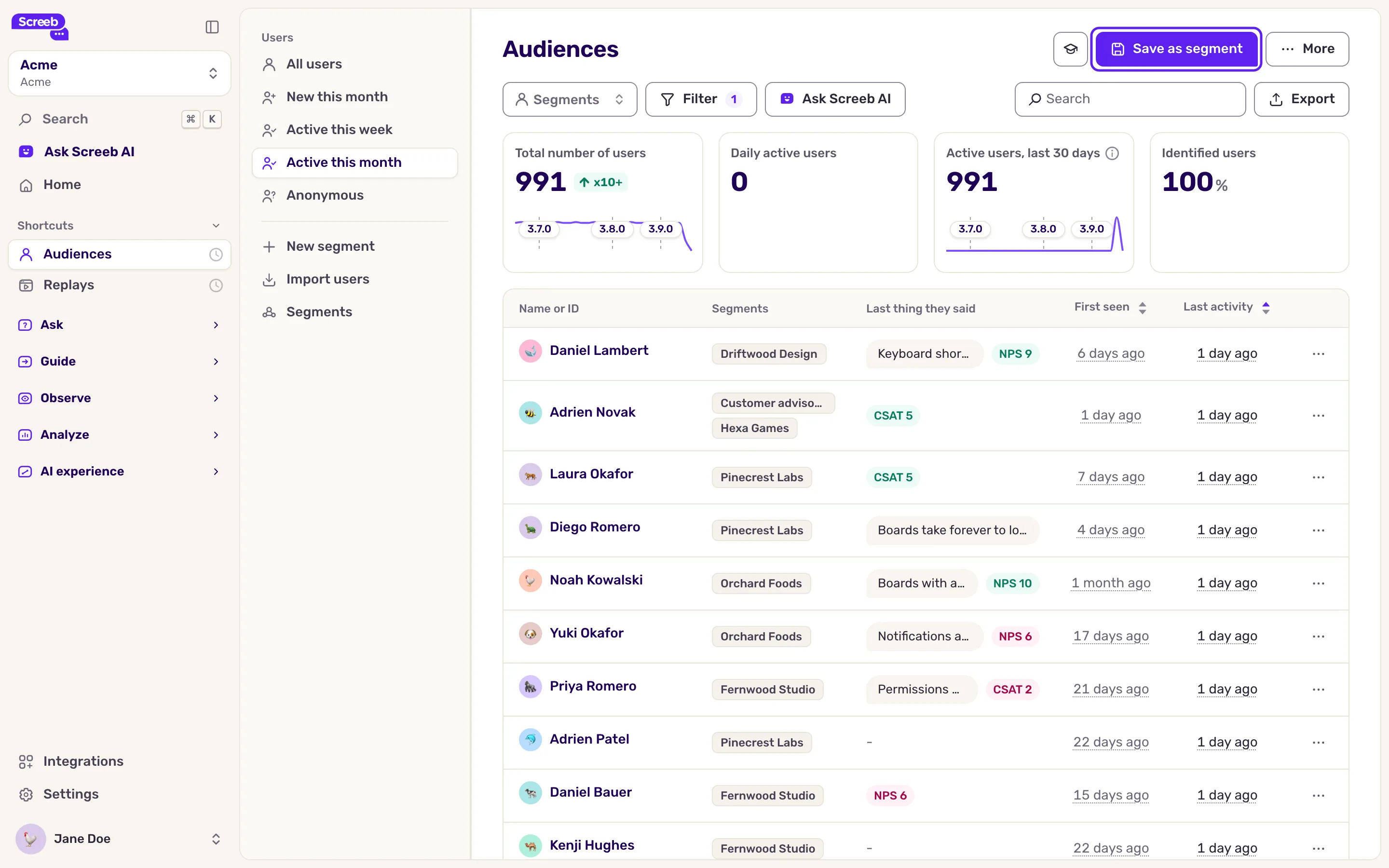
Abschnitt betitelt „Ein Segment aus Filtern erstellen“- Öffnen Sie in der Seitenleiste unter Beobachten den Bereich Zielgruppen und klicken Sie im Seitenmenü auf Neues Segment. Segment erstellen auf der Seite Segmente führt an dieselbe Stelle.
- Klicken Sie auf Filter und fügen Sie die Regeln hinzu, die die Gruppe beschreiben, zum Beispiel eine Eigenschaft und ein Event, und klicken Sie dann auf Anwenden. Die Liste zeigt die passenden Nutzer.
- Klicken Sie oben rechts auf Als Segment speichern. Es öffnet sich ein Fenster mit Neu erstellen.
- Füllen Sie Segmentname aus: bis zu 255 Zeichen, mit mindestens einem sichtbaren Zeichen außer einem Punkt und ohne Steuerzeichen.
- Wählen Sie unter Segmenttyp entweder Statisch oder Dynamisch.
- Aktivieren Sie Als Favorit markieren, um das Segment im Seitenmenü anzupinnen, und klicken Sie dann auf Speichern.
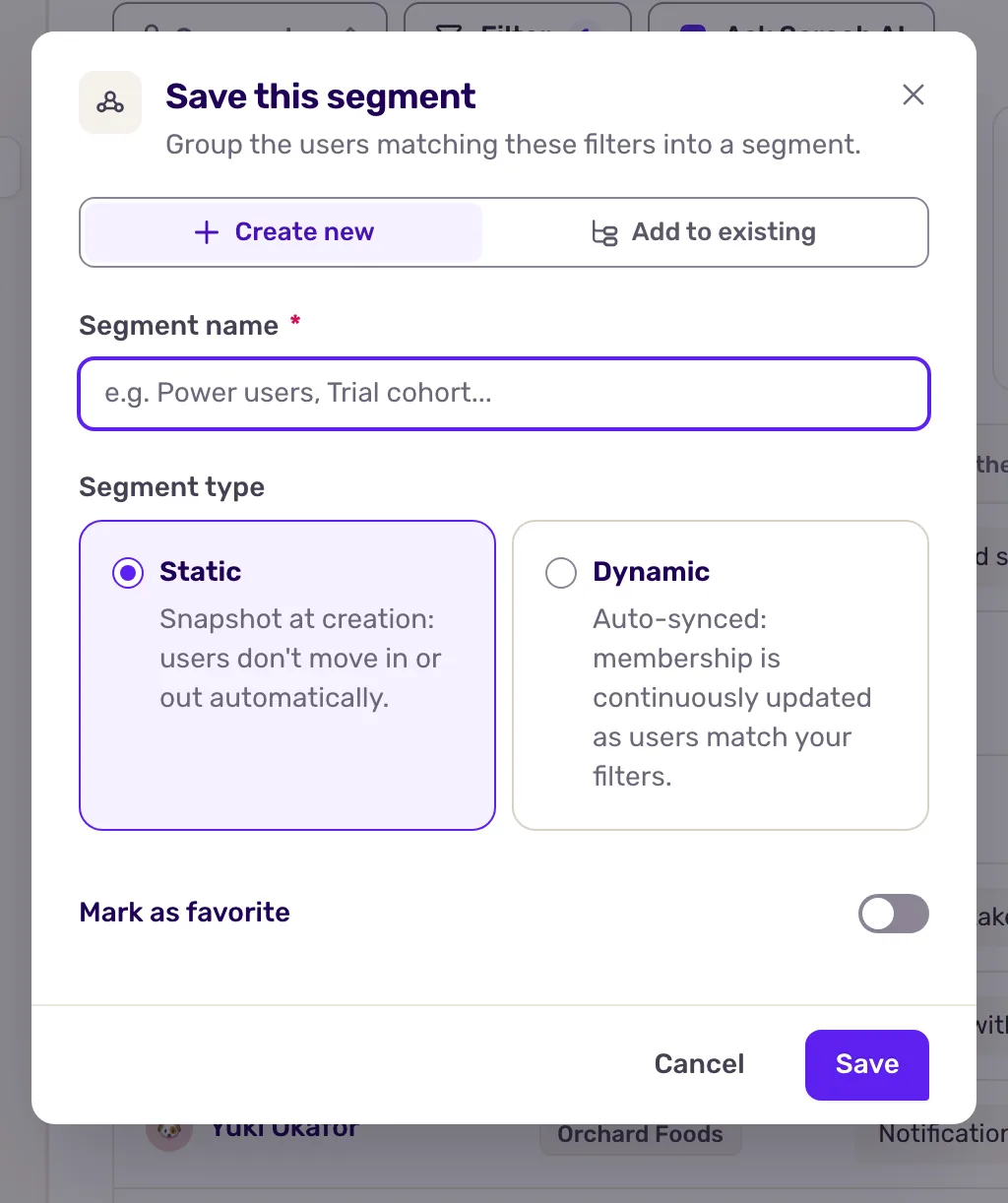
Um die passenden Nutzer zu einem bereits bestehenden Segment hinzuzufügen, wählen Sie im Fenster Zu bestehendem hinzufügen, wählen das Segment unter Segment auswählen aus und klicken auf Speichern.
Weitere Wege, ein Segment zu füllen
Abschnitt betitelt „Weitere Wege, ein Segment zu füllen“- Einen Benutzer nach dem anderen. Klicken Sie in einem Benutzerprofil auf Zu Segment hinzufügen, wählen Sie Segmente aus oder geben Sie einen neuen Namen ein. Siehe Benutzerprofile durchsuchen.
- Aus einer Datei. Klicken Sie im Seitenmenü auf Nutzer importieren, um die Nutzer einer CSV-Datei zu einem Segment hinzuzufügen, siehe Benutzer aus einer CSV-Datei importieren.
- Aus Ihrem Produkt. Ihre Entwickler können Nutzer mit dem SDK Gruppen zuweisen, siehe group assignation in der Entwicklerdokumentation.
- Aus einer Heatmap. Wenn Sie die Nutzer befragen, die auf ein Element geklickt haben, wird daraus ein Segment erstellt, siehe Seiten mit Heatmaps analysieren.
Ihre Segmente verwalten
Abschnitt betitelt „Ihre Segmente verwalten“Öffnen Sie Segmente über das Seitenmenü. Jedes Segment zeigt seinen Typ, seine Quelle und seine letzte Zuweisung. Ein neues Segment zeigt einige Minuten lang In Bearbeitung, während Screeb es füllt. Kohorte-Segmente gruppieren Nutzer nach ihrem ersten Aktivitätsmonat und werden von Screeb verwaltet.
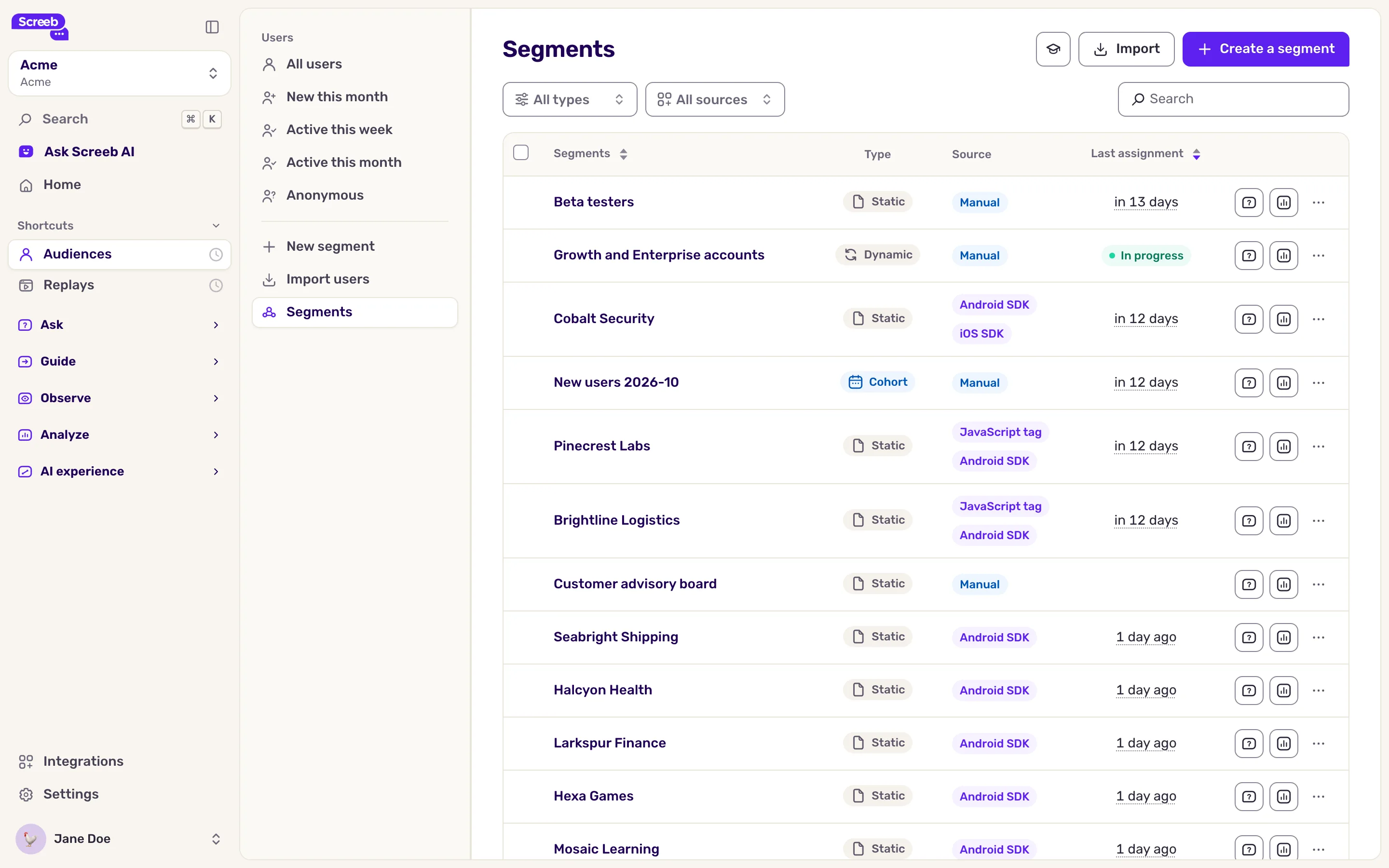
In jeder Zeile:
- Frage stellen startet eine auf das Segment ausgerichtete Umfrage.
- Statistiken öffnet die Liste seiner Nutzer.
- Das Menü bietet Favorit, Umbenennen und Löschen. Bei Segmenten, die aus Filtern erstellt wurden, bietet es außerdem Regeln bearbeiten (dynamisch) oder Regeln anzeigen (statisch) sowie In dynamisch umwandeln oder In statisch umwandeln.
Wenn Sie ein Segment löschen, werden seine Nutzer nicht gelöscht.
Was Sie davon haben
Abschnitt betitelt „Was Sie davon haben“Ihr Segment erscheint in den Filtern der Benutzerliste, unter Favorisierte Segmente, wenn Sie es mit einem Stern markiert haben, und als Regel im Targeting von Umfragen und Nachrichten. Siehe Festlegen, wer Ihre Umfrage sieht und Festlegen, wer Ihre Nachricht wann sieht.
Fehlerbehebung
Abschnitt betitelt „Fehlerbehebung“Die Schaltfläche Als Segment speichern fehlt. Fügen Sie zuerst mindestens einen Filter hinzu. Die Schaltfläche ist auch ausgeblendet, wenn Sie ein bestehendes Segment geöffnet haben und wenn das Device Tracking für den Workspace erzwungen ist.
Der Name wird mit “Es gibt bereits ein Segment mit diesem Namen.” abgelehnt. Wählen Sie einen anderen Namen oder fügen Sie die Nutzer stattdessen zu diesem Segment hinzu.
Einem statischen Segment fehlen neue Nutzer. Ein statisches Segment ist eine Momentaufnahme. Wandeln Sie es mit In dynamisch umwandeln in ein dynamisches um oder fügen Sie die Nutzer erneut hinzu.