

In-App-Nachrichten und Produkttouren
Erfahren Sie, was In-App-Nachrichten und Produkttouren sind, welche Formate es gibt, wie sie starten und wann Sie sie statt einer Umfrage einsetzen.
Diese Seite wurde automatisch übersetzt. Maßgeblich ist die englische Version.
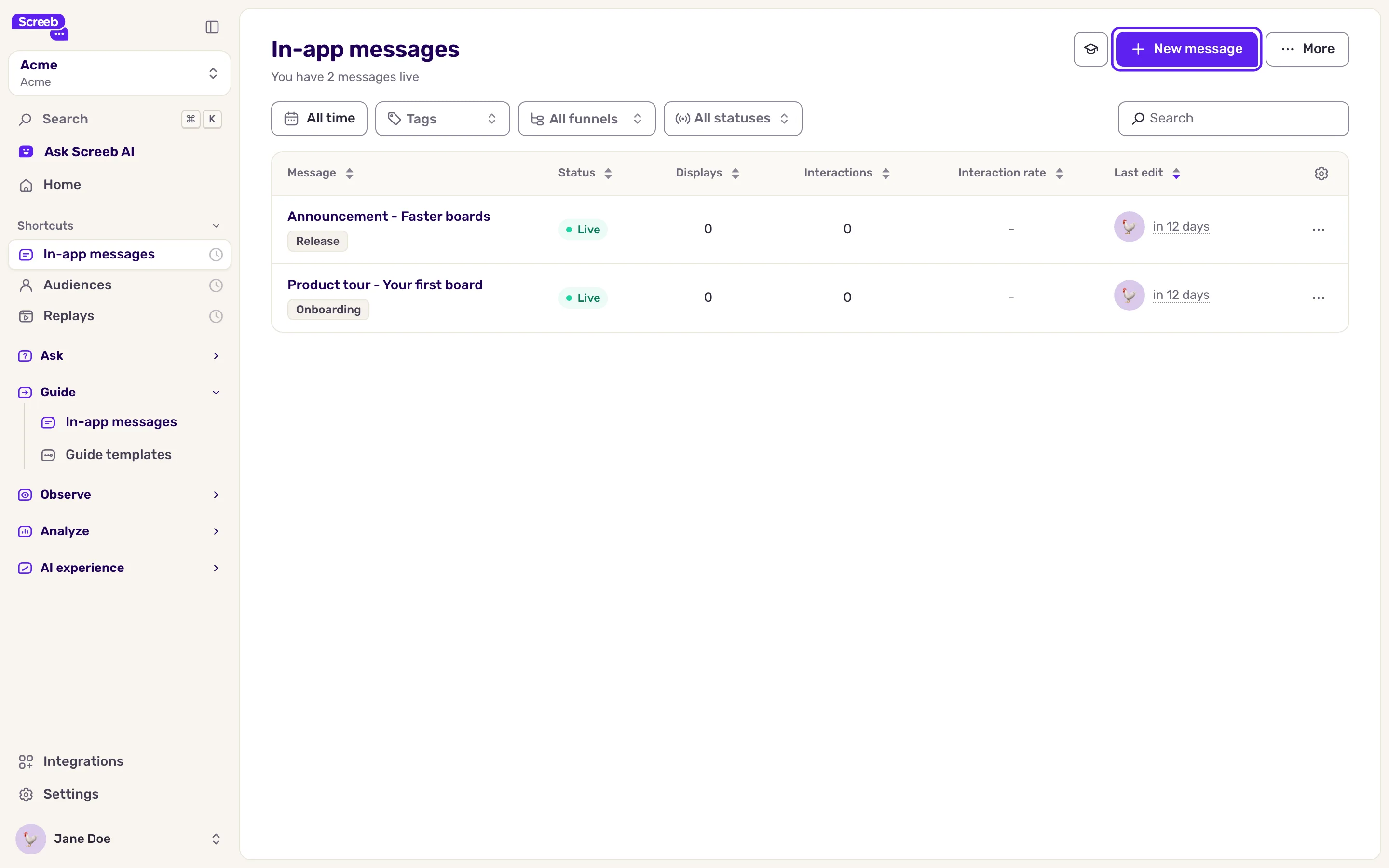
Eine In-App-Nachricht zeigt Ihren Nutzern Inhalte direkt in Ihrer Website oder App: eine Ankündigung, einen Tipp, einen Onboarding-Ablauf. Eine Produkttour ist eine Nachricht mit mehreren Schritten, die den Benutzer Element für Element durch Ihre Oberfläche führt. Beides finden Sie im Bereich Anleiten des Seitenmenüs, unter In-App-Nachrichten.
Wann Sie eine Nachricht einsetzen
Abschnitt betitelt „Wann Sie eine Nachricht einsetzen“Nutzen Sie eine Umfrage, wenn Sie Antworten möchten: Sie stellt Fragen und sammelt Antworten zur Analyse. Nutzen Sie eine Nachricht, wenn der Benutzer etwas erfahren oder tun soll:
- eine neue Funktion oder eine Änderung ankündigen;
- neue Nutzer willkommen heißen und ihnen die ersten Schritte zeigen;
- auf eine Schaltfläche oder ein Menü hinweisen, das der Benutzer noch nicht gefunden hat;
- den Benutzer auf eine Seite leiten oder im richtigen Moment eine Umfrage starten.
Eine Nachricht kann auch einfaches Feedback sammeln, mit Schaltflächen zur Auswahl oder einer Reaktionsskala. Für echte Fragen, offene Antworten oder Scores wie NPS erstellen Sie eine Umfrage.
Wie eine Nachricht aufgebaut ist
Abschnitt betitelt „Wie eine Nachricht aufgebaut ist“Eine Nachricht besteht aus einer Abfolge von Schritten, die nacheinander angezeigt werden. Jeder Schritt hat ein Format, Inhaltsblöcke (Titel, Text, Bild, Video, Checkliste, Fortschrittsanzeige…) und meist einen Aktionsblock: eine Schaltfläche für den nächsten Schritt, mehrere Schaltflächen zur Auswahl, einen Link oder eine Reaktion.
Schaltflächen können auch kontextbezogene Aktionen ausführen: eine Seite öffnen, scrollen, ein Element hervorheben, ein Event erfassen, eine Umfrage starten und mehr.
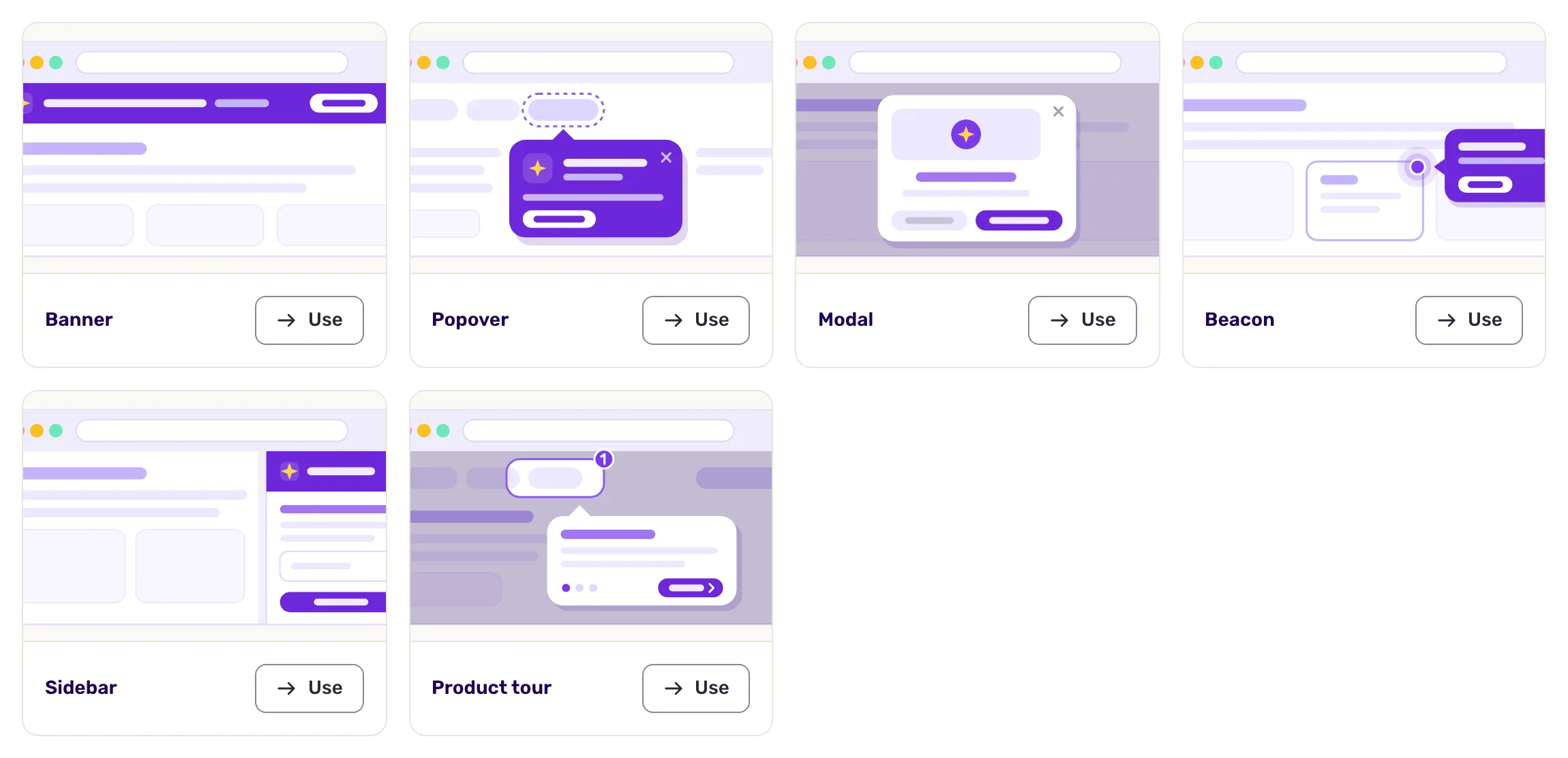
Die Formate sind:
| Format | Was es ist | Mobile Apps |
|---|---|---|
| Banner | Ein Streifen, der oben oder unten auf der Seite fixiert ist oder schwebt, für Hinweise und Tipps. Ohne Bild oder Video. | Ja |
| Modales Fenster | Ein Fenster für wichtige Informationen, zentriert oder in einer Ecke, mit oder ohne Overlay. | Ja |
| Seitenleiste | Ein seitliches Panel, links oder rechts. | Ja |
| Popover | Eine Sprechblase, die an einem Element der Seite haftet und es erklärt. | Noch nicht |
| Beacon | Ein animierter Punkt, ein Sticker oder Ihr eigenes Bild auf einem Element, oft der Startpunkt einer Produkttour. | Noch nicht |
| Eingebettet | Inhalt, der in Ihre Seite eingebettet wird, ohne sie zu verdecken. | Nein |
In iOS-, Android-, Flutter- und React-Native-Apps funktionieren Banner, Modales Fenster und Seitenleiste. Popover und Beacon können sich noch nicht an Elemente einer mobilen App heften. Eingebettet funktioniert nur auf Websites.
Die Seite Anleitungsvorlagen bietet Vorlagen und einen Ausgangspunkt pro Format, darunter Produkttour.
Wie eine Nachricht startet und abläuft
Abschnitt betitelt „Wie eine Nachricht startet und abläuft“Jede Nachricht wird für eine Plattform erstellt, die Sie beim Anlegen wählen: Web-App, iOS-App oder Android-App. Auf einer Website erstellen Sie sie in einem visuellen Editor, der sich über Ihrer eigenen Seite öffnet. In einer mobilen App verbinden Sie Ihre App per QR-Code mit dem Editor.
Zwei Regelebenen bestimmen, was der Benutzer sieht:
- Das Nachrichten-Targeting legt fest, wer die Nachricht sehen kann, wo und wann sie startet. Sie richten es nach dem Erstellen ein, wie bei einer Umfrage. Siehe Festlegen, wer Ihre Nachricht wann sieht.
- Die Schrittbedingungen legen fest, wann jeder Schritt angezeigt wird, sobald die Nachricht gestartet ist: auf einer URL oder einem mobilen Bildschirm, nach einer Verzögerung, nach einem Scroll oder sobald ein Element auf der Seite oder sichtbar ist. Für den ersten Schritt gelten sowohl das Nachrichten-Targeting als auch seine Bedingungen.
Wenn die Bedingungen eines Schritts noch nicht erfüllt sind oder sein Element fehlt, wartet die Nachricht bei diesem Schritt. Wenn der Benutzer die Nachricht schließt, werden die folgenden Schritte nicht angezeigt.
Die Seite, die Sie zum Öffnen des Editors eingeben, ist nur eine Vorschau. Sie bestimmt nicht, wo die Nachricht erscheint: Das übernimmt das Targeting.
Was Sie messen
Abschnitt betitelt „Was Sie messen“Jede Nachricht hat einen eigenen Tab Analysieren. Nachrichtenanalysen zeigt Anzeigen und Interaktion, und Nachrichten-Aufschlüsselung zeigt, wie viele Nutzer jeden Schritt erreichen, sodass Sie sehen, wo sie abspringen. Siehe Die Ergebnisse Ihrer Nachrichten messen und Best Practices für In-App-Nachrichten, damit sie wirken.
Einschränkungen
Abschnitt betitelt „Einschränkungen“- In-App-Nachrichten müssen in Ihrem Tarif enthalten sein. Andernfalls erscheint der Bereich Anleiten nicht im Seitenmenü.
- Screeb muss auf den Seiten oder in der App installiert sein, in denen die Nachricht erscheint. In iOS-, Android-, Flutter- und React-Native-Apps brauchen Nachrichten in Ihrem Tarif nichts weiter: Ihre App benötigt nur die In-App-Messaging-Einrichtung des SDK, siehe Screeb in Ihrer mobilen App installieren.
- Eine Nachricht erscheint nur in Ihrer Website oder App: Es gibt keinen Link- oder E-Mail-Kanal.
- Der Editor selbst ist nur auf Englisch verfügbar, unabhängig von der Sprache der Admin-Oberfläche.