

Setup mit Screeb Inspector debuggen
Öffnen Sie Screeb Inspector auf Ihrer Website, um die Installation zu prüfen, zu sehen, warum eine Umfrage oder Nachricht angezeigt wird oder nicht, und das Targeting zu testen.
Diese Seite wurde automatisch übersetzt. Maßgeblich ist die englische Version.
Screeb Inspector ist ein Panel, das sich über Ihrer Website öffnet. Es zeigt, ob Screeb korrekt installiert ist, warum jede Umfrage oder Nachricht angezeigt wird oder nicht und welche Daten Screeb empfängt, ohne dass Sie die Browser-Konsole öffnen müssen.
Bevor Sie beginnen
Abschnitt betitelt „Bevor Sie beginnen“- Der Screeb-Tag ist auf Ihrer Website installiert. Der Inspector funktioniert auf Websites und mobilen Websites, nicht in nativen Mobile-Apps.
- Ihr Workspace hat einen Website-Kanal, und Ihre Rolle erlaubt es Ihnen, Umfragen zu sehen.
Den Inspector öffnen
Abschnitt betitelt „Den Inspector öffnen“- Klicken Sie im Admin unten in der Seitenleiste auf Ihren Namen, um das Kontomenü zu öffnen.
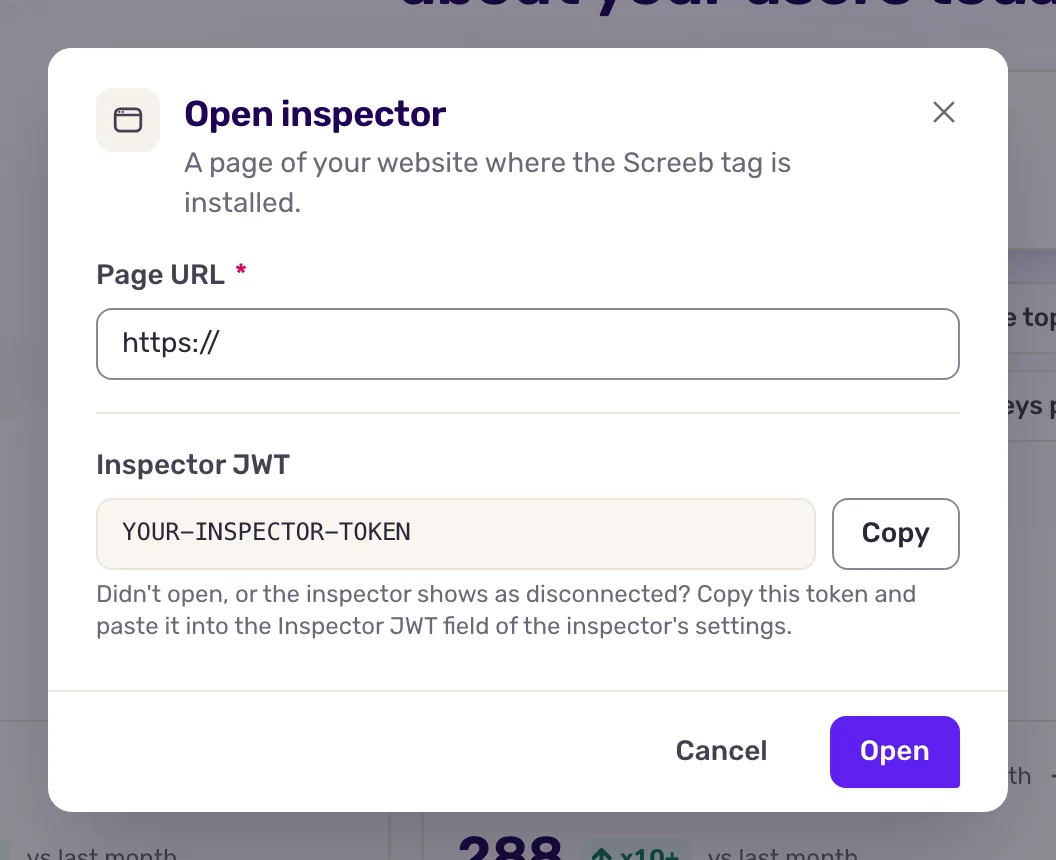
- Klicken Sie auf Inspector öffnen.
- Geben Sie unter Seiten-URL die Adresse einer Seite ein, auf der der Tag installiert ist, oder wählen Sie eine Seite unter Ihre zuletzt verwendeten Seiten aus.
- Klicken Sie auf Öffnen. Die Seite öffnet sich in einem neuen Tab, mit bereits geöffnetem Inspector-Panel und angemeldet in Ihrem Workspace.
Das Panel öffnet sich unten rechts auf der Seite. Ziehen Sie die Titelleiste, um es zu verschieben, und die Ecke, um die Größe zu ändern. Auf einem Smartphone öffnet es sich als Drawer am unteren Bildschirmrand.
Um den Inspector auf einer Seite ohne Umweg über den Admin zu nutzen, fügen Sie ?screeb-inspector=1 oder #screeb-inspector an die Seitenadresse an. Unten rechts auf der Seite erscheint eine Schaltfläche Screeb Inspector: Klicken Sie darauf, um das Panel zu öffnen. Aktivieren Sie im Tab Settings des Inspectors “Auto-open on this domain”, damit er auf dieser Website in Ihrem Browser verfügbar bleibt.
Angemeldet oder anonym
Abschnitt betitelt „Angemeldet oder anonym“Wenn Sie den Inspector über den Admin öffnen, ist er angemeldet: Er zeigt die echten Namen Ihrer Umfragen und Nachrichten sowie die Events und Eigenschaften, die Screeb für den Benutzer speichert, auch die aus Integrationen. Wird er auf anderem Weg geöffnet, ist er anonym: Umfragen und Nachrichten erscheinen mit ihrer ID, und nur die der Seite bekannten Daten sind sichtbar.
Um sich anzumelden, kopieren Sie das Token aus Inspector JWT mit Kopieren, fügen es im Bereich Authentication im Tab Settings des Inspectors ein und klicken auf “Sign in”. Das Token ist 24 Stunden gültig und nur für diesen Workspace.
Die Tabs lesen
Abschnitt betitelt „Die Tabs lesen“Beginnen Sie mit Overview und wechseln Sie dann zu dem Tab, der zu Ihrer Frage passt.
- Overview: der Besucher, die Umgebung (Seite, Gerät, Sprache, SDK-Version), eine Zusammenfassung der Umfragen und Nachrichten und der Status von Session Replay. Die Checkliste “Installation & Health” prüft die Installation, die Verbindung zu Screeb, die Content Security Policy (Stylesheet, Schriften, Medien), die Benutzeridentität, das Kontingent, die Targeting-Engine und die Session. Klicken Sie nach einer Korrektur auf “Re-run checks”.
- Surveys und Messages: jedes Element mit seinem Status. “running” ist auf dem Bildschirm zu sehen, “eligible” erfüllt die Regeln, wird aber noch nicht angezeigt, “excluded” verletzt mindestens eine Regel, und bei einer gestarteten Nachricht bedeutet “not displayed”, dass ihre Anzeigebedingungen noch nicht erfüllt sind. Öffnen Sie ein Element, um den Regelbaum zu sehen und welche Regel erfüllt oder verletzt wird.
- Simulate: Ändern Sie URL, Plattform, Sprache, App-Version, Mobilbildschirm, Uhrzeit oder Session-Start und fügen Sie Events oder Eigenschaften hinzu. “Run simulation” zeigt, welche Regeln erfüllt wären. “Start live simulation” lässt passende Umfragen und Nachrichten wirklich erscheinen, als Vorschauen, die kein Kontingent verbrauchen und keine Daten erfassen. Speichern Sie Szenarien, um sie wiederzuverwenden.
- Events: die Events, die der Besucher gesendet hat, mit Suche und Filtern. Öffnen Sie eines, um seine Eigenschaften zu sehen.
- Properties: die Eigenschaften des Besuchers mit Typ, Wert und Quelle.
- Settings: Authentifizierung, Auto-open, die im Browser gespeicherten Screeb-Daten (als JSON für den Support kopierbar), eine Danger zone zum Löschen und die Tag-Version.
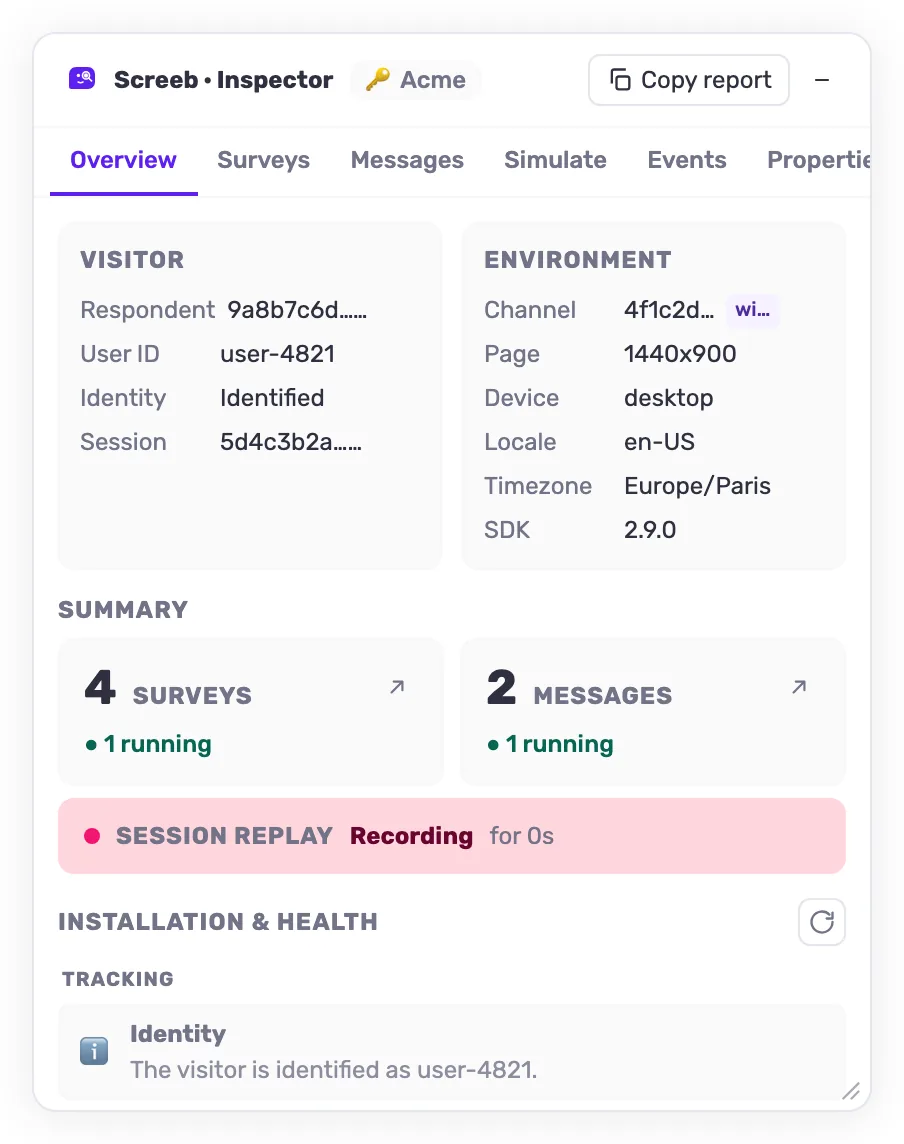
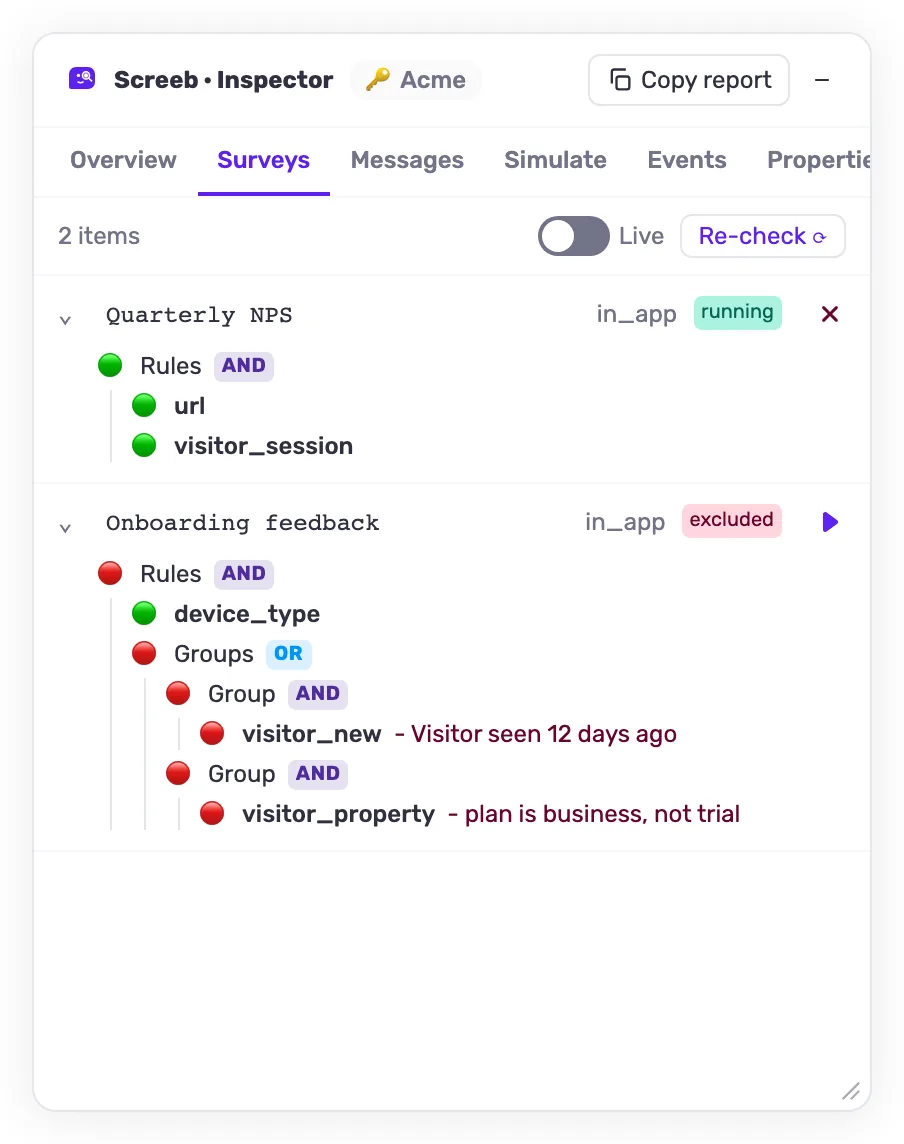
Die Oberfläche des Inspectors ist nur auf Englisch verfügbar.
Was Sie davon haben
Abschnitt betitelt „Was Sie davon haben“Sie sehen an einer Stelle, ob das Problem von der Installation, von den Daten, die Screeb empfängt, oder von einer Targeting-Regel kommt und welche Regel Sie ändern müssen.
Fehlerbehebung
Abschnitt betitelt „Fehlerbehebung“Der Admin zeigt “Für diesen Workspace wurde kein Website-Kanal gefunden.”. Der Workspace hat keinen Website-Kanal. Installieren Sie zuerst den Tag auf Ihrer Website unter Screeb installieren.
Die Seite wurde geöffnet, aber der Inspector nicht, oder er erscheint als getrennt. Prüfen Sie, ob der Tag auf dieser Seite geladen wird. Kopieren Sie dann das Token aus dem Admin-Fenster und fügen Sie es im Tab Settings des Inspectors ein.
Ein Element ist ausgeschlossen und Sie wissen nicht, warum. Öffnen Sie es im Tab Surveys oder Messages: Die verletzte Regel ist in seinem Regelbaum markiert. Wie Sie die Regel ändern, lesen Sie unter Festlegen, wer Ihre Umfrage sieht.