

Das Design Ihrer Nachrichten anpassen
Legen Sie das Standarddesign aller In-App-Nachrichten Ihres Workspace fest und geben Sie einer Nachricht bei Bedarf eigene Farben, Schriften, Rahmen und einen eigenen Absender.
Diese Seite wurde automatisch übersetzt. Maßgeblich ist die englische Version.
Lassen Sie Ihre Nachrichten wie Ihr Produkt aussehen. Sie legen ein Standarddesign für alle Nachrichten Ihres Workspace fest, und jede Nachricht verwendet es. Braucht eine Nachricht etwas anderes, geben Sie ihr ein eigenes Design.
Bevor Sie beginnen
Abschnitt betitelt „Bevor Sie beginnen“- Ihre Rolle erlaubt es Ihnen, Nachrichten und die Einstellungen des Workspace zu bearbeiten.
- Der Pop-Sound, der Absender und die Primärfarben sind immer verfügbar. Größe, Rahmen, Schaltflächen, Overlay, die übrigen Farben, Schriften und das Avatar-Format erfordern die erweiterte Anpassung Ihres Tarifs: Ohne sie sind diese Felder gesperrt und bieten ein Upgrade an.
Was das Design steuert
Abschnitt betitelt „Was das Design steuert“Das Design legt das Erscheinungsbild fest, das alle Schritte einer Nachricht teilen: Farben, Schrift, Rahmen, Schaltflächen, die Overlay-Farbe und wer als Absender der Nachricht erscheint. Es gilt auf Websites ebenso wie in iOS-, Android-, Flutter- und React-Native-Apps. Format, Position und Größe jedes Schritts sowie die Frage, ob er die Seite abdunkelt (“Show overlay” bei einem Modales Fenster, einer Seitenleiste oder einem Banner), werden Schritt für Schritt im Editor festgelegt, siehe In-App-Nachricht oder Produkttour erstellen.
Das Standarddesign Ihrer Nachrichten festlegen
Abschnitt betitelt „Das Standarddesign Ihrer Nachrichten festlegen“- Öffnen Sie die Einstellungen und suchen Sie die Gruppe In-App-Nachrichten & Produkttouren.
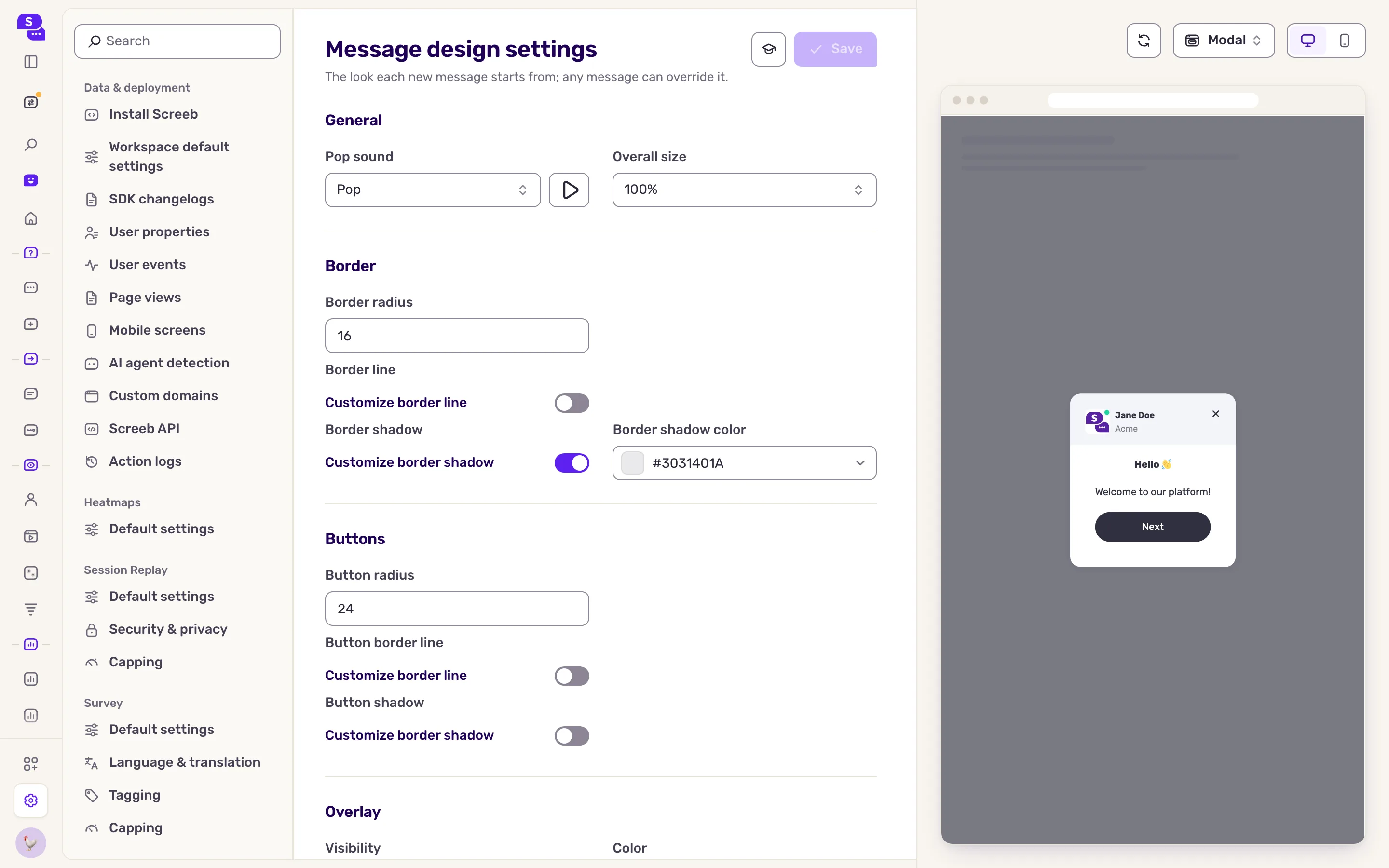
- Klicken Sie auf Design-Einstellungen. Die Seite Nachrichten-Design-Einstellungen öffnet sich, rechts mit einer Live-Vorschau, die sich bei jeder Änderung einer Einstellung aktualisiert.
- Passen Sie die Einstellungen an, die unten beschrieben sind.
- Klicken Sie oben rechts auf Speichern.
| Section | What you set |
|---|---|
| Allgemein | Pop-Sound, der beim Anzeigen der Nachricht abgespielt wird, und Gesamtgröße. |
| Rahmen | Radius, Rahmenlinie und Schatten der Nachricht. |
| Schaltflächen | Radius, Rahmenlinie und Schatten ihrer Schaltflächen. |
| Overlay | Die Farbe des Overlays, das die Seite hinter einem Schritt abdunkelt. Die Einstellung Sichtbarkeit gilt nicht für Nachrichten. |
| Name, Avatar und Titel anzeigen | Unter Von: von wem die Nachricht zu stammen scheint, entweder von einer Person mit Avatar, Name und Titel oder von Screeby, nur als Avatar dargestellt. Sie erscheint im Header-Block eines Schritts. |
| Farben | Primär-, Sekundär- und Tertiärfarbe, jeweils mit ihrer Textfarbe. |
| Schriftart | Schriftfamilie und -größe von Titeln und Texten, Schriftstärke der Titel, Zeilenhöhe der Texte. |
Einer Nachricht ein eigenes Design geben
Abschnitt betitelt „Einer Nachricht ein eigenes Design geben“- Öffnen Sie die Nachricht und klicken Sie oben auf Design & Targeting.
- Klicken Sie im Seitenmenü auf Design.
- Wechseln Sie unter Design-Quelle von Workspace-Design zu Spezifisches Design. Die Einstellungen erscheinen, vorausgefüllt mit dem Design des Workspace.
- Ändern Sie, was Sie brauchen. Der Rückgängig-Pfeil neben einem geänderten Feld setzt den Wert des Workspace wieder ein.
- Klicken Sie oben rechts auf Speichern.
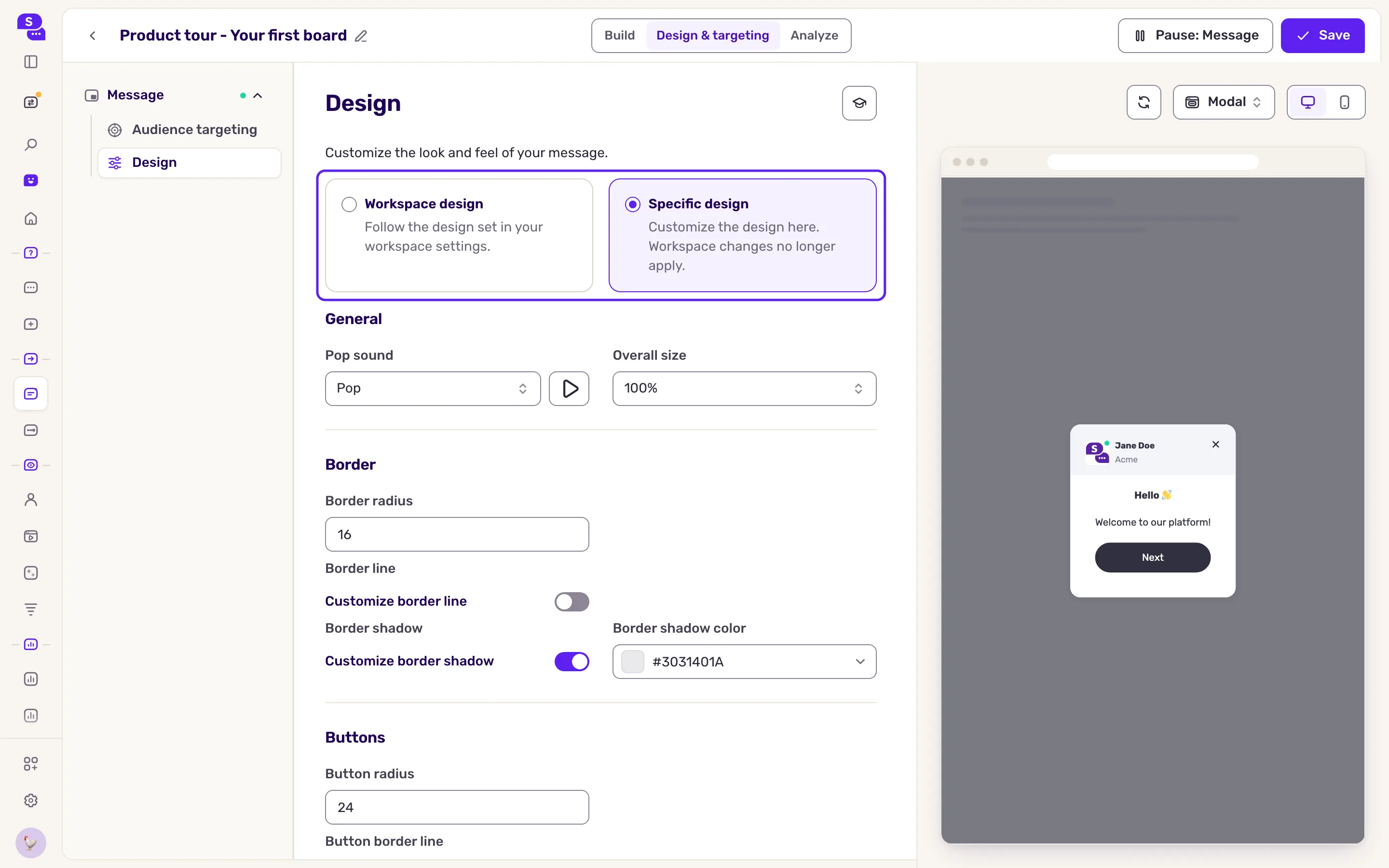
Im Seitenmenü zeigt der Eintrag Design nun Benutzerdefiniert. Um zum Standard zurückzukehren, klicken Sie auf Workspace-Design.
Das Ergebnis
Abschnitt betitelt „Das Ergebnis“Jede Nachricht verwendet das Standarddesign, daher gilt eine Änderung dort für alle auf einmal. Nachrichten mit einem eigenen Design behalten es und ignorieren spätere Änderungen am Standard. Änderungen an einer aktiven Nachricht gelten, sobald sie gespeichert sind.
Fehlerbehebung
Abschnitt betitelt „Fehlerbehebung“Ein Feld ist gesperrt und bietet ein Upgrade an. Es gehört zur erweiterten Anpassung, die Ihr Tarif nicht enthält.
Die Nachricht zeigt die Änderung nicht. Prüfen Sie die Designquelle: Bei Spezifisches Design gilt das Standarddesign nicht. Eine bereits geöffnete Seite muss eventuell neu geladen werden.
Die Seite hinter der Nachricht wird nicht abgedunkelt. Das Overlay wird pro Schritt festgelegt: Öffnen Sie den Schritt im Editor und aktivieren Sie “Show overlay”. Es ist bei einem Modales Fenster standardmäßig an, bei einer Seitenleiste oder einem Banner aus, und “Embed in element” schaltet es bei einem Modal aus.
Speichern bleibt deaktiviert. Entweder hat sich noch nichts geändert, oder ein Wert ist ungültig, etwa ein fehlerhafter Farbcode oder eine Schriftgröße außerhalb des zulässigen Bereichs. Korrigieren Sie diesen Wert.