

Screeb in Ihrer mobilen App installieren
Fügen Sie das Screeb SDK über die Installationsseite zu Ihrer iOS-, Android-, Flutter- oder React-Native-App hinzu und prüfen Sie, ob es funktioniert.
Diese Seite wurde automatisch übersetzt. Maßgeblich ist die englische Version.
Das Screeb SDK zeigt Umfragen und Nachrichten in Ihrer mobilen App an, zeichnet Sessions auf und erfasst Ihre Nutzer. Die Installationsseite liefert Ihnen den Code für Ihren Workspace, fertig zum Kopieren, für die vier häufigsten Stacks.
Bevor Sie starten
Abschnitt betitelt „Bevor Sie starten“- Umfragen in mobilen Apps sind Teil Ihres Tarifs.
- Sie benötigen Zugriff auf den Code Ihrer App oder einen Entwickler, der den Code hinzufügen kann.
- Prüfen Sie die technischen Voraussetzungen Ihres Stacks in der Entwicklerdokumentation: Für die nativen SDKs sind zum Beispiel mindestens iOS 12 und Android SDK 19 erforderlich.
SDK installieren
Abschnitt betitelt „SDK installieren“- Klicken Sie in der Hauptnavigation auf Einstellungen und dann unter Daten & Bereitstellung auf Screeb installieren.
- Öffnen Sie den Tab Mobile App.
- Klicken Sie auf Ihren Stack: iOS, Android, Flutter oder ReactNative.
- Folgen Sie Abhängigkeit hinzufügen (iOS, Android) beziehungsweise Paket hinzufügen (Flutter, React Native), um Screeb zu Ihrem Projekt hinzuzufügen.
- Kopieren Sie in Den Haupt-Tag von Screeb installieren den Code in den Haupt-Controller Ihrer App, dort, wo sie startet. Der Code enthält bereits Ihre Kanal-ID. Um Ihre Nutzer zu identifizieren, entfernen Sie die Kommentarzeichen vor den Zeilen für die Benutzer-ID und die Eigenschaften und füllen Sie sie mit den Daten des angemeldeten Benutzers.
- Erstellen Sie Ihre App (Build) und führen Sie sie aus.
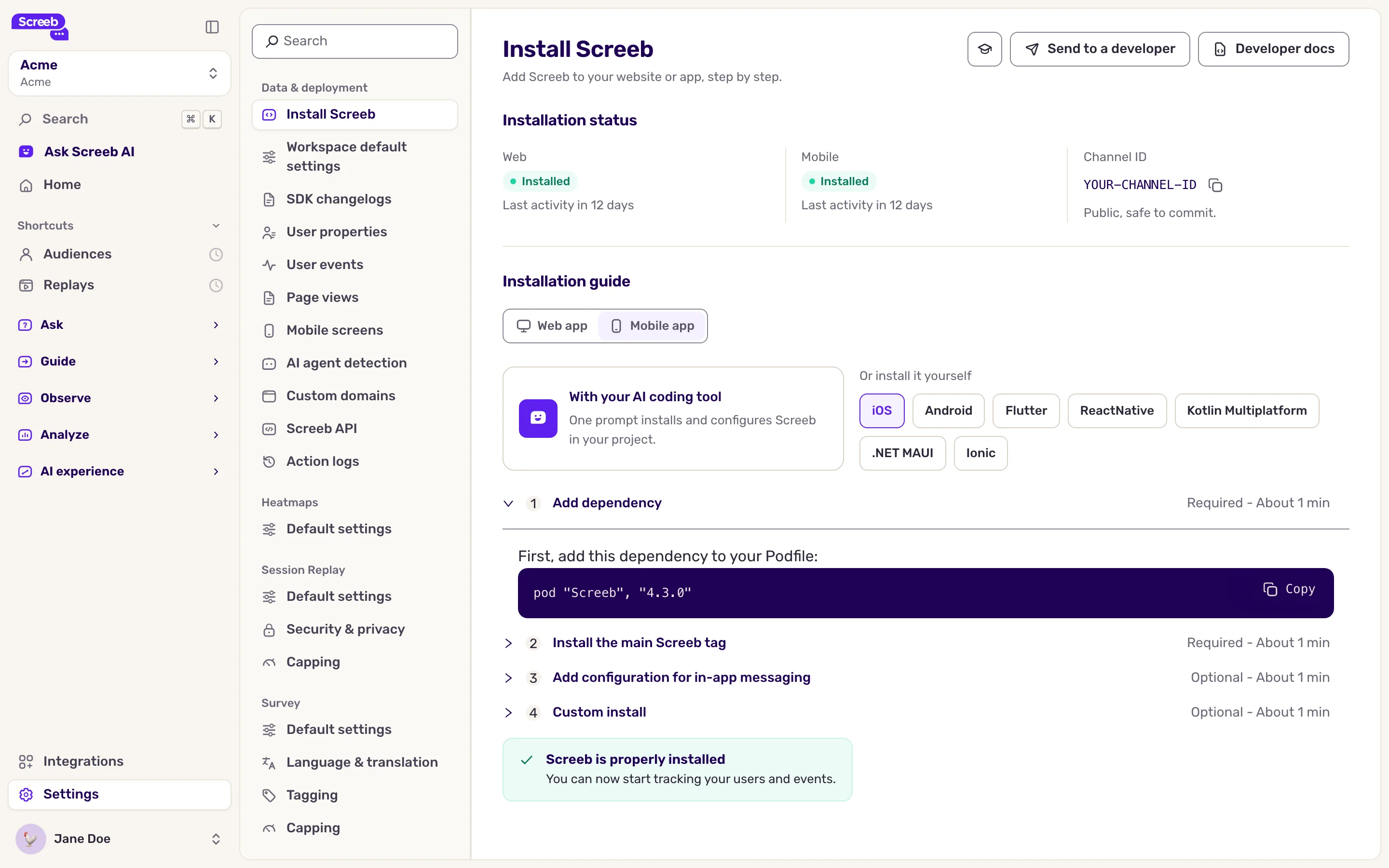
Zwei weitere Schritte sind Optional:
- Konfiguration für In-App-Nachrichten hinzufügen: registriert ein Link-Schema für Ihre App. Es wird benötigt, um In-App-Nachrichten in Ihrer App mit dem Screeb-Nachrichteneditor zu bearbeiten, siehe In-App-Nachricht oder Produkttour erstellen.
- Benutzerdefinierte Installation: liefert nur die Kanal-ID, falls Sie lieber der Entwicklerdokumentation folgen.
Mit einem KI-Coding-Tool installieren
Abschnitt betitelt „Mit einem KI-Coding-Tool installieren“Klicken Sie auf dem Tab Mobile App auf Mit KI. Lassen Sie Angemeldete Nutzer identifizieren und Ein erstes Event tracken angehakt oder entfernen Sie den Haken, klicken Sie auf Prompt kopieren und fügen Sie den Prompt dann in Ihr KI-Coding-Tool ein, das im Stammverzeichnis Ihres Projekts geöffnet ist. Prüfen Sie die Änderungen, bevor Sie sie ausliefern.
Weitere Stacks
Abschnitt betitelt „Weitere Stacks“Kotlin Multiplatform, .NET MAUI und Ionic stehen nicht auf der Installationsseite. Ihre SDKs sind in der Entwicklerdokumentation beschrieben, wo Sie die Kanal-ID aus Benutzerdefinierte Installation verwenden:
- Kotlin Multiplatform
- .NET MAUI
- Ionic: Eine Ionic-App läuft in einer WebView und verwendet das JavaScript SDK.
Schalten Sie das SDK in Ihren Continuous-Integration-Läufen aus. Automatisierte Tests würden sonst viele neue Nutzer in Ihrem Workspace anlegen.
Das Ergebnis
Abschnitt betitelt „Das Ergebnis“Sobald Screeb mehr als einen Benutzer im Workspace gesehen hat, zeigt der obere Bereich der Installationsseite Installiert. Auch die Benutzer Ihrer Website zählen, daher kann die Anzeige schon grün sein, bevor Ihre App etwas sendet. Anschließend können Sie Ihre erste Umfrage für Ihre mobile App erstellen.
Um SDK-Releases zu verfolgen, öffnen Sie im selben Bereich der Einstellungen SDK-Changelogs: Damit öffnet sich das Changelog jedes SDK in der Entwicklerdokumentation.
Fehlerbehebung
Abschnitt betitelt „Fehlerbehebung“Die Seite zeigt weiterhin an, dass Screeb nicht installiert ist. Prüfen Sie, ob der Build, den Sie ausführen, das SDK enthält und beim Start der App dessen Initialisierung mit der Kanal-ID dieses Workspace aufruft. Öffnen Sie die App anschließend auf zwei verschiedenen Geräten und nutzen Sie sie einige Sekunden lang: Die Anzeige wird grün, sobald Screeb mehr als einen Benutzer gesehen hat.
Der In-App-Nachrichteneditor öffnet Ihre App nicht. Schließen Sie Konfiguration für In-App-Nachrichten hinzufügen für Ihren Stack ab und erstellen Sie die App anschließend neu.
Weiterführende Informationen
Abschnitt betitelt „Weiterführende Informationen“- Screeb auf Ihrer Website oder Web-App installieren
- iOS SDK, Android SDK, Flutter SDK und React Native SDK in der Entwicklerdokumentation