

初日の技術チェックリスト
新しいWorkspaceの技術的なセットアップを、Screebのインストールから、ユーザー、プロパティ、イベントが届いているかの確認まで順に進めましょう。
このページは自動翻訳されています。英語版が正式な内容です。
このチェックリストは、サイトやアプリにScreebをセットアップする初日に使います。すべての項目にチェックが入れば、最初のアンケートを適切なユーザーに表示できます。
- Screebの Workspace を用意してください。詳しくは Screebアカウントと Workspace を作成する をご覧ください。
- サイトやアプリのコード、またはそれが使っている Google Tag Manager のコンテナや Segment の Workspace を変更できることが必要です。変更できない場合は、Screebをインストールを開き、開発者に送信タブから開発者に手順を送ってください。
チェックリストを進める
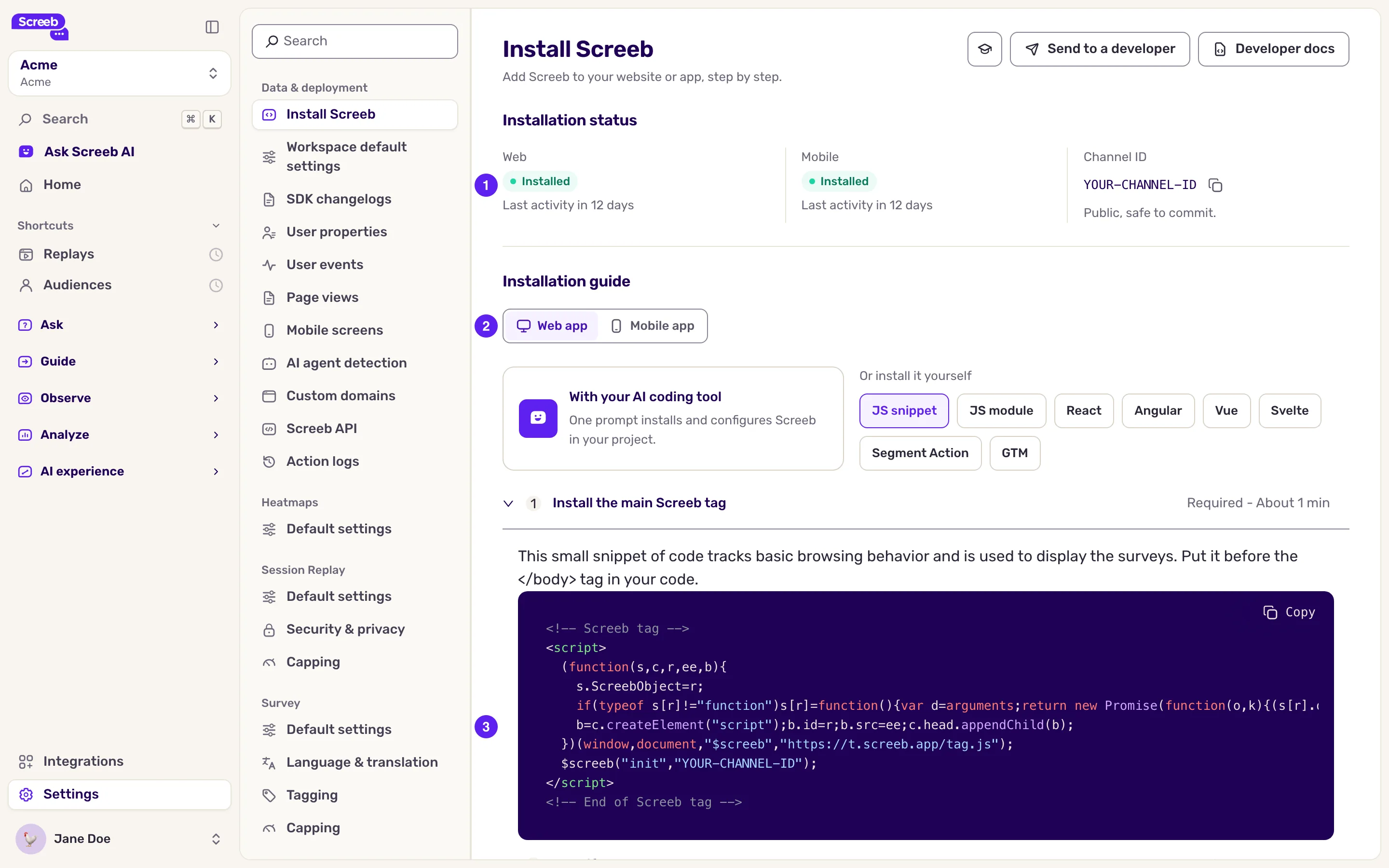
Section titled “チェックリストを進める”- Screebをインストールします。 Screebをインストールを開き、Webアプリタブまたはモバイルアプリタブを選びます。インストール方法は、AIで、JavaScriptのスニペットやパッケージ、モバイルSDK、Segment Action、GTMから選べます。メインのScreebタグをインストールに従ってください。スニペットには、お使いの Workspace ID がすでに含まれています。詳しくは WebサイトやWebアプリにScreebをインストールする、モバイルアプリにScreebをインストールする、Google Tag ManagerでScreebをインストールする をご覧ください。
- ユーザーを識別します。 ユーザーを識別に従って、ログイン中のユーザーのユーザーIDと、プランや役割などのプロパティをScreebに渡します。モバイルアプリの場合は、お使いのSDKのアイデンティティガイドに従ってください(開発者向けドキュメント)。詳しくは ユーザープロパティを送信・管理する をご覧ください。
- ユーザーイベントをトラッキングします。 フィードバックを集めたい主要なアクションについて、ユーザーイベントを追跡に従ってください。詳しくは ユーザーイベントをトラッキング・管理する をご覧ください。
- ユーザーをセグメントに追加します(任意)。 ユーザーをセグメントに追加に従うと、企業やプランなどでユーザーをコードからグループ化し、そのセグメントをターゲットにできます。
- インストールを確認します。 サイトやアプリを開いてから、Screebをインストールに戻ります。Screebがユーザーを確認すると、上部のボックスにインストール済みと表示されます。特定のページを確認するには、Screeb Inspector を使います。
- データを確認します。 ユーザープロパティとユーザーイベントで、送信したプロパティとイベントが正しい名前と型で表示されていることを確認します。
ユーザーの識別、イベントのトラッキング、セグメントへの追加は任意ですが、これらがないと、ユーザーの属性や行動に基づくターゲティングはできません。できるだけ早めに追加しましょう。
できるようになること
Section titled “できるようになること”Screebがサイトやアプリで動き、ユーザーがオーディエンスに表示され、そのプロパティとイベントをアンケートのターゲティングに使えるようになります。
トラブルシューティング
Section titled “トラブルシューティング”ボックスがまだ未インストールのままです。 ボックスは、Screebが複数のユーザーを確認すると緑色に変わります。Screebをインストールしたページを2つの異なるブラウザーで開き、設定ページを再読み込みしてください。それでも変わらない場合は、Screeb Inspector でページを確認し、Content Security Policy も確認してください。詳しくは Content Security PolicyでScreebを使う をご覧ください。
プロパティやイベントが表示されません。 コードがScreebの初期化後にそれらを送信しているか、またその名前が ユーザープロパティ と ユーザーイベント のルールに沿っているかを確認してください。