

Messaggi in-app e tour del prodotto
Scopri cosa sono i messaggi in-app e i tour del prodotto, quali formati usano, come si avviano e quando sceglierli al posto di un sondaggio.
Questa pagina è stata tradotta automaticamente. La versione inglese fa fede.
Un messaggio in-app mostra un contenuto ai tuoi utenti all’interno del tuo sito o della tua app: un annuncio, un consiglio, un flusso di onboarding. Un tour del prodotto è un messaggio in più passaggi che accompagna l’utente nella tua interfaccia, un elemento alla volta. Trovi entrambi nella sezione Guida del menu laterale, sotto Messaggi in-app.
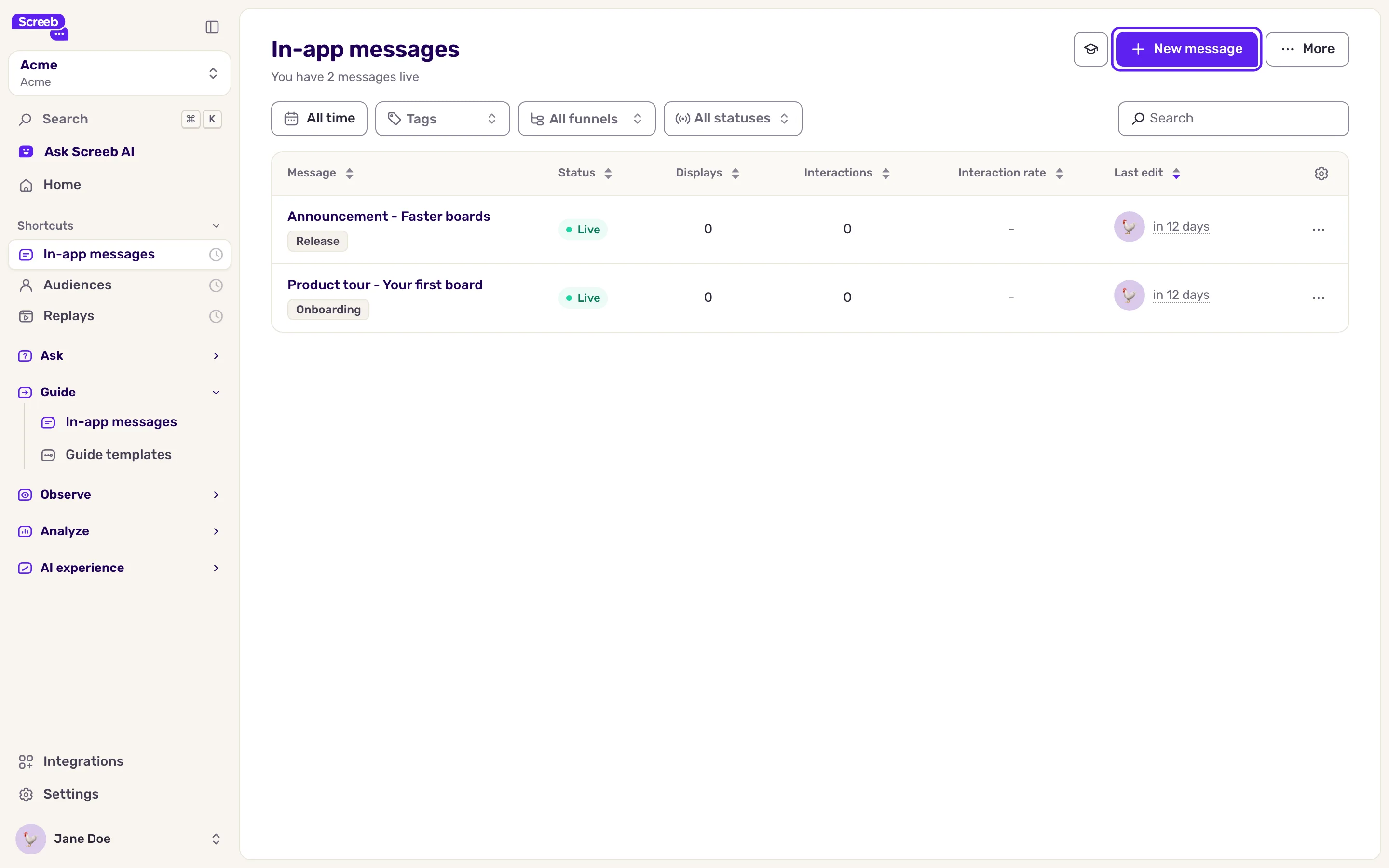
Quando usare un messaggio
Sezione intitolata “Quando usare un messaggio”Usa un sondaggio quando vuoi delle risposte: pone domande e raccoglie risposte da analizzare. Usa un messaggio quando vuoi che l’utente sappia o faccia qualcosa:
- annunciare una nuova funzionalità o una modifica;
- dare il benvenuto ai nuovi utenti e mostrare loro le prime azioni da compiere;
- indicare un pulsante o un menu che l’utente non ha ancora trovato;
- mandare l’utente su una pagina, o avviare un sondaggio al momento giusto.
Un messaggio può comunque raccogliere un feedback leggero, con pulsanti tra cui scegliere o una scala di reazioni. Per domande vere e proprie, risposte aperte o punteggi come l’NPS, crea un sondaggio.
Come è fatto un messaggio
Sezione intitolata “Come è fatto un messaggio”Un messaggio è una sequenza di passaggi, mostrati uno dopo l’altro. Ogni passaggio ha un formato, dei blocchi di contenuto (titolo, testo, immagine, video, checklist, indicatore di avanzamento…) e di solito un blocco di azione: un pulsante per passare al passaggio successivo, più pulsanti tra cui scegliere, un link o una reazione.
I pulsanti possono anche eseguire azioni contestuali: aprire una pagina, scorrere, evidenziare un elemento, tracciare un evento, avviare un sondaggio e altro ancora.
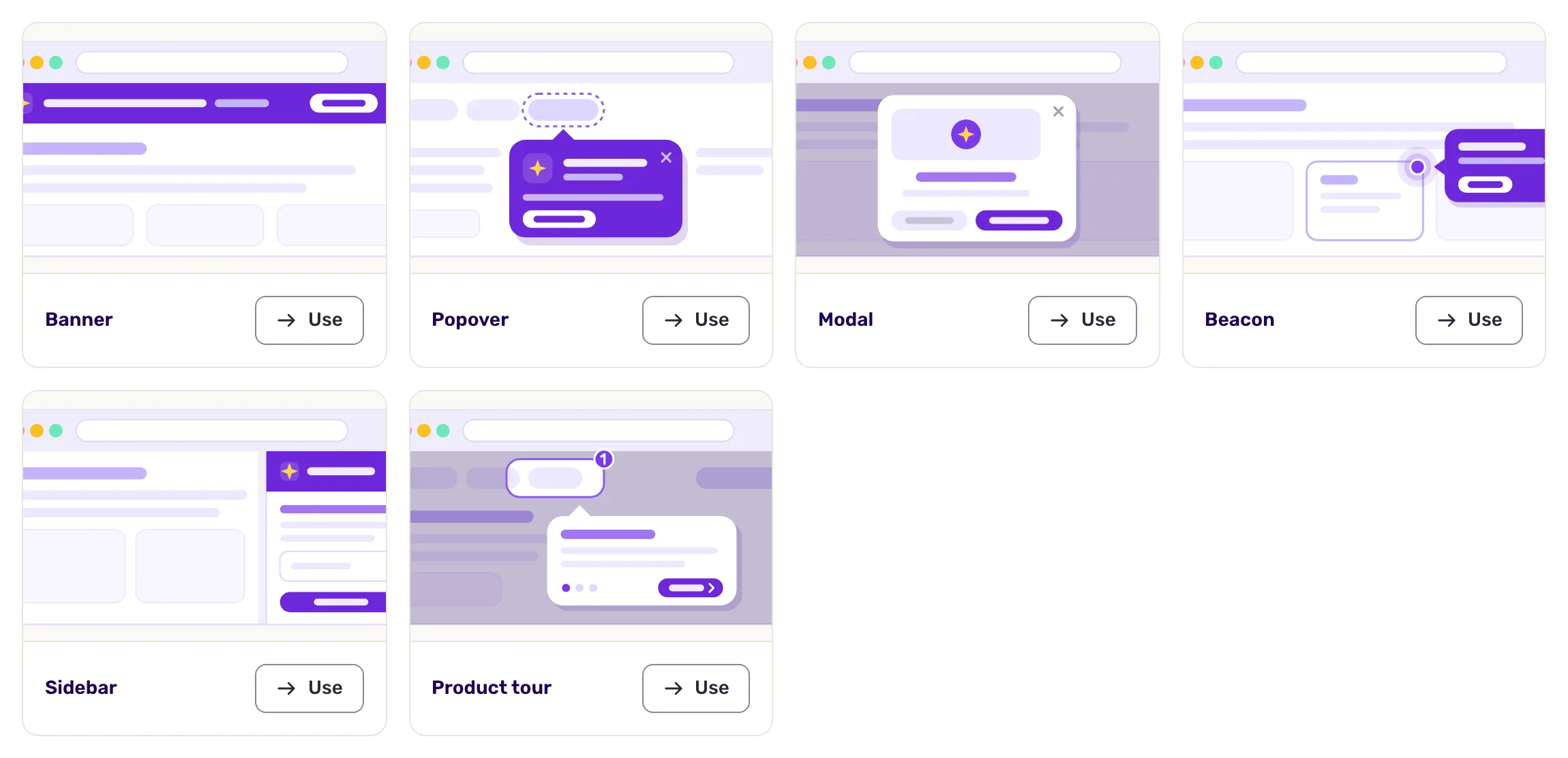
I formati sono:
| Formato | Cos’è | App mobile |
|---|---|---|
| Banner | Una striscia fissa in alto o in basso nella pagina, oppure flottante, per avvisi e consigli. Senza immagini né video. | Sì |
| Modale | Una finestra per le informazioni importanti, al centro o in un angolo, con o senza overlay. | Sì |
| Barra laterale | Un pannello laterale, a sinistra o a destra. | Sì |
| Popover | Un fumetto collegato a un elemento della pagina, per spiegarlo. | Non ancora |
| Beacon | Un punto animato, uno sticker o un tuo visual su un elemento, spesso il punto di partenza di un tour del prodotto. | Non ancora |
| Incorporato | Un contenuto inserito all’interno della tua pagina, senza coprirla. | No |
Nelle app iOS, Android, Flutter e React Native funzionano Banner, Modale e Barra laterale. Popover e Beacon non possono ancora ancorarsi agli elementi di un’app mobile. Incorporato funziona solo sui siti web.
La pagina Template di guide propone template e un punto di partenza per ogni formato, compreso Tour del prodotto.
Come si avvia e come funziona un messaggio
Sezione intitolata “Come si avvia e come funziona un messaggio”Ogni messaggio è creato per una piattaforma, scelta al momento della creazione: App Web, App iOS o App Android. Su un sito web lo costruisci in un editor visivo che si apre sopra la tua pagina. In un’app mobile colleghi la tua app all’editor con un codice QR.
Due livelli di regole decidono cosa vede l’utente:
- Il targeting del messaggio decide chi può vedere il messaggio, dove e quando parte. Lo imposti dopo la creazione, come per un sondaggio. Vedi Scegli chi vede il tuo messaggio e quando.
- Le condizioni dei passaggi decidono quando si mostra ogni passaggio una volta avviato il messaggio: su un URL o una schermata mobile, dopo un ritardo, dopo uno scroll, oppure quando un elemento è presente nella pagina o visibile. Per il primo passaggio valgono sia il targeting del messaggio sia le sue condizioni.
Quando le condizioni di un passaggio non sono ancora soddisfatte, o il suo elemento manca, il messaggio resta in attesa su quel passaggio. Se l’utente chiude il messaggio, i passaggi successivi non vengono mostrati.
La pagina che inserisci per aprire l’editor è solo un’anteprima. Non decide dove viene mostrato il messaggio: lo decide il targeting.
Cosa misuri
Sezione intitolata “Cosa misuri”Ogni messaggio ha una propria scheda Analizza. Analisi dei messaggi mostra le visualizzazioni e il coinvolgimento, mentre Ripartizione dei messaggi mostra quanti utenti raggiungono ogni passaggio, così vedi dove abbandonano. Vedi Misura i risultati dei tuoi messaggi e Le buone pratiche per i messaggi in-app per farli funzionare al meglio.
- I messaggi in-app devono far parte del tuo piano. In caso contrario, la sezione Guida non compare nel menu laterale.
- Screeb deve essere installato sulle pagine o nell’app in cui il messaggio viene mostrato. Nelle app iOS, Android, Flutter e React Native i messaggi non richiedono nient’altro nel tuo piano: alla tua app serve solo la configurazione della messaggistica in-app dell’SDK, vedi Installa Screeb nella tua app mobile.
- Un messaggio viene mostrato solo all’interno del tuo sito o della tua app: non ha un canale link né email.
- L’editor è disponibile solo in inglese, qualunque sia la lingua dell’admin.