

Screeb での SUS の計算方法
System Usability Scale の質問、Screeb が 0 から 100 でスコアを算出する方法、完全版 SUS と部分 SUS の違い、スコアが表示される場所を解説します。
このページは自動翻訳されています。英語版が正式な内容です。
System Usability Scale(SUS)は、アプリ、管理画面、新機能など、プロダクトの使いやすさをユーザーがどう感じているかを測る指標です。10 個の文章からなる標準的なアンケートで、スコアは 0 から 100。研究者が何十年も使ってきた手法なので、公開されているベンチマークと結果を比較できます。Screeb は、アンケートの SUS の質問への回答からスコアを算出します。
追加するには、ビルダーの質問タイプメニューを開き、スコア グループの SUS を選びます。質問には 10 個の文章があらかじめ用意されています。それぞれ、強く同意しない から 強く同意する までの 5 段階で回答します。
文章は肯定的な表現と否定的な表現が交互に並び、それぞれ決まったテーマを扱っています。
| 文章 | テーマ | 表現 |
|---|---|---|
| 1 | プロダクトを頻繁に使うこと | 肯定的 |
| 2 | 不必要な複雑さ | 否定的 |
| 3 | 使いやすさ | 肯定的 |
| 4 | 技術者のサポートが必要なこと | 否定的 |
| 5 | 機能がうまくまとまっていること | 肯定的 |
| 6 | 一貫性のなさ | 否定的 |
| 7 | 他の人がすぐに習得できること | 肯定的 |
| 8 | 扱いにくさ | 否定的 |
| 9 | 使うときの自信 | 肯定的 |
| 10 | 始める前に多くを学ぶ必要があること | 否定的 |
文章と 5 つの回答ラベルは言い換えられます。たとえば「システム」を自社のプロダクト名に置き換えることができます。一方、文章の追加、削除、並べ替えや、回答数の変更はできません。10 個の文章をこの順序で使うからこそ、スコアを他と比較できるためです。
ユーザーは質問全体をスキップできます。アンケートの形式によっては、一部の文章に答えないまま送信することもできます。未回答の文章はカウントされません。
各文章の意味を保つ
スコアの計算では、否定的な文章の回答を反転させます。そのため、文章を反対の意味に書き換えると、スコアへの寄与が逆になってしまいます。変更するのはプロダクト名や口調にとどめ、意味は変えないでください。
Screeb は、ユーザーごとに、回答のあった各文章へ 0 から 4 の値を付けます。4 が最も好意的な回答です。
- 肯定的な文章(1、3、5、7、9)では、回答から 1 を引いた値になります。回答は 強く同意しない の 1 から 強く同意する の 5 までの番号です。
- 否定的な文章(2、4、6、8、10)では、5 から回答を引いた値になります。
SUS = 10 個の値の合計 x 2.5
アンケートのスコアは、ユーザーのスコアの平均です。最低の 0(すべての文章で最も悪い回答)から最高の 100(すべての文章で最も良い回答)までの値で、小数点以下 1 桁で表示されます。
- ユーザーがすべての文章で中間の回答である 3 を選んだ場合、各値は 2、合計は 20 で、SUS は 20 x 2.5 = 50 です。
- ユーザーがすべての肯定的な文章に強く同意し、すべての否定的な文章に強く反対した場合、各値は 4、合計は 40 で、SUS は 100 です。
SUS はパーセンテージではありません
スコアが 70 でも、ユーザーの 70% が満足しているという意味ではありません。Sauro と Lewis が発表した研究全体での SUS の平均は 68 です。68 を下回れば平均以下、上回れば平均以上と読み取れます。
完全版 SUS と部分 SUS
Section titled “完全版 SUS と部分 SUS”10 個の文章すべてに答えるユーザーばかりではないため、Screeb では 2 つの指標を用意しています。
| 指標 | 対象 | ユーザーのスコア |
|---|---|---|
| SUS | 10 個すべての文章に答えたユーザーのみ | 上記の標準スコア |
| SUS (partial) | すべての文章に答えたユーザーと、一部だけ答えたユーザー | 回答した文章の値を 10 個分に換算した値 |
一部の文章にしか答えていないユーザーの部分スコアは、100 x 回答した文章の値の合計 / (4 x 回答した文章の数) です。10 個すべてに答えた場合は標準の SUS とまったく同じになるため、全員が質問を最後まで答えていれば、2 つの指標は一致します。
たとえば、最初の 2 つの文章にだけ答え、文章 1 に 5、文章 2 に 1 と回答したユーザーの値は、どちらも 4 になります。このユーザーの部分スコアは 100 x 8 / (4 x 2) = 100 です。残りの 8 個の文章が未回答のため、SUS にはカウントされません。
ベンチマークと比較するときは SUS を、未回答の文章があるユーザーも含めてすべての回答を見たいときは SUS (partial) を使います。2 つに差がある場合は、すべてに答えるユーザーと、そうでないユーザーとで、プロダクトの評価が異なっているということです。
管理画面でのスコアの判定
Section titled “管理画面でのスコアの判定”| SUS | 判定 |
|---|---|
| 62.7 未満 | 要改善 |
| 62.7 から 72.5 | 普通 |
| 72.6 以上 | 良好 |
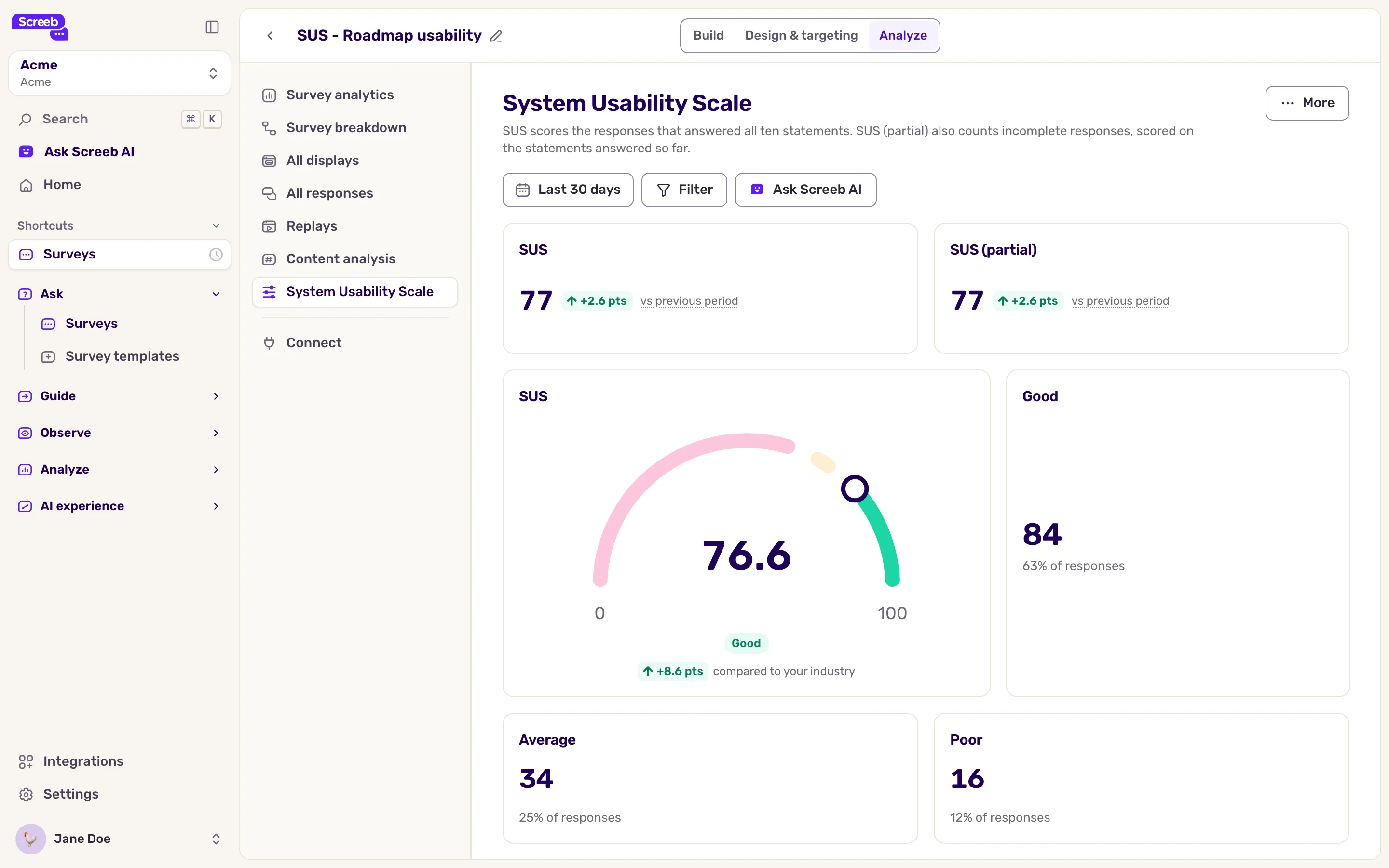
この区分は、Sauro と Lewis の曲線グレードに基づいています。72.6 以上であれば、公開されている研究の平均を上回るスコアです。区分に応じて、ゲージとスコアのドットの色が変わります。平均の 68 は中間の区分に入ります。単発の値よりも、プロダクトのバージョン間での SUS の推移に注目しましょう。
SUS が表示される場所
Section titled “SUS が表示される場所”SUS レポート。 アンケートを開き、分析 をクリックして、サイドメニューの システムユーザビリティ尺度 を選びます。この項目は、アンケートに SUS の質問がある場合にのみ表示されます。デフォルトのレイアウトには、SUS と SUS (partial)、0 から 100 のゲージ、判定区分ごとの回答数、10 ポイント刻みのスコア分布が並びます。その下には、完全な回答とそうでない回答の数を示すドーナツチャートと、各指標の線および平均 SUS 68 を示す破線で表した時系列の推移が左右に並びます。ページタイトル下の一行では、SUS と SUS (partial) の違いを確認できます。レポートは編集できます。もっと見る をクリックし、レポートをカスタマイズ を選んでください。
質問への回答。 すべての回答 では、SUS の質問の 主な結果 列にスコアが表示されます。質問を展開すると、文章ごとのユーザーの回答と、その質問の SUS および SUS (partial) を確認できます。
レポートと計算式。 Workspaceレポートやホームページに、1 つまたは複数のアンケートの SUS と SUS (partial) のウィジェットを追加でき、計算式の変数としても使えます。詳しくは Workspaceレポートと組織レポートを作成する をご覧ください。
- SUS は、Likert の質問が使える場所ならどこでも使えます。サイトやアプリ内、リンク、埋め込み、iOS と Android のアプリです。メールのアンケートでは、Likert の質問と同じように、ユーザーがブラウザで回答します。
- 1 つのアンケートに入れる SUS の質問は 1 つにしてください。複数ある場合、回答はまとめてレポートに集計されます。
- スコアは、ユーザーが回答するたびに計算されます。SUS の質問を追加する前に集めた回答については再計算されず、CSV ファイルからインポートした回答では利用できません。
- SUS には、Screeb にまだ業界ベンチマークがありません。定期レポートの KPI にも含まれず、アンケート一覧の スコア 列にも表示されません。
- SUS が示すのは、プロダクトの使いやすさの感じ方であり、その理由ではありません。理由を集めるには、直後に自由記述の質問を追加してください。詳しくは NPS、CSAT、CES、NES の選び方 をご覧ください。