

質問のテキストを書式設定する
ビルダーの書式ツールバーを使って、アンケートの質問に太字や斜体、リンク、リスト、引用、画像を追加できます。
このページは自動翻訳されています。英語版が正式な内容です。
重要な言葉を強調したり、利用規約へのリンクを付けたり、短いリストを質問の中にそのまま表示したりできます。書式はビルダーが自動で書き込み、ユーザーにはアンケート上で表示されます。
- アンケートを編集できるロールであること。
- 質問が テキスト モードになっていること。動画の質問には、専用の短いオーバーレイテキストがあります。詳しくは 動画で質問し、音声や動画の回答を集める をご覧ください。
質問に書式を設定する
Section titled “質問に書式を設定する”- 構築 ステップでアンケートを開き、質問をクリックします。設定がサイドパネルに表示されます。
- 質問 フィールド(テキスト ステップの場合は メッセージ)で、書式を設定したい言葉を選択します。
- フィールド上部のツールバーのボタンをクリックします。たとえば “Bold” です。フィールドには書式が Markdown で表示されます。太字の場合は
**words**です。 - ツールバーの左側にある “Preview” をクリックすると結果を確認できます。編集に戻るには “Write” をクリックします。
- 適用 をクリックし、右上の 保存 をクリックします。
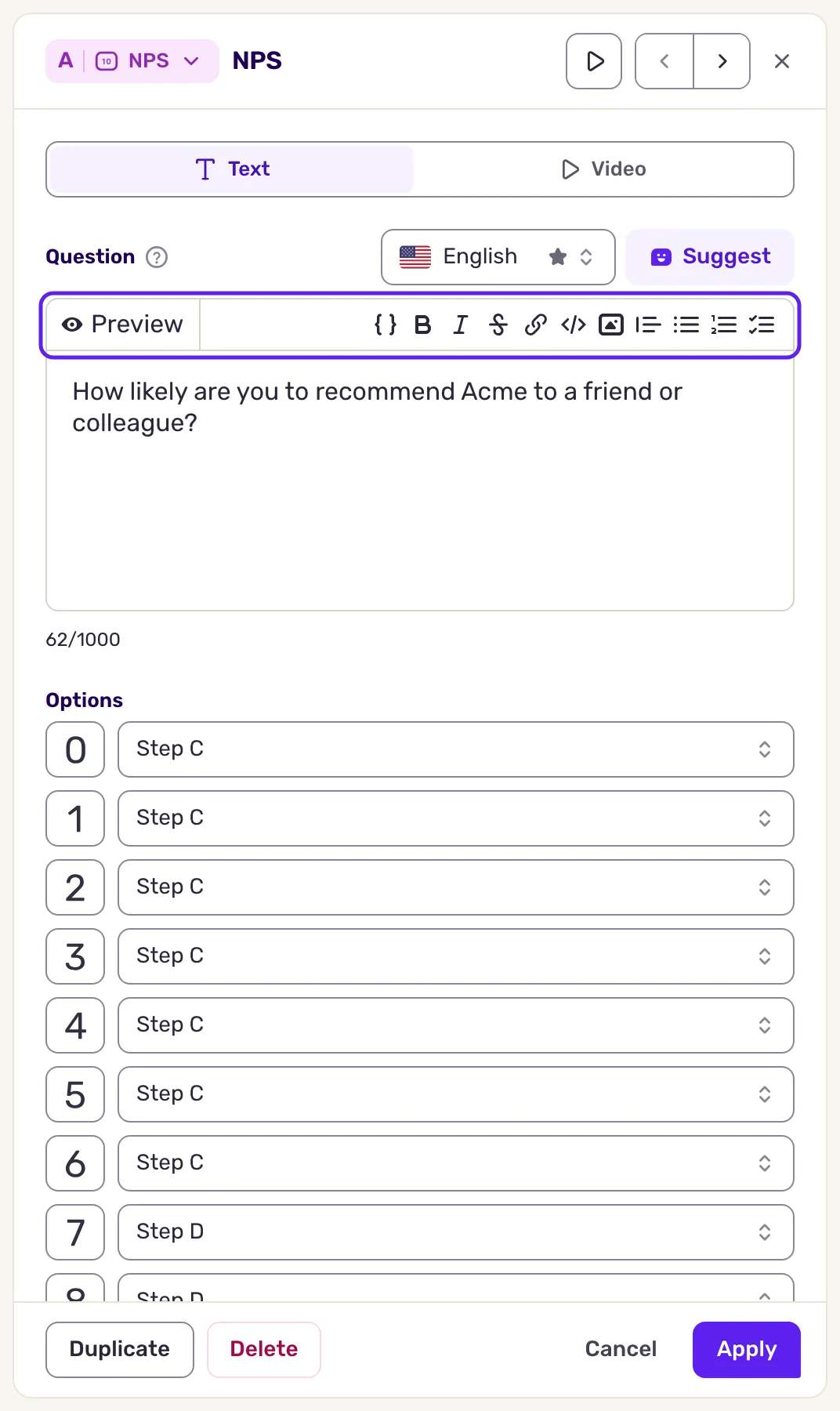
ツールバーでできること
Section titled “ツールバーでできること”ボタンにカーソルを合わせると、名前が表示されます。
| ボタン | 入力する内容、またはボタンが書き込む内容 | ユーザーに表示される内容 |
|---|---|---|
| “Bold” | **text** |
text |
| “Italic” | *text* |
text |
| “Strikethrough” | ~~text~~ |
取り消し線付きのテキスト |
| “Link” | [text](https://example.com) |
新しいタブで開くリンク |
| “Code” | `text` |
コード用フォントのテキスト |
| “Image” |  |
お使いのコンピューターからアップロードした画像 |
| “Quote” | > text |
インデントされた引用 |
| “Bulleted list” | - item |
箇条書きリスト |
| “Numbered list” | 1. item |
番号付きリスト |
| “Check list” | - [ ] item |
チェックボックス付きのリスト |
| “Variable” | {property:fallback} |
ユーザープロパティの値 |
Markdown を直接入力することもできます。フィールド内の改行は、そのままアンケートでも改行になります。
- 先に選択します。 “Bold”、“Italic”、“Strikethrough”、“Code” は、選択したテキストだけを囲みます。何も選択していない場合、“Link” はサンプルのリンクを挿入し、そのアドレス部分が選択された状態になるので、そのまま置き換えられます。
- リンクは
https://、http://、mailto:、tel:のいずれかで始める必要があります。それ以外のリンクはアンケートで機能せず、通常のテキストとして表示されるか、表示されなくなります。 - 変数を使うと、名前などのユーザーデータを挿入できます。詳しくは 変数と隠しフィールドで質問をパーソナライズする をご覧ください。
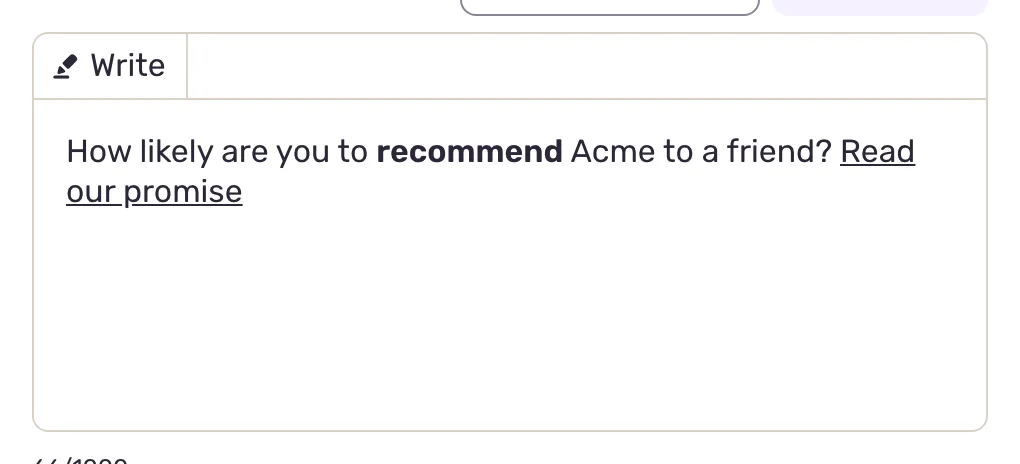
表示される内容
Section titled “表示される内容”ユーザーには、会話形式とカード形式のどちらでも、書式付きのテキストがアンケートに表示されます。ビルダーの プレビュー で確認できます。詳しくは 公開前にアンケートをプレビューしてテストする をご覧ください。
1つの質問には最大1,000文字まで入力できます。数えられるのはユーザーに表示されるテキストだけで、Markdown の記号やリンクのアドレスは含まれません。
トラブルシューティング
Section titled “トラブルシューティング”“最大1000文字までです。” 質問を短くするか、詳細をその前の テキスト ステップに移してください。
“画像をアップロードできませんでした” 画像ファイルを選択して、もう一度お試しください。
リンクが表示されない、または通常のテキストとして表示される。 アドレスを確認してください。上記のいずれかのプレフィックスが必要で、] と ( の間にスペースを入れることはできません。
以前の質問で HTML タグを使っている。 <b>、<i>、<s>、<a> で書かれた質問は、引き続き書式付きで表示されます。<u> は太字として表示されます。下線は使用できません。